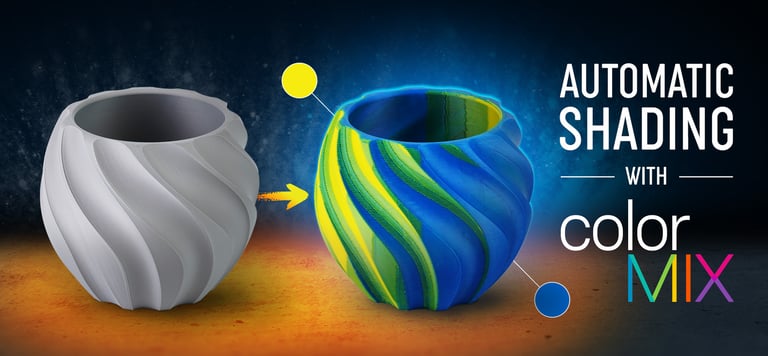
先週、既存のフィラメントを組み合わせて新しい色を作り出せるPrusa ColorMixをご紹介しました。今回は、新しい無料Webアプリを使って、あらゆるモデルにリアルなColorMixシェーディングを追加する方法をご紹介します!
私はPrusa ColorMixのEasyPrintおよびPrusaSlicerへの実装とテストに携わることができ、とてもワクワクしていました。主な担当はショーケース用のプリントで、その多くはPrintablesで公開されている既存モデルにカラーリングを施す作業でした。
このプロセスの中で、いくつかのことがすぐに明らかになりました。
そこで思ったのです。ColorMixをもっと手軽に活用できる方法があるはずだ、と。
幸いなことに、Prusa Academyの3Dプリント後加工コースで紹介されていたゼニサルプライミングというテクニックを思い出しました。白と黒のスプレーを異なる方向から吹き付けるだけで、モデルに自然な立体感を与えることができます。
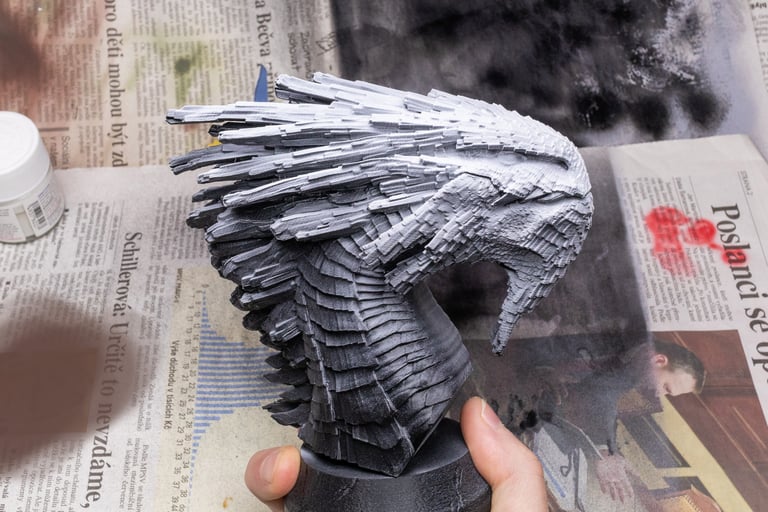
ColorMix紹介動画でも触れられているように、私はこの技法をBlender上で再現してみたいと思いました。スプレー塗装の代わりに、シーン内へ仮想光源を配置して自然な陰影効果を作り出したのです。その結果は非常に印象的で、黒と白だけでプリントした場合でも、モデルはぐっと魅力的で生命感のある仕上がりになりました。
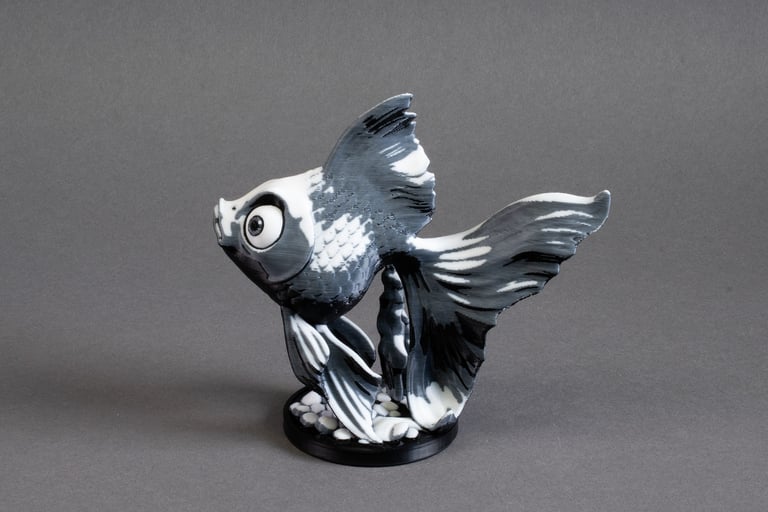
Blenderで得られた結果は素晴らしいものでしたが、ソフトウェア自体は初心者にとって少し敷居が高いものです。さらに、3MFファイルを書き出すためには、インストールや設定に加え、コミュニティ製プラグインも必要になります。
そこで、この技法をより多くの方に手軽に利用してもらうため、ColorMix実装の中心開発者であるOndrej Bartasと協力し、シンプルなWebアプリを開発しました。このアプリでは、3Dモデルにゼニサルシェーディング効果を数クリックで適用できます。しかも、すべてブラウザ内で完結し、処理はお使いのコンピューター上でローカルに実行されます。
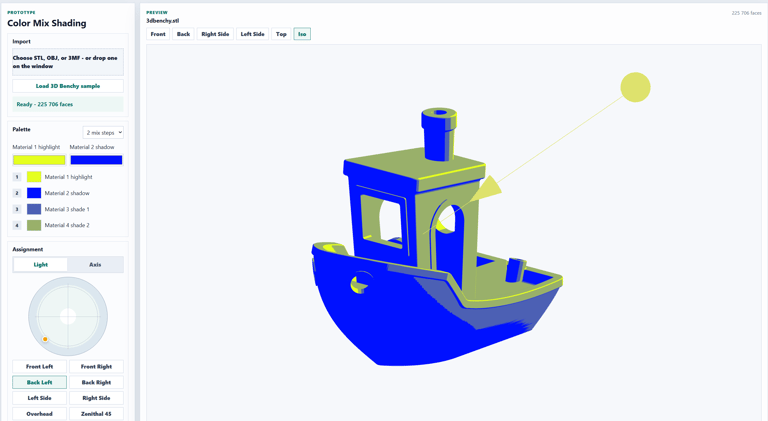
ぜひこちらからお試しください。コードはMITライセンスのオープンソースとして公開されており、GitHubで閲覧できます。
使い方はとても簡単です。最初のモデルにシェーディングを適用する手順をご紹介します。
ファイルを読み込む
画面上部のボタンをクリックし、STL、OBJ、または3MFファイルを読み込みます。
カラーを選択する
Paletteセクションで、2つのベースカラーを選択します。1つはハイライト(光が当たる部分)用、もう1つはシャドウ(影になる部分)用です。続いて、Mix Stepsを調整します。
Mix Stepsを0に設定すると、使用されるのは2つのベースカラーのみになります。値を増やすごとに、その間の中間色が生成されます。最終的なプリントでしっかりと色の違いを表現するため、1~3ステップ程度の設定をおすすめします。

光源を配置する
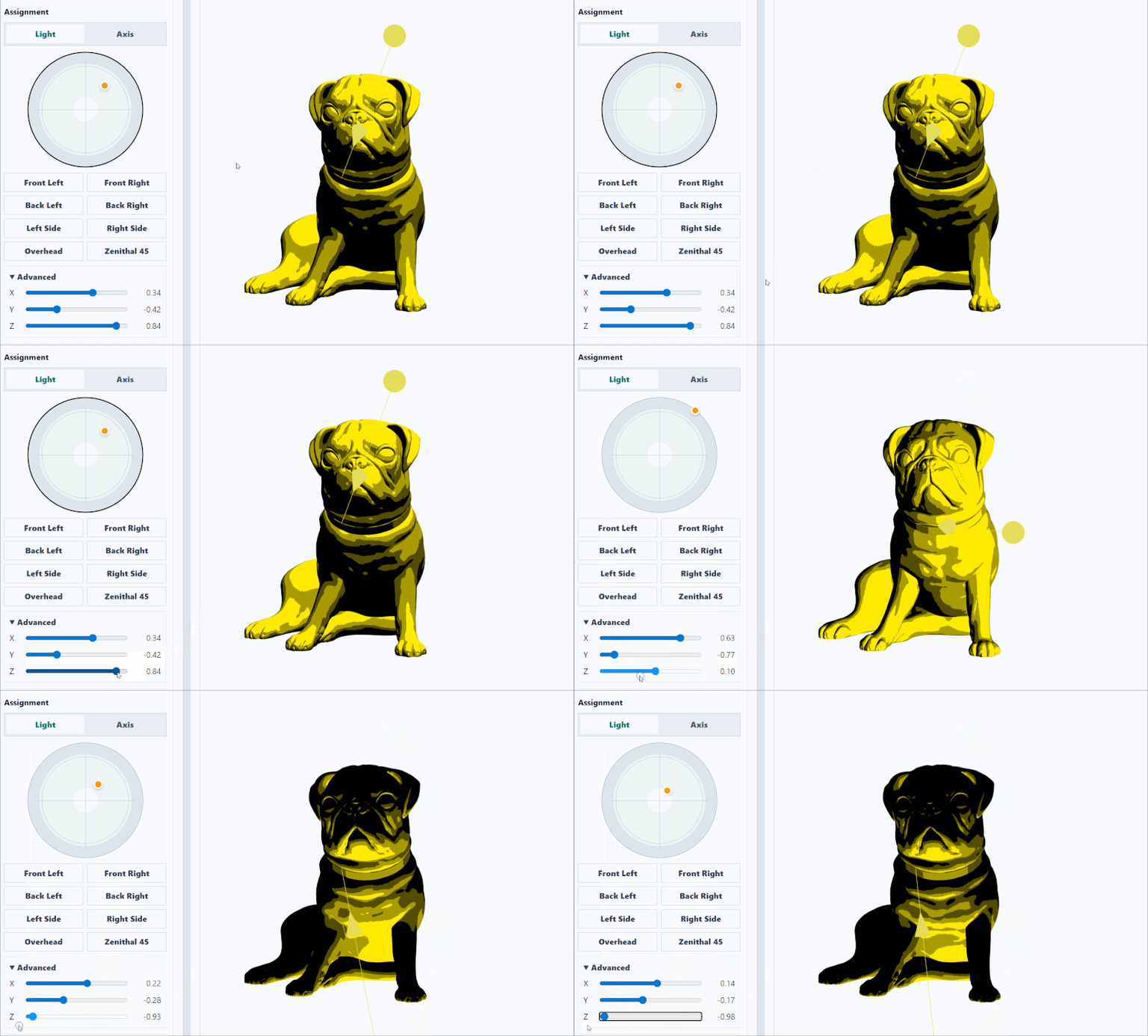
円形のギズモを使って、仮想光源の位置を自由に調整できます。すぐに試せるプリセットもいくつか用意されています。PrusaSlicerと同様に、マウス操作で3Dプレビューの回転や移動も可能です。
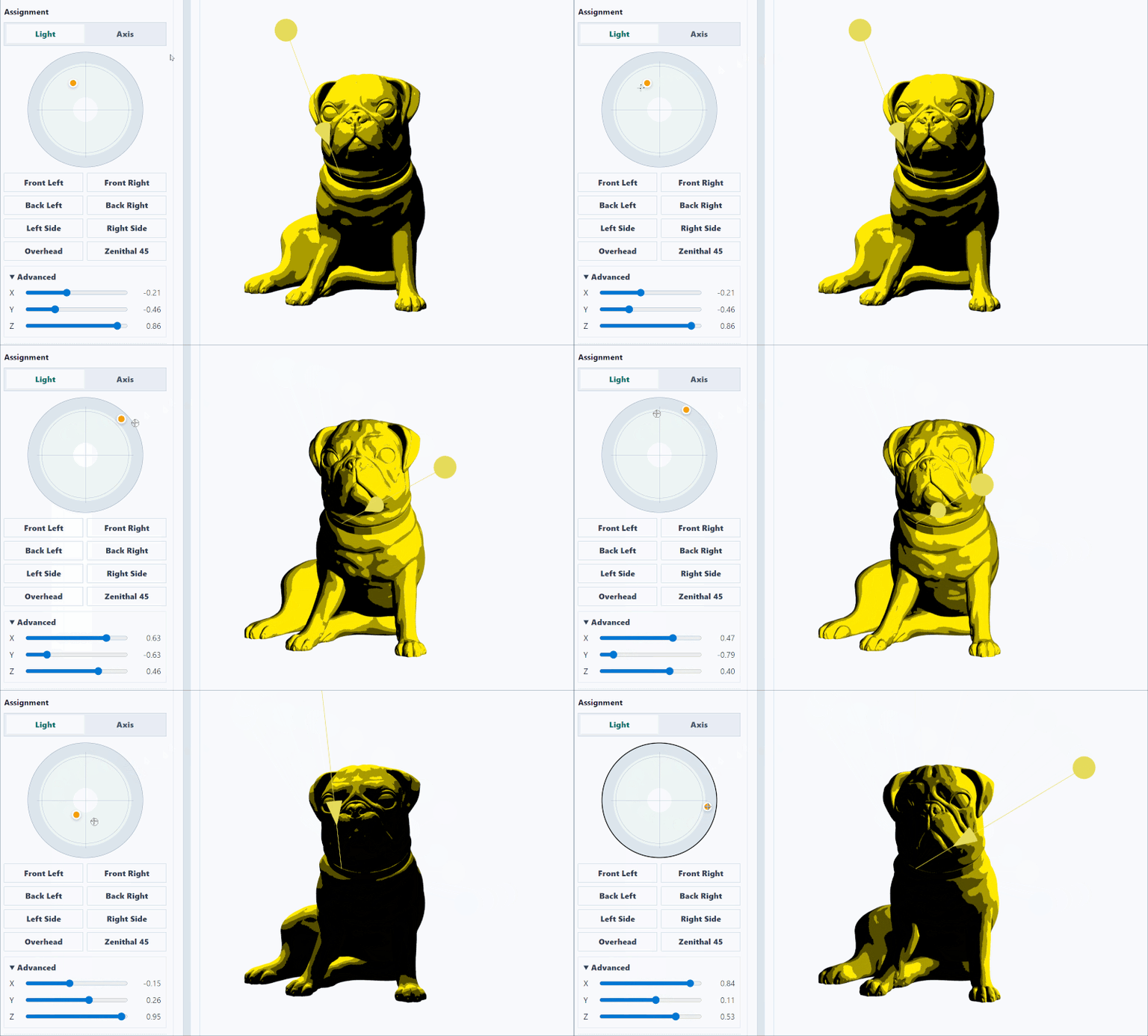
Advancedタブを開き、Z軸の値をマイナス方向へ調整すると、光源をモデルの下側へ移動できます。不気味な雰囲気を演出したいときにぴったりです!
エクスポートしてスライスする
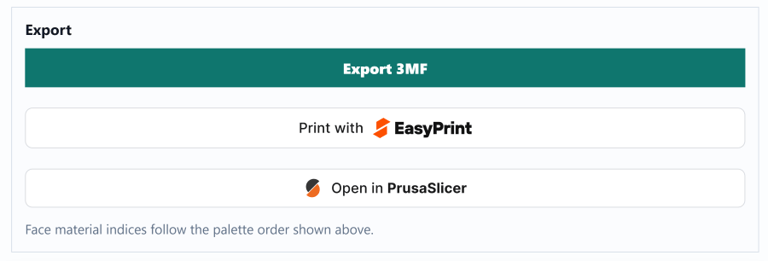
仕上がりに満足したら、3MFファイルとしてエクスポートします。さらに、EasyPrintやPrusaSlicerで3MFを直接開くことも可能です。
私はこの連携機能をとても気に入っています。シェーディングを適用したモデルをこれらのソフトウェアへシームレスに受け渡すことができ、ColorMixの仮想エクストルーダーを含む色情報も保持されたまま自動的に適用されます。
このワンクリックインポート機能を利用するには、ColorMixに対応したPrusaSlicer(例:2.9.6 beta)をインストールし、ローカル環境に登録しておきます。
環境設定 → その他 を開き、「対応サイトからのダウンロードを許可」を有効にします。
最良のカラー表現を得るため、レイヤー高さは0.15mm、可能であれば0.10mmでスライスすることをおすすめします。 下のギャラリーで紹介しているモデルの多くは、Prusa XLでレイヤー高さ0.15mmに設定してプリントしたものです。ただし、この手法はMMU3を搭載したCORE One+や、MK4Sでも利用できます。これらのサンプルはすべてPLAでプリントしており、多色プリントにおいて最も扱いやすく安全な選択肢です。
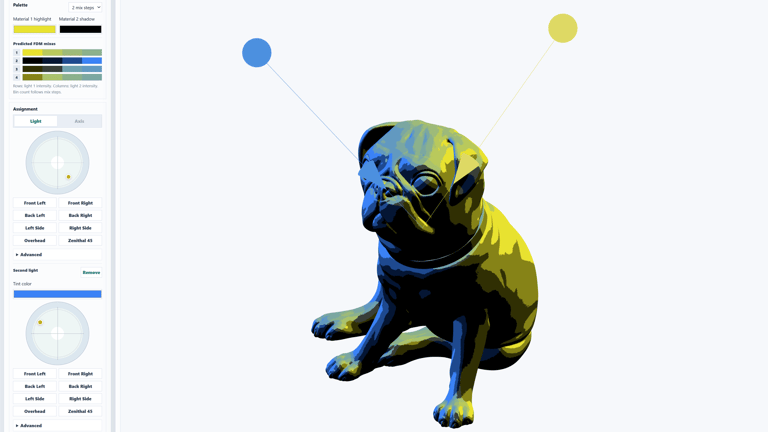
ワンポイント: 色と操作ギズモを個別に設定できる第2の光源を追加することもできます。これにより新たな色の組み合わせが数多く生まれ、その結果はパレット上部に表示されます。
ここからは、これまでに制作したお気に入りのモデルをいくつかご紹介します。ぜひ皆さんの作品づくりの参考にしてみてください。
そして忘れないでください。これらの写真はすべて同じニュートラルな白色照明の下で撮影されています。 写っている色の陰影表現は、すべてプリントそのものによって生み出されたものです。
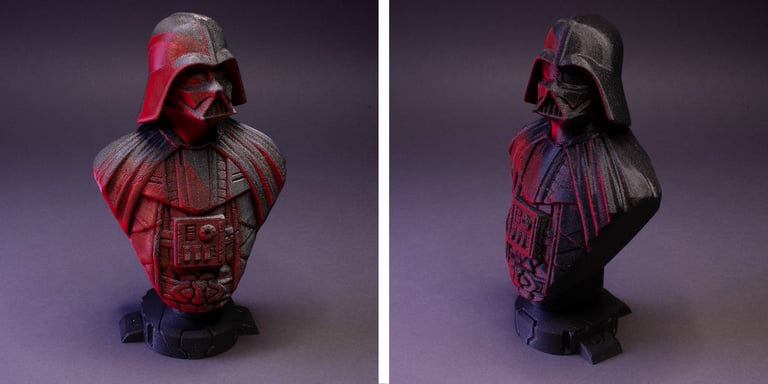
Darth Vader Bust。赤いライティングは、間違いなくローグ・ワン/スター・ウォーズ・ストーリーの廊下のシーンから着想を得ています。(Prusament Galaxy BlackとLipstick Redを使用)
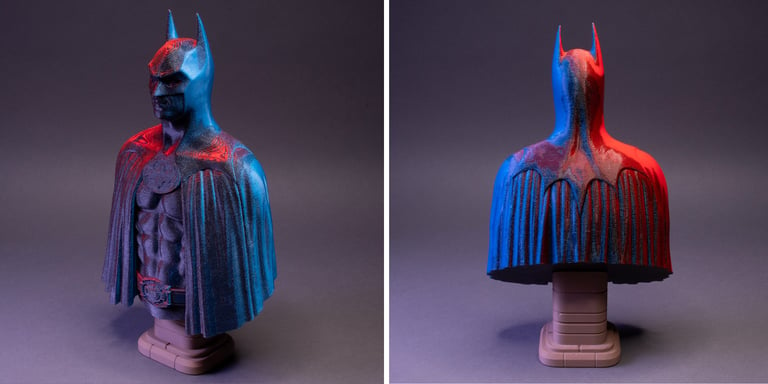
Batman 89/92 Bust。2つの光源を使用した作例の中でも特にお気に入りです。(Prusament Galaxy Black、Lipstick Red、Azure Blueを使用)
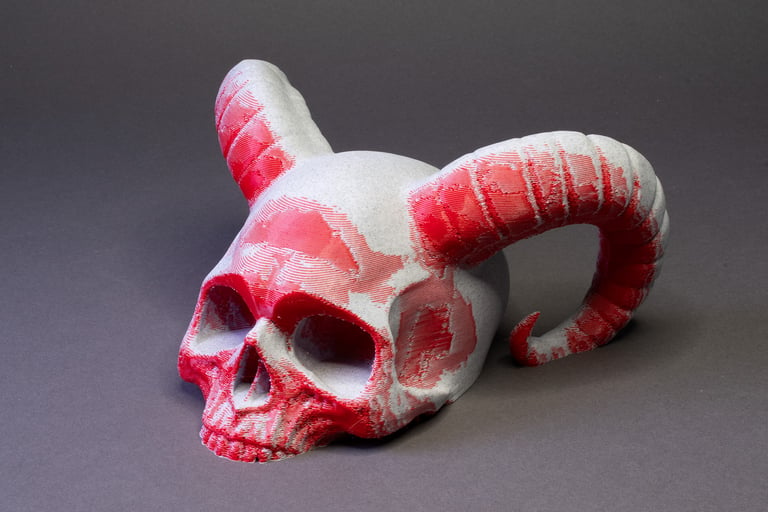
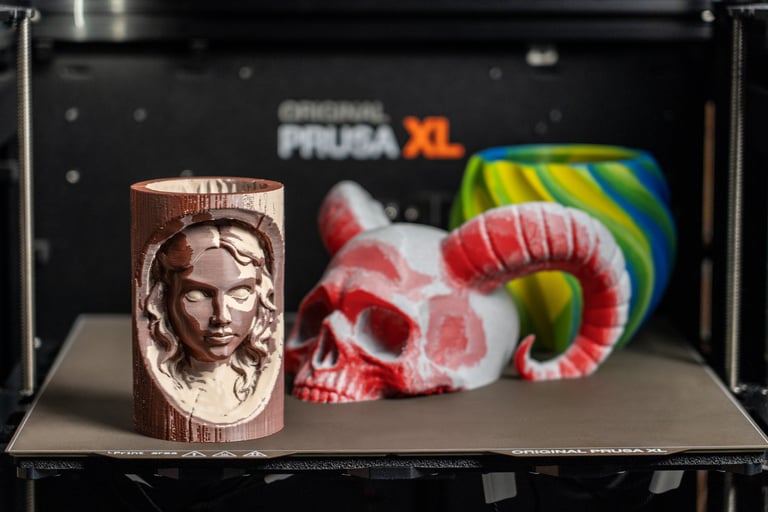
Demon Skull。赤いハイライトよりも「影」の方が明るい色になる、逆転した表現の好例です。(Prusament Marble GreyとLipstick Redを使用)
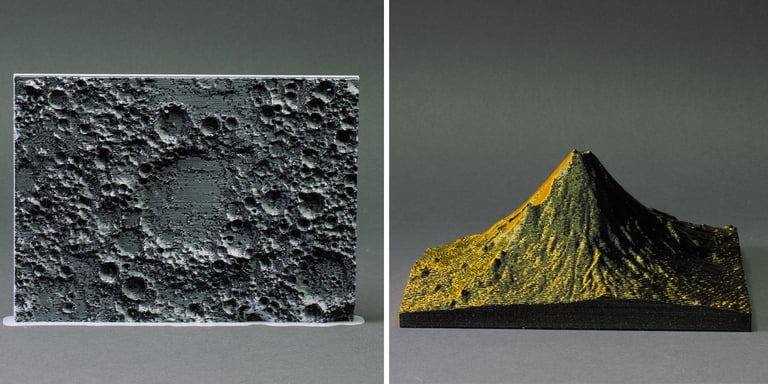
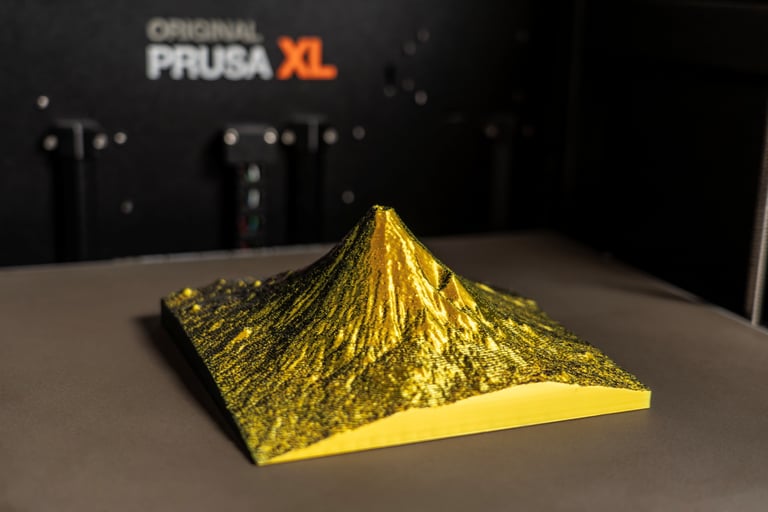
Moon SurfaceとMount Fujiは、リアルな地形モデルへシェーディングを加えた好例です。Moonモデルのブリムにも注目してください。ColorMixは垂直面で最も効果を発揮するため、この向きでプリントする必要がありました。(Moon:Prusament Marble GreyとGalaxy Black、Mt. Fuji:Galaxy BlackとOh My Goldを使用)
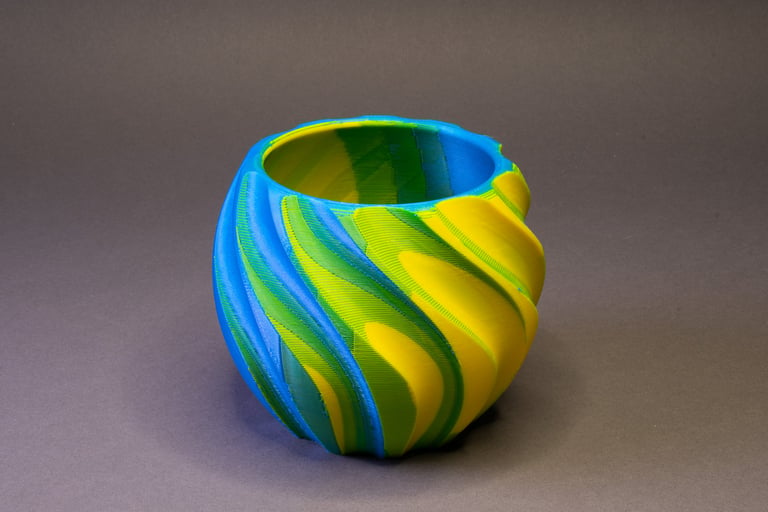
ここまでご紹介したように、この技法は光を自然に受ける細かな凹凸やディテールが豊富な有機的なモデルと非常に相性が良いです。しかし、このSpiral Potのように、幾何学的な形状で試してみるのも面白いでしょう。コントラストの強い黄色と青の組み合わせが印象的です!(Prusament Azure BlueとPineapple Yellowを使用)
このアプリは非常に強力なツールですが、いくつか技術的な制約があることも覚えておく必要があります。
このアプリは、STLメッシュを構成する三角形(ポリゴン)単位で色を割り当てます。そのため、大きく平坦な面を持つモデル(機能部品のCADモデルなど)では、期待どおりの結果にならない場合があります。 平面部分にシェーディングを適用したい場合は、事前にBlenderなどでリメッシュやサブディバイドを行い、色を割り当てるための三角形数を増やす必要があります。
また、ColorMixは平らな水平面では効果を発揮できません。 ごく緩やかな傾斜面では、色が滑らかに混ざり合わず、個々の色が目立つことで「階段状」の模様が現れる場合があります。
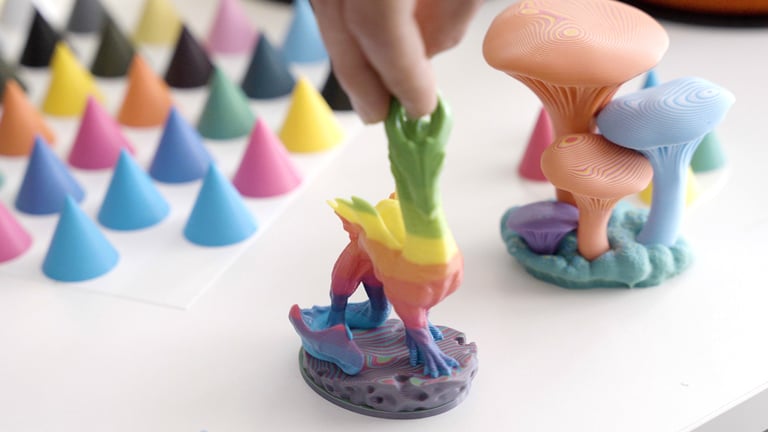
大きなColorMixモデルをデフォルト設定のままスライスすると、予想以上に長いプリント時間やフィラメント消費量に驚くかもしれません。プリント時間が長くなるのは、ある程度避けられません。 シェーディング効果を生み出すために、数百回から場合によっては数千回ものフィラメント切り替えが発生するためです。
そのため、Prusa XLや、今後登場予定のCORE One+向けINDXアップグレードのような、高効率なツールチェンジャーを搭載したプリンターでのプリントをおすすめします(これらは色変更時に発生するフィラメント廃棄量も大幅に削減できます)。
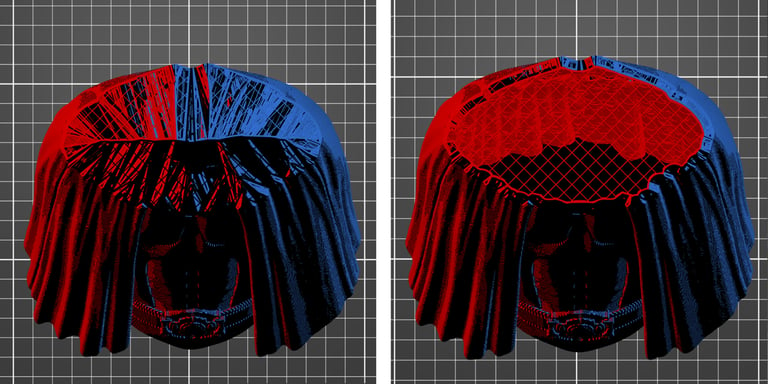
フィラメント消費量が異常に多くなる原因は、デフォルトのスライスプロファイルにもあります。 このプロファイルでは、ごく小さな色の変化もそれぞれ独立したセグメントとして扱われ、各セグメントに専用の外周が生成されます。その外周はモデルの中心部まで伸びるため、小さな表面ディテールの表現には有効ですが、ColorMixでは数千回もの色の切り替えが発生するため、不要な外周が大量に生成されてしまいます。
解決方法はとても簡単です。 PrusaSlicerをAdvancedモードで開き、Print Settings → Multiple Extruders → Advancedへ移動します。そしてMaximum width of a segmented regionの値を、0(無制限)から5 mmへ変更します。
私たちのテストでは、この設定により表面品質を維持したまま、プリント時間とフィラメント消費量を大幅に削減できることが確認できました。さらに高速化したい場合は、0.86 mm(2本分の押出幅)まで値を下げることも可能ですが、その場合は表面品質がわずかに低下する可能性があります。
この設定を含む最新のプリントプロファイルは、Prusa XLおよびMMU向けにすでに配信されています。PrusaSlicerを再起動すると、自動的にダウンロードを促すメッセージが表示されるはずです。
この新しいツールを使って、皆さんがどんな作品を生み出してくれるのか今から楽しみです。ぜひColorMix Shadingアプリを試してみてください!
また、完成した作品や既存モデルのRemix作品は、ぜひColorMixタグを付けてPrintablesで共有してください。私も、サポート材なしで簡単にプリントできるシェーディング済みモデルをまとめたPrintablesコレクションを公開していますので、ぜひ参考にしてみてください。
Happy shading!