


La settimana scorsa vi abbiamo presentato Prusa ColorMix, uno strumento che permette di combinare filamenti esistenti per ottenere nuovi colori. Oggi vi mostreremo come utilizzare la nostra nuova app web gratuita per aggiungere sfumature realistiche create con ColorMix a qualsiasi modello!

Ero davvero entusiasta di poter contribuire alla fase di test e all’implementazione di Prusa ColorMix in EasyPrint e PrusaSlicer. Mi sono occupato principalmente delle stampe di presentazione, che consistevano soprattutto nell’applicare colori a modelli già esistenti provenienti da Printables.
Nel corso di questo processo, alcune cose sono diventate subito evidenti:
- Gli oggetti molto colorati sono rari: È difficile trovare un modello che sfrutti in modo significativo le decine di combinazioni disponibili con la stampa ColorMix (il camaleonte è un’eccezione).
- Meno è meglio: Utilizzare solo poche sfumature dello stesso colore spesso risulta molto più gradevole e realistico che combinare a caso un arcobaleno di colori.
- Dipingere a mano è difficile: Mi sono reso conto che non sono molto bravo a colorare con il pennello virtuale in PrusaSlicer o EasyPrint!
Così ho pensato: ci deve essere un modo più semplice per usare ColorMix.
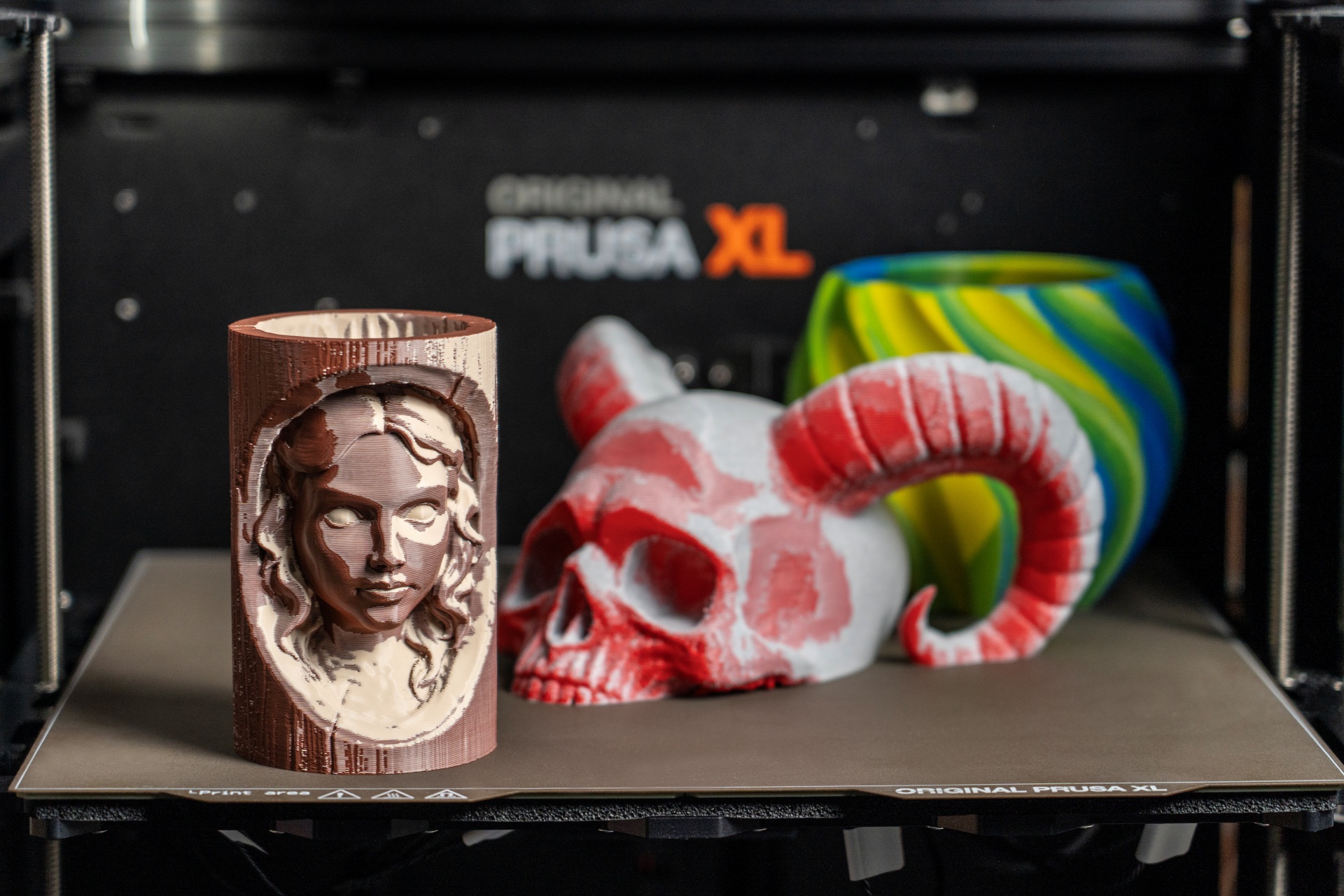
Zenithal priming come fonte di ispirazione
Per fortuna, mi sono ricordato di una tecnica chiamata zenithal priming, menzionata nel corso Prusa Academy sulla post-produzione della stampa 3D. Basta spruzzare vernice bianca e nera da diverse angolazioni per conferire immediatamente al modello un effetto di profondità.

Questo drago è stato stampato in bianco e nero e poi verniciato dall’alto con un aerografo, come semplice forma di primerizzazione zenitale. Da notare gli interessanti effetti di ombreggiatura che si sono creati sulle squame.
Come accennato nel video di presentazione di ColorMix, mi è venuta l’idea di ricreare questa tecnica in Blender. Invece di usare la verniciatura a spruzzo, ho utilizzato una fonte di luce virtuale nella scena per creare un effetto di ombreggiatura naturale. I risultati sono stati davvero entusiasmanti e, anche se stampato solo in bianco e nero, il modello è diventato improvvisamente molto più interessante e realistico.

The Shady Fish: Questo modello combina l’ombreggiatura digitale automatica con un simpatico occhio disegnato direttamente in PrusaSlicer (un ringraziamento speciale al mio talentuoso collega per averlo disegnato!).
Vi presentiamo l’app ColorMix Shading
Sebbene i risultati ottenuti con Blender fossero ottimi, il software stesso può risultare piuttosto complesso per i principianti. Inoltre, è necessario installarlo, configurarlo e utilizzare un plugin della community solo per esportare un file 3MF.
Per rendere questa tecnica più accessibile a tutti, ho collaborato con Ondrej Bartas (l’autore principale dell’implementazione di ColorMix) e ho creato una semplice applicazione web che prende un modello 3D e applica l’effetto di ombreggiatura zenitale con pochi clic, interamente all’interno del browser, in esecuzione locale sul proprio computer.

Potete già provarlo qui. Il suo codice è open source sotto licenza MIT e disponibile su GitHub.
Guida passo passo
Iniziare è semplicissimo. Ecco come ombreggiare il vostro primo modello:
Importare il file. È sufficiente cliccare sul pulsante nella parte superiore dello schermo per caricare qualsiasi file STL, OBJ o 3MF.
Scegliere i colori. Nella sezione Palette, selezionare i due colori di base: uno per le luci (dove la luce colpisce) e uno per le ombre. Quindi, regolare i livelli di miscelazione. Impostando questo valore su 0 si otterranno solo i due colori di base puri. Ogni ulteriore “livello di miscelazione” crea sfumature intermedie tra i due. Si consiglia di utilizzare da 1 a 3 livelli per ottenere sfumature significativamente distinte nella stampa finale.
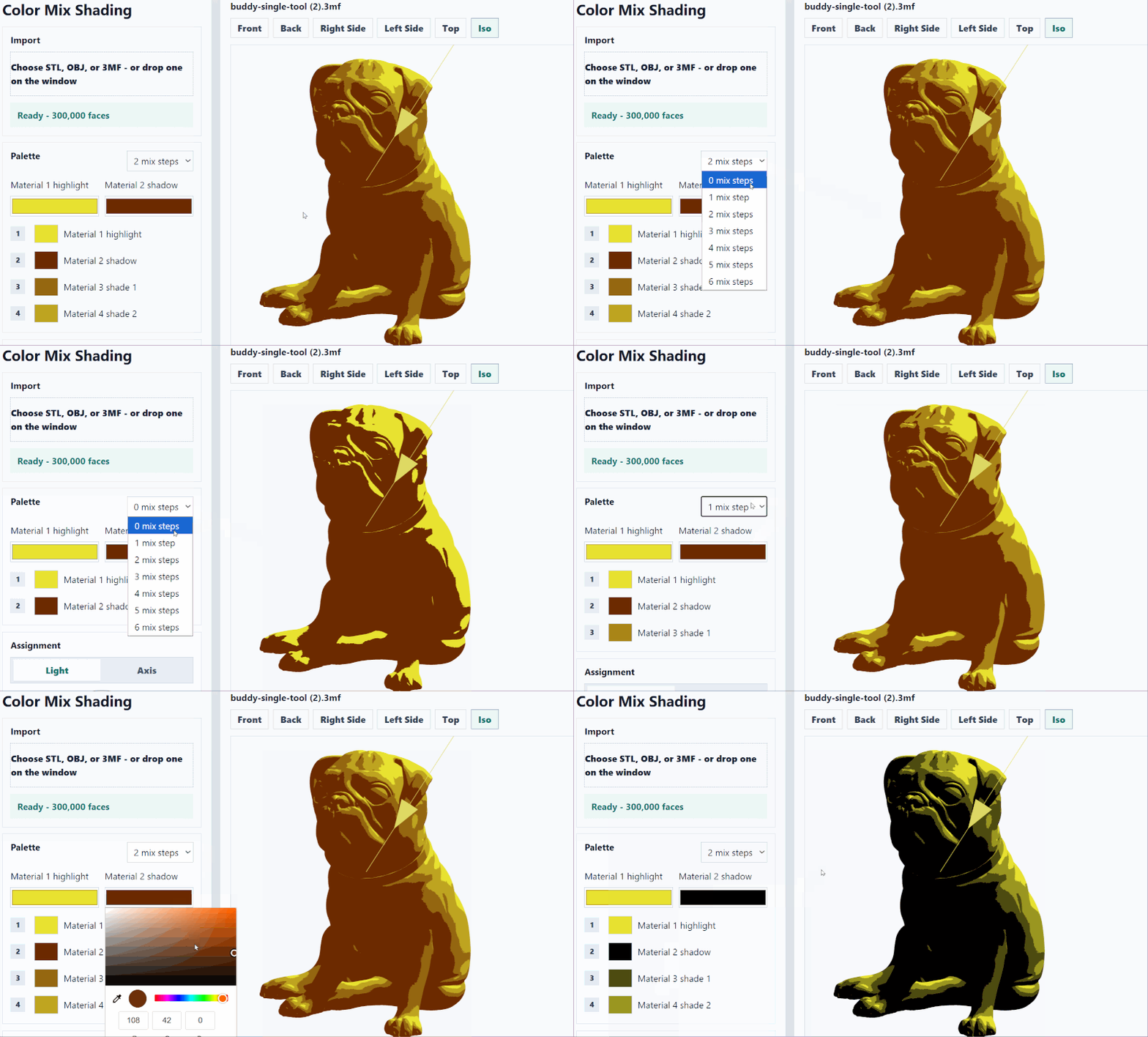
Posizionare la luce. È possibile utilizzare il cursore circolare per spostare la sorgente luminosa virtuale. Sono inoltre disponibili alcuni preset predefiniti tra cui scegliere. Come in PrusaSlicer, è possibile utilizzare il mouse per eseguire panoramiche e ruotare l’anteprima 3D.

Aprire la scheda “Avanzate” e spostare l’asse Z verso valori negativi per abbassare la luce al di sotto del modello. Ideale per un effetto inquietante!

Esportare e slicing. Una volta soddisfatti dei risultati, esportate il file 3MF. Potete anche aprire direttamente il file 3MF in EasyPrint o PrusaSlicer. Sono davvero entusiasta di questa integrazione: potrete esportare senza problemi il vostro modello con ombreggiatura in uno di questi programmi, e i colori (compresi gli estrusori virtuali di ColorMix) verranno mantenuti e applicati automaticamente.
Assicuratevi di registrare la versione locale di PrusaSlicer con l’integrazione di ColorMix (come ad esempio la 2.9.6 beta) per scaricare rapidamente i file e abilitare l’importazione con un solo clic, andare su Preferenze → Altro e abilitare l’opzione “Consenti download dai siti web supportati”.

Consiglio di effettuare lo slicing con un’altezza dello strato di 0,15 mm o addirittura di 0,10 mm per ottenere i migliori risultati cromatici. La maggior parte dei modelli nella galleria qui sotto è stata stampata con un’altezza dello strato di 0,15 mm su Prusa XL, ma questa tecnica funziona anche con unità MMU3 per CORE One+, o persino per MK4S. Tutti questi oggetti sono stati stampati in PLA, che rappresenta la scelta più affidabile per la stampa multicolore.
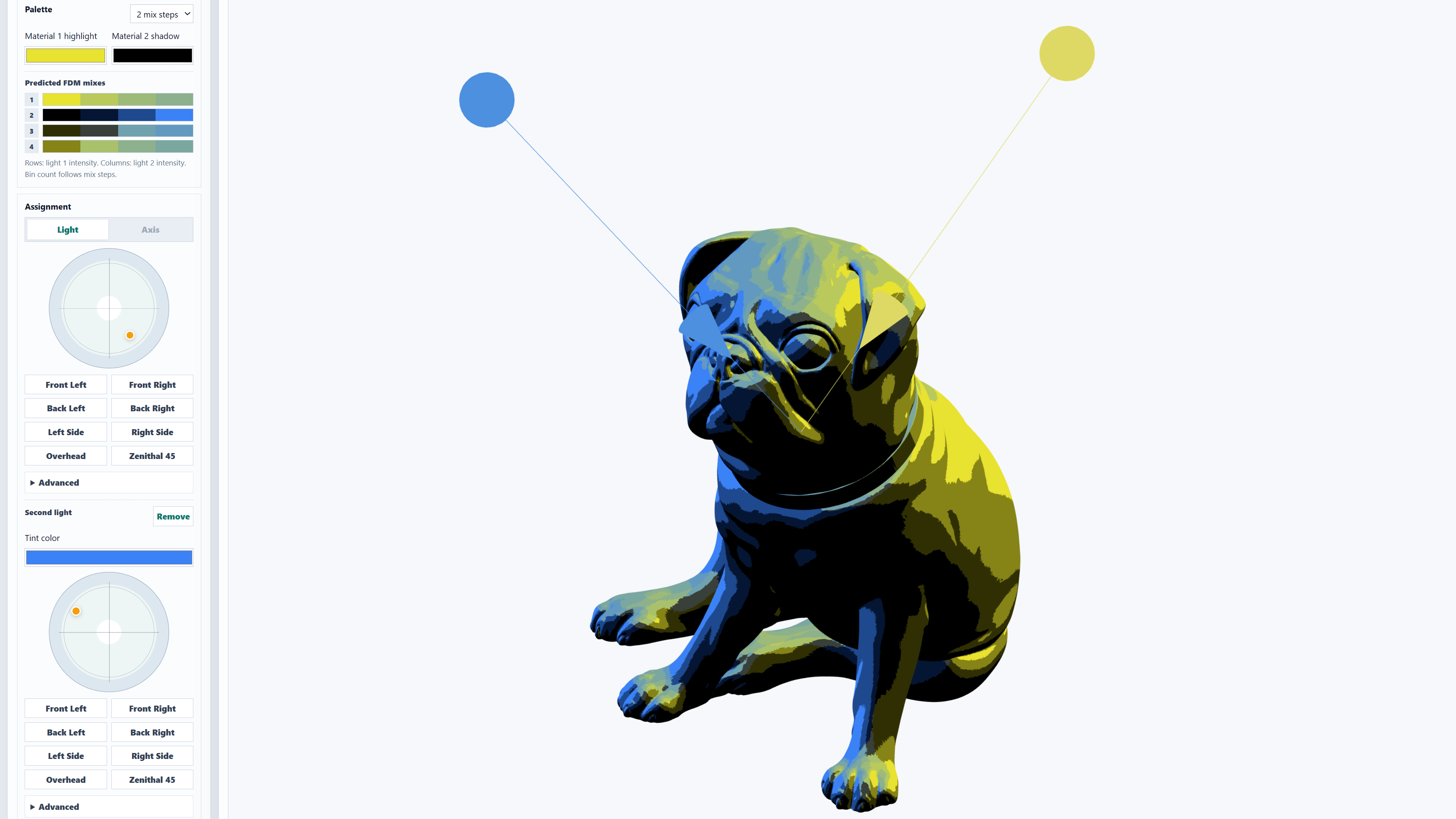
Suggerimento extra: Potete anche aggiungere una seconda luce indipendente, con un colore distinto e un proprio dispositivo di controllo. In questo modo si creano numerose nuove combinazioni di colori, visualizzate nella parte superiore della tavolozza.
I risultati
Ecco alcuni dei miei modelli preferiti finora, per darvi qualche spunto. E ricordate: tutte queste foto sono state scattate sotto la stessa luce bianca neutra. Le sfumature di colore fanno tutte parte della stampa.
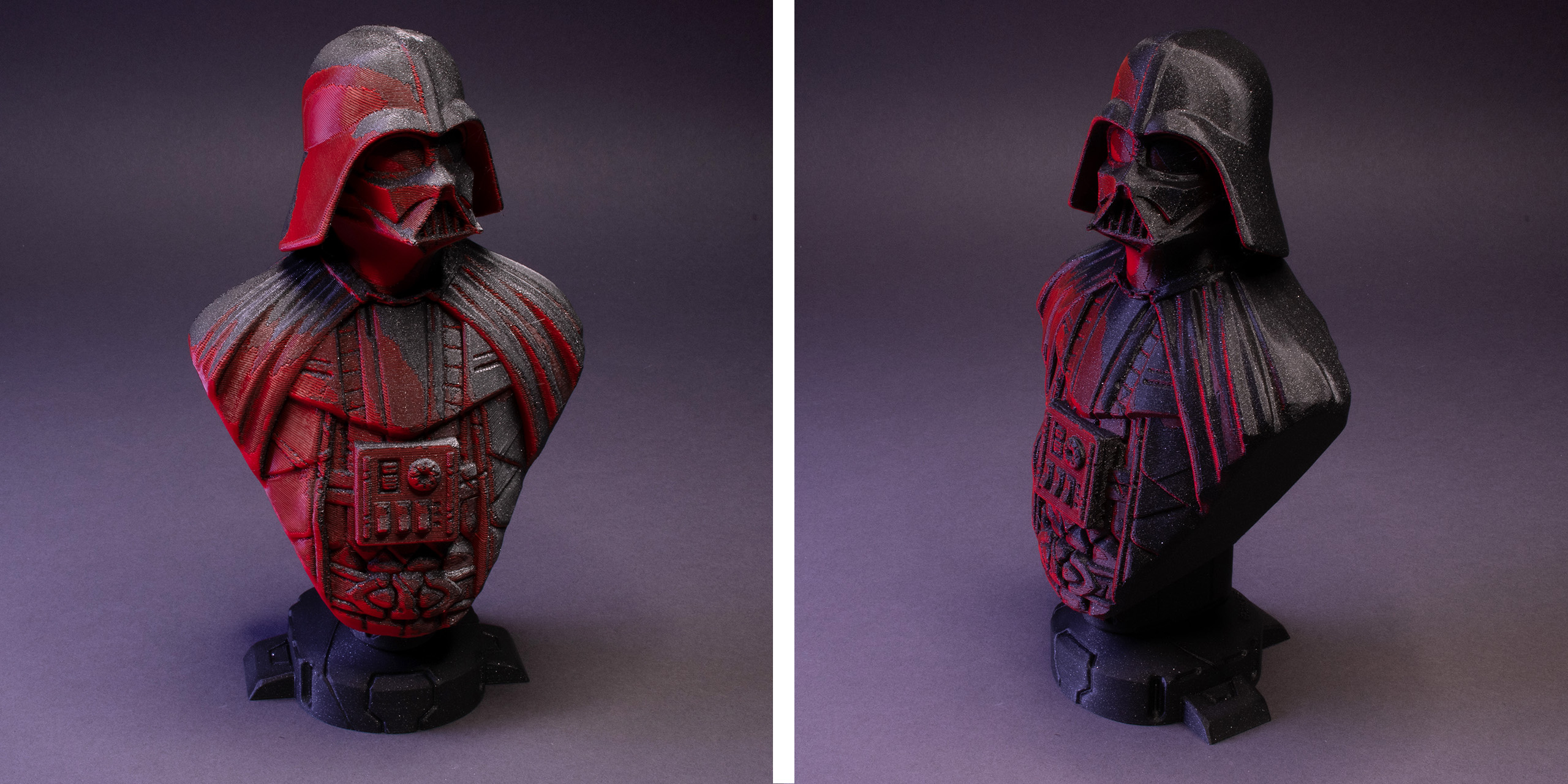
Busto Darth Vader. L’illuminazione rossa si ispira chiaramente alla scena nel corridoio di Rogue One: A Star Wars Story. (Stampato con
Prusament Galaxy Black e Lipstick Red)

Busto di Batman 89/92. Il mio esempio preferito di come usare due luci. (Prusament Galaxy Black, Lipstick Red, Azure Blue)

Teschio di demone. Un esempio di effetto inverso in cui le “ombre” risultano in realtà di una tonalità più chiara rispetto alle luci rosse. (Prusament Marble Grey e Lipstick Red)

Questi modelli della superficie lunare e del Monte Fuji sono ottimi esempi di come aggiungere ombreggiature a un terreno realistico. Notate il brim del modello della Luna: ha dovuto essere stampata in questo orientamento, poiché ColorMix funziona al meglio sulle pareti verticali. (Luna: Prusament Marble Grey e Galaxy Black; Monte Fuji: Galaxy Black e Oh My Gold)
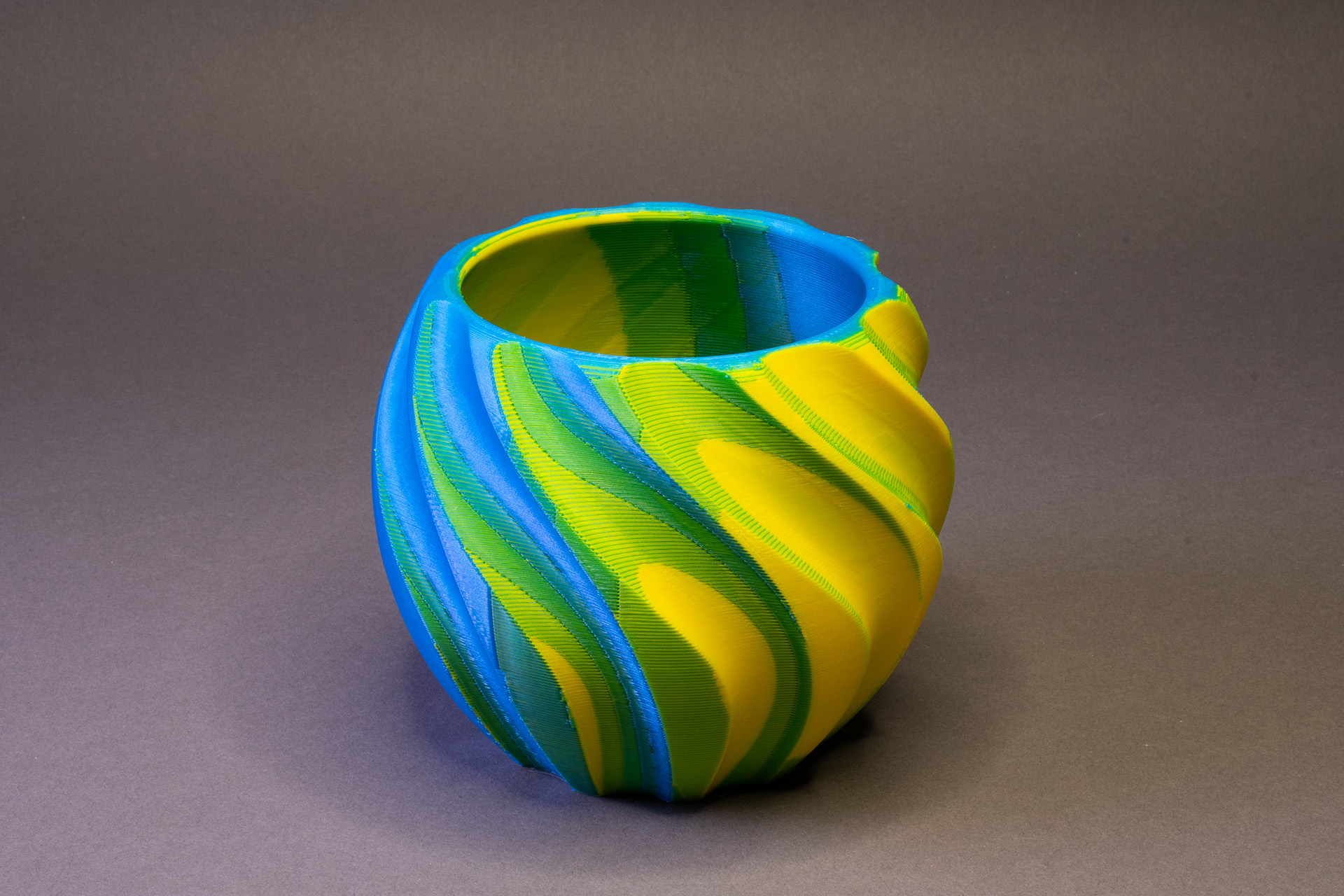
Come potete vedere dai modelli qui sopra, questa tecnica funziona alla perfezione su modelli organici ricchi di anfratti, fessure e dettagli sottili che catturano naturalmente la luce. Tuttavia, è divertente sperimentarla anche su forme geometriche, come in questo vaso a spirale stampato in giallo e blu a contrasto! (Prusament Azure Blue e Pineapple Yellow)
Cosa tenere a mente
Sebbene l’app sia piuttosto potente, è bene tenere a mente alcune limitazioni tecniche.
Il programma applica il colore a interi triangoli della mesh STL. Per questo motivo, il risultato non sarà corretto su modelli con facce piatte e di grandi dimensioni (come parti CAD funzionali). Se si desidera ombreggiare un oggetto piatto, sarà necessario prima ricrearne la mesh o suddividerlo in un programma come Blender, in modo da fornire al programma un maggior numero di triangoli da colorare.
La tecnica ColorMix non funziona affatto su superfici piane e orizzontali. Su pendenze molto lievi e poco accentuate, è possibile notare un effetto “a gradini” piuttosto evidente, in cui i singoli colori risultano troppo marcati, invece di fondersi armoniosamente tra loro.

La parte superiore dei funghi e la base del drago presentano evidenti linee di stratificazione di diversi colori.
Se provate a eseguire lo slicing di un modello ColorMix di grandi dimensioni con le impostazioni predefinite, potreste rimanere sorpresi dal tempo di stampa stimato piuttosto lungo e dal maggiore consumo di filamento. Il tempo di stampa più lungo è in parte inevitabile a causa delle centinaia o addirittura migliaia di cambi di filamento necessari per creare l’effetto sfumato. Ecco perché si consiglia di stampare utilizzando un tool-changer efficiente, come Prusa XL o con l’imminente aggiornamento INDX per CORE One+ (che riduce notevolmente anche lo spreco di filamento ad ogni cambio colore).

Un consumo anomalo di filamento può anche essere causato dal profilo di slicing predefinito. Questo profilo considera ogni minimo cambio colore come un segmento a sé stante con un proprio perimetro, che si estende fino al centro della stampa. Ciò è ottimo per i dettagli superficiali più minuti, ma con migliaia di transizioni ColorMix crea un numero eccessivo di perimetri aggiuntivi. La soluzione è semplice. In PrusaSlicer, assicuratevi di utilizzare la modalità Avanzata. Andare su Impostazioni di stampa → Estrusori multipli → Avanzate e modificare la Larghezza massima di una regione segmentata da 0 (illimitata) a 5 mm. I nostri test dimostrano che questo riduce drasticamente il tempo di stampa e il consumo di filamento, mantenendo identica la qualità della superficie. Se volete velocizzare ulteriormente il processo, potete ridurre il valore fino a 0,86 mm (larghezza di due estrusioni), anche se potreste notare una leggera riduzione della qualità complessiva della superficie. Abbiamo recentemente rilasciato un aggiornamento del profilo di stampa per Prusa XL e MMU che include questa impostazione. Se riavviate PrusaSlicer, vi verrà richiesto di scaricarlo automaticamente.
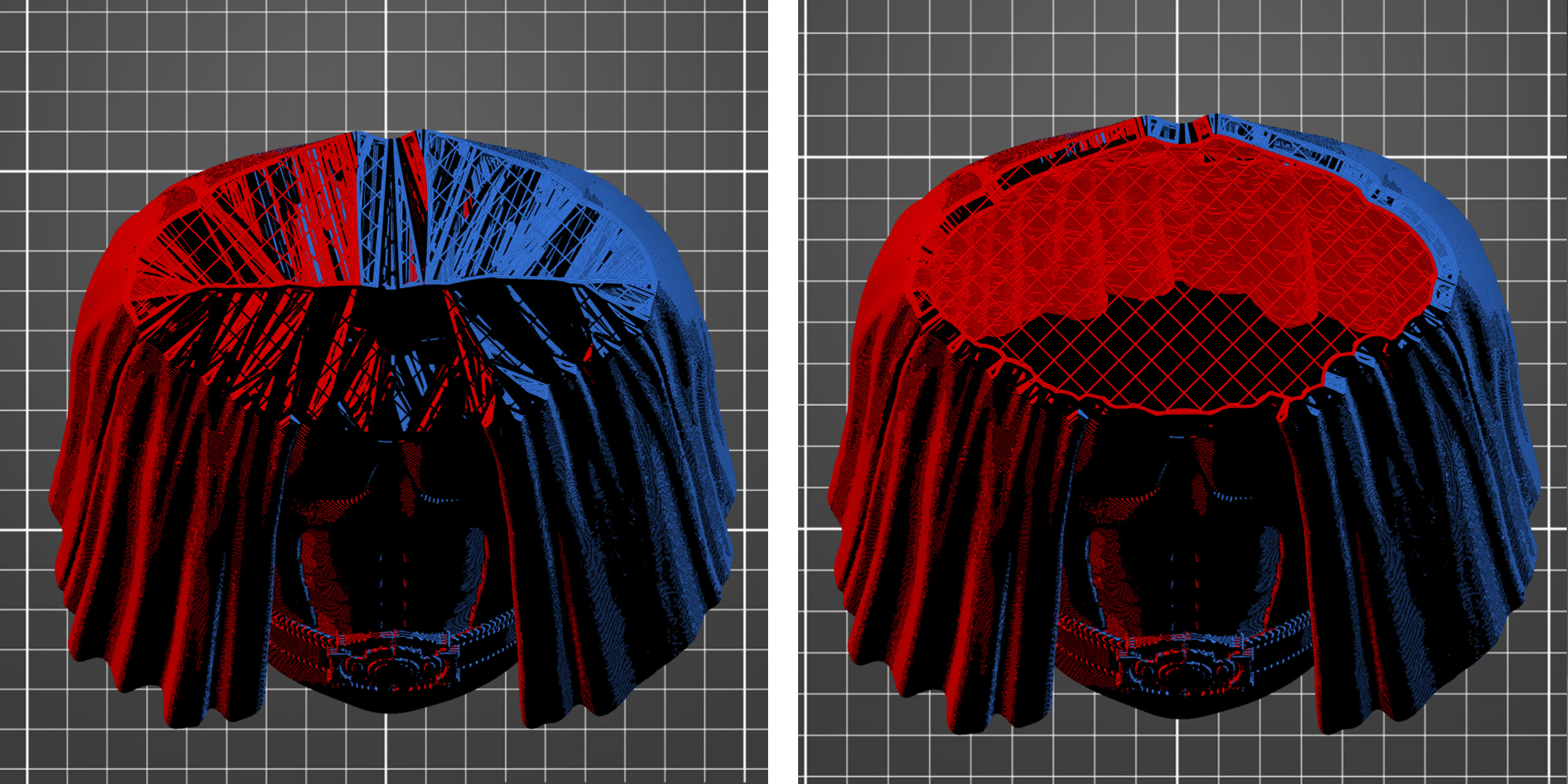
Confronto tra lo stesso modello durante lo slicing con l’opzione “Larghezza massima di una regione segmentata” impostata su 0 (a sinistra) e su 5 mm (a destra).
Non vedo l’ora di vedere cosa creerete con questo nuovo strumento. Andate sull’app e provatela! Inoltre, non dimenticate di condividere i vostri fantastici modelli (e i Remix di modelli già esistenti) su Printables con l’hashtag #ColorMix. Ho creato una raccolta di modelli stampabili con i miei modelli ombreggiati, facili da stampare senza supporti.
Buona ombreggiatura!
Devi essere connesso per inviare un commento.