


Letzte Woche haben wir den Prusa ColorMix vorgestellt, ein Werkzeug, mit dem sich vorhandene Filamente zu neuen Farben kombinieren lassen. Heute zeigen wir Ihnen, wie Sie unsere neue kostenlose Web-App nutzen können, um jedem Modell realistische ColorMix-Schattierungen hinzuzufügen!

Ich habe mich sehr gefreut, an der Erprobung und Integration von Prusa ColorMix in EasyPrint und PrusaSlicer mitwirken zu dürfen. Ich war in erster Linie für die Vorzeigedrucke verantwortlich, bei denen es hauptsächlich darum ging, Farben auf bestehende Modelle aus Printables aufzutragen.
Im Laufe dieses Prozesses wurde schnell einiges deutlich:
- Objekte mit besonders vielen Farben sind selten: Es ist schwierig, ein Modell zu finden, das Dutzende der mit dem ColorMix-Druck verfügbaren Kombinationen sinnvoll nutzt (ein Chamäleon bildet hier eine Ausnahme).
- Weniger ist mehr: Die Verwendung von nur wenigen Schattierungen derselben Farbe wirkt oft viel ansprechender und realistischer als die zufällige Kombination eines ganzen Regenbogens an Farben.
- Handbemalen ist schwierig: Mir wurde klar, dass ich nicht wirklich gut darin bin, Farben mit einem virtuellen Pinsel in PrusaSlicer oder EasyPrint aufzutragen!
Also dachte ich mir: Es muss doch einen einfacheren Weg geben, ColorMix zu nutzen.
Zenithal Priming als Inspiration
Glücklicherweise erinnerte ich mich an eine Technik namens Zenithal Priming,, die im Prusa Academy Kurs zur Nachbearbeitung von 3D-Drucken erwähnt wurde. Indem man einfach weiße und schwarze Sprühfarbe aus verschiedenen Richtungen aufträgt, verleiht man dem Modell sofort eine gewisse Tiefe.

Dieser Drache wurde in Schwarz-Weiß gedruckt, und die Farbe wurde von oben mit einer Airbrush aufgetragen, als einfache Form der Zenitalgrundierung. Beachten Sie die interessanten Schattierungseffekte, die dadurch auf den Schuppen entstanden sind.
Wie im Einführungsvideo zu ColorMix erwähnt, wurde ich dazu inspiriert, diese Technik in Blender nachzubilden. Anstelle von Sprühfarbe habe ich eine virtuelle Lichtquelle in der Szene verwendet, um einen natürlichen Schattierungseffekt zu erzeugen. Die Ergebnisse waren sehr beeindruckend, und selbst im Schwarz-Weiß-Druck wirkte das Modell plötzlich viel interessanter und lebensechter.

The Shady Fish: Dieses Modell kombiniert die automatische digitale Schattierung mit einem niedlichen Auge, das direkt in PrusaSlicer gezeichnet wurde (ein großes Dankeschön an meinen talentierten Kollegen für die Zeichnung!).
Vorstellung der ColorMix Shading-App
Zwar waren die Ergebnisse in Blender großartig, doch die Software selbst kann für Anfänger ziemlich einschüchternd sein. Außerdem muss man sie installieren, einrichten und ein Community-Plugin verwenden, nur um eine 3MF-Datei zu exportieren.
Um diese Technik für alle zugänglicher zu machen, habe ich mich mit Ondrej Bartas (dem Hauptautor der ColorMix-Implementierung) zusammengetan und eine einfache Webanwendung entwickelt, die ein 3D-Modell nimmt und mit nur wenigen Klicks den Zenithal-Shading-Effekt anwendet – vollständig in Ihrem Browser und lokal auf Ihrem Computer.

Sie können es hier ausprobieren. Der Code ist unter der MIT-Lizenz als Open Source verfügbar und auf GitHub.
Schritt-für-Schritt-Anleitung
Der Einstieg ist ganz einfach. So schattieren Sie Ihr erstes Modell:
Importieren Sie Ihre Datei. Klicken Sie auf die Schaltfläche oben auf dem Bildschirm, um eine beliebige STL-, OBJ- oder 3MF-Datei zu laden.
Wählen Sie Ihre Farben aus. Wählen Sie im Bereich „Palette“ Ihre beiden Grundfarben aus: eine für die Lichter (wo das Licht auftrifft) und eine für die Schatten. Passen Sie anschließend die Mischstufen an. Wenn Sie diesen Wert auf 0 setzen, erhalten Sie nur die beiden reinen Grundfarben. Jede zusätzliche „Mischstufe“ erzeugt Zwischentöne zwischen diesen beiden Farben. Wir empfehlen, 1–3 Stufen zu verwenden, um im endgültigen Druck deutlich unterscheidbare Schattierungen zu erzielen.
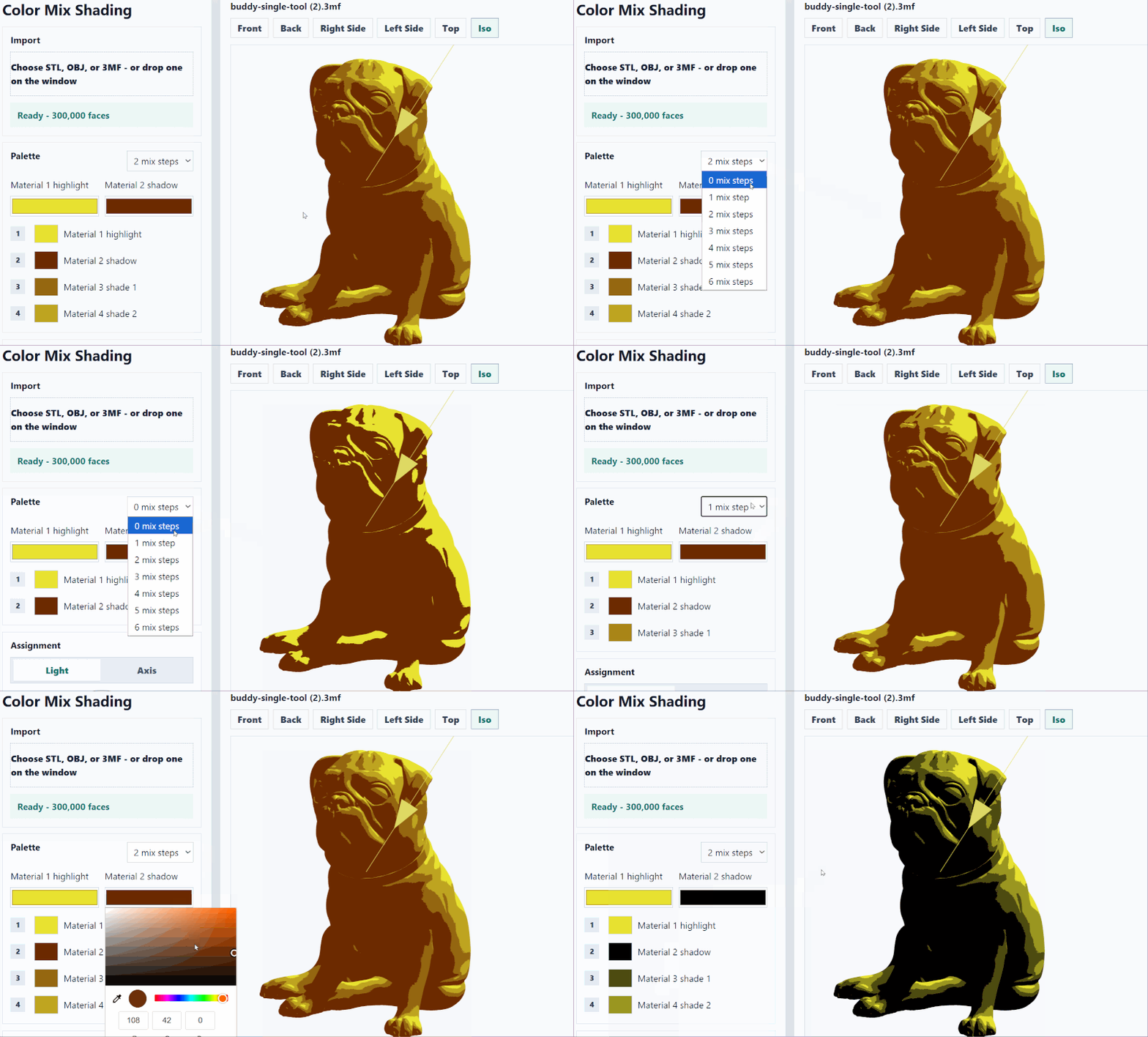
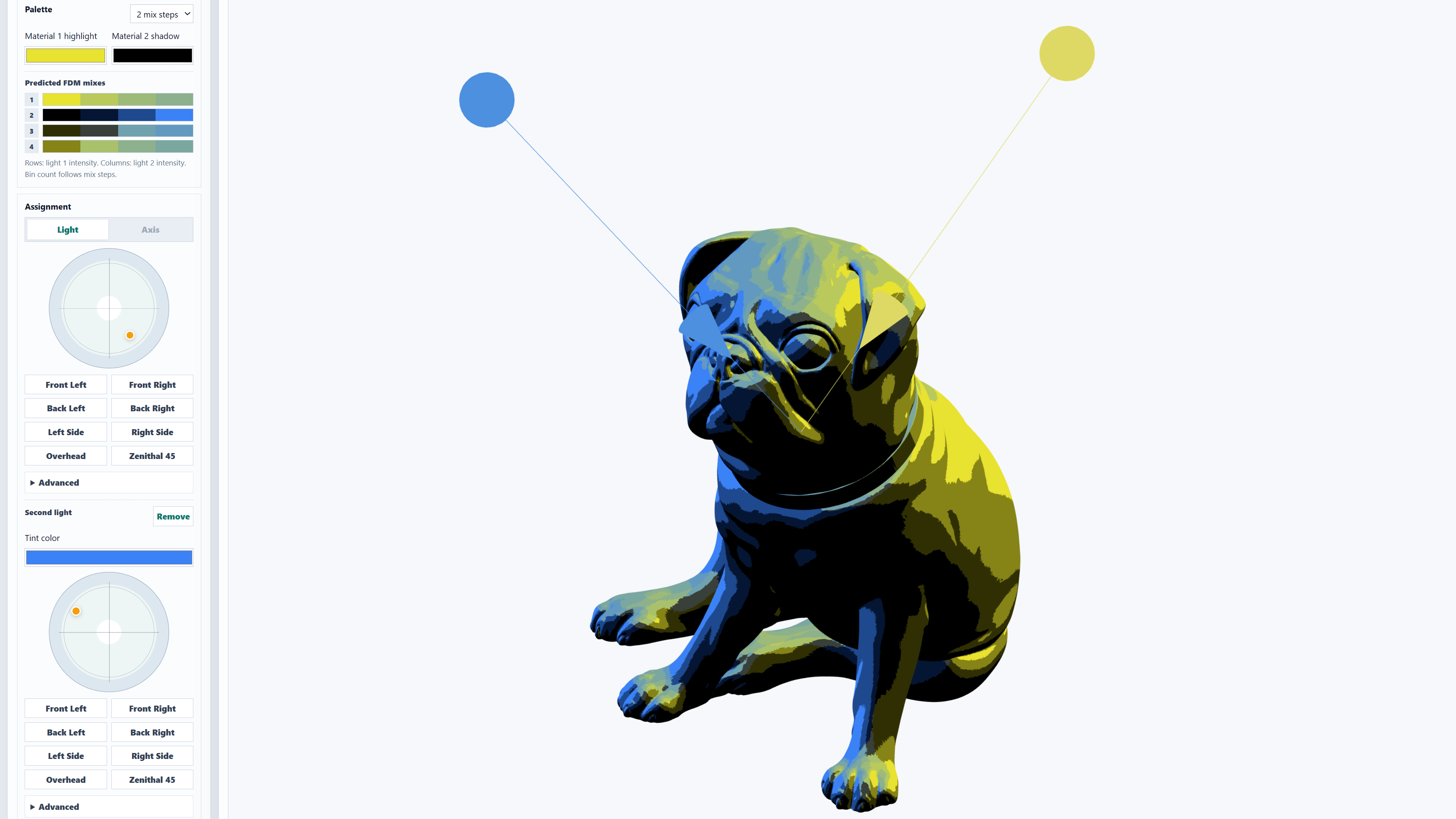
Positionieren Sie die Lichtquelle. Verwenden Sie das kreisförmige Steuerelement, um die virtuelle Lichtquelle zu verschieben. Es stehen auch einige voreingestellte Optionen zur Auswahl. Wie in PrusaSlicer können Sie die 3D-Vorschau auch mit der Maus schwenken und drehen.

Öffnen Sie die Registerkarte „Erweitert“ und verschieben Sie den Schieberegler für die Z-Achse in den negativen Bereich, um das Licht unterhalb des Modells zu senken. Ideal für einen gruseligen Effekt!

Exportieren und Slicen. Sobald Sie mit dem Ergebnis zufrieden sind, exportieren Sie die 3MF-Datei. Sie können die 3MF-Datei auch direkt in EasyPrint oder PrusaSlicer öffnen. Ich bin von dieser Integration sehr begeistert – Sie können Ihr schattiertes Modell nahtlos in eines dieser Programme exportieren, wobei die Farben (einschließlich der virtuellen ColorMix-Extruder) erhalten bleiben und automatisch angewendet werden.
Stellen Sie sicher, dass Sie Ihre lokale PrusaSlicer-Installation mit ColorMix-Integration registrieren (z. B. die 2.9.6 Beta), um schnelle Downloads zu ermöglichen und diesen Ein-Klick-Import zu aktivieren. Gehen Sie zu Einstellungen → Sonstiges und aktivieren Sie „Downloads von unterstützten Websites zulassen“.

Für optimale Farbergebnisse empfehle ich eine Schichthöhe von 0,15 mm oder sogar 0,10 mm. Die meisten Modelle in der untenstehenden Galerie wurden mit einer Schichthöhe von 0,15 mm auf dem
Prusa XL gedruckt, aber diese Technik funktioniert auch mit der
MMU3 Einheit für den CORE One+, oder mit dem MK4S. All diese Elemente wurden mit PLA gedruckt, was die sicherste Wahl für den Mehrfarbendruck darstellt.
Extra-Tipp: Sie können auch eine unabhängige zweite Lichtquelle mit einer separaten Farbe und einem eigenen Steuerelement hinzufügen. Dadurch entstehen zahlreiche neue Farbkombinationen, die oben in der Palette angezeigt werden.
Die Ergebnisse
Hier sind einige meiner bisherigen Lieblingsmodelle als Inspiration für Sie. Und denken Sie daran: Alle diese Fotos wurden unter demselben neutralen Weißlicht aufgenommen. Die Farbnuancen sind Teil des Drucks.
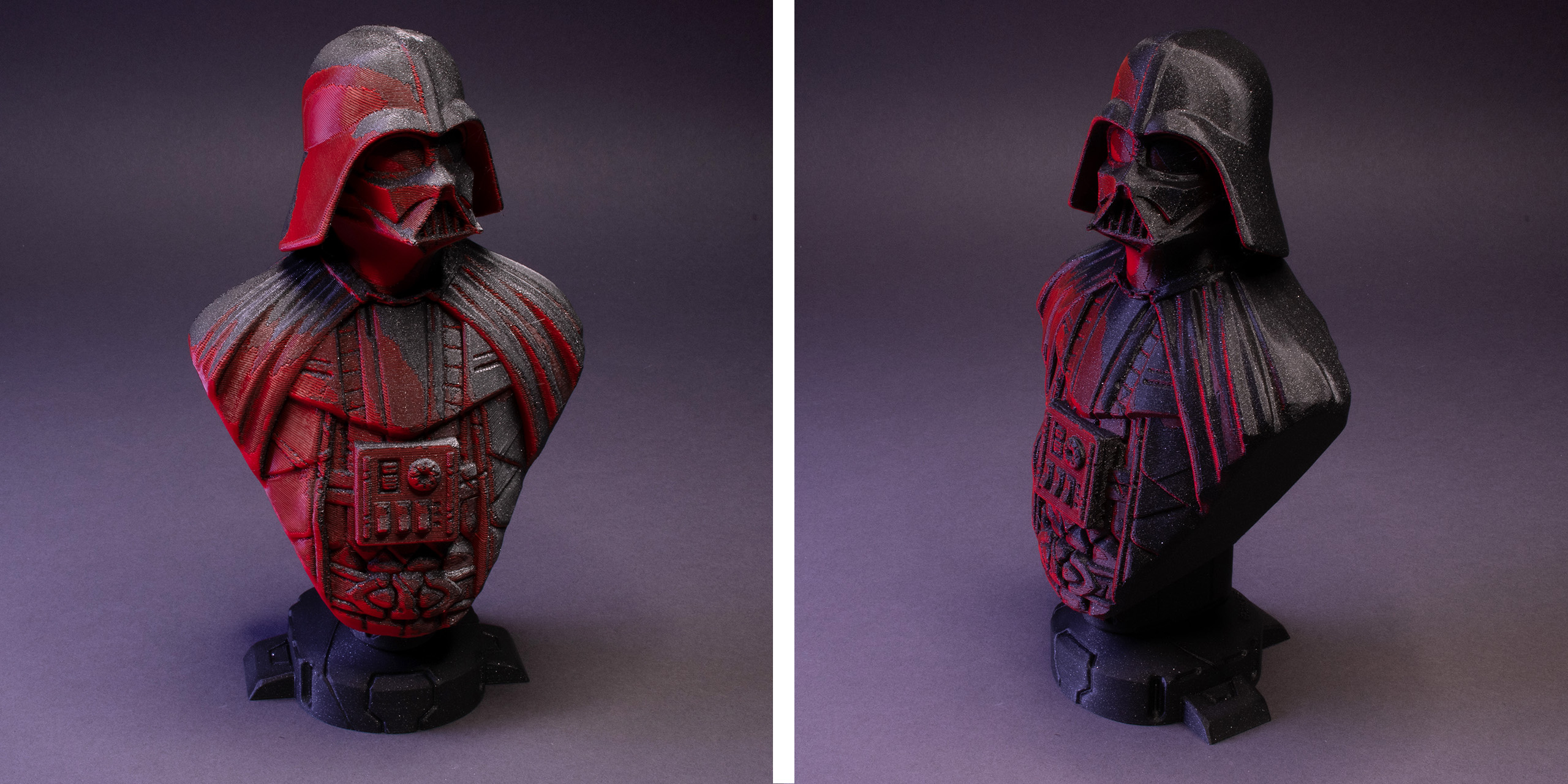
Darth-Vader-Büste. Die rote Beleuchtung ist eindeutig von der Flurszene aus „Rogue One: A Star Wars Story“ inspiriert. (Gedruckt mit Prusament Galaxy Black und Lipstick Red)

Batman 89/92 Büste. Mein Lieblingsbeispiel für den Einsatz von zwei Leuchten. (Prusament Galaxy Black, Lipstick Red, Azure Blue)

Dämonenschädel. Ein Beispiel für einen umgekehrten Effekt, bei dem die „Schatten“ tatsächlich heller sind als die roten Glanzlichter. (Prusament Marble Grey und Lipstick Red)

These Mondoberfläche und Berg Fuji Modelle sind gute Beispiele dafür, wie man realistische Geländeformen mit Schattierungen versehen kann. Beachten Sie den Rand am Mondmodell – es musste in dieser Ausrichtung gedruckt werden, da ColorMix an senkrechten Wänden am besten funktioniert. (Mond: Prusament Marble Grey und Galaxy Black; Mt. Fuji: Galaxy Black und Oh My Gold)
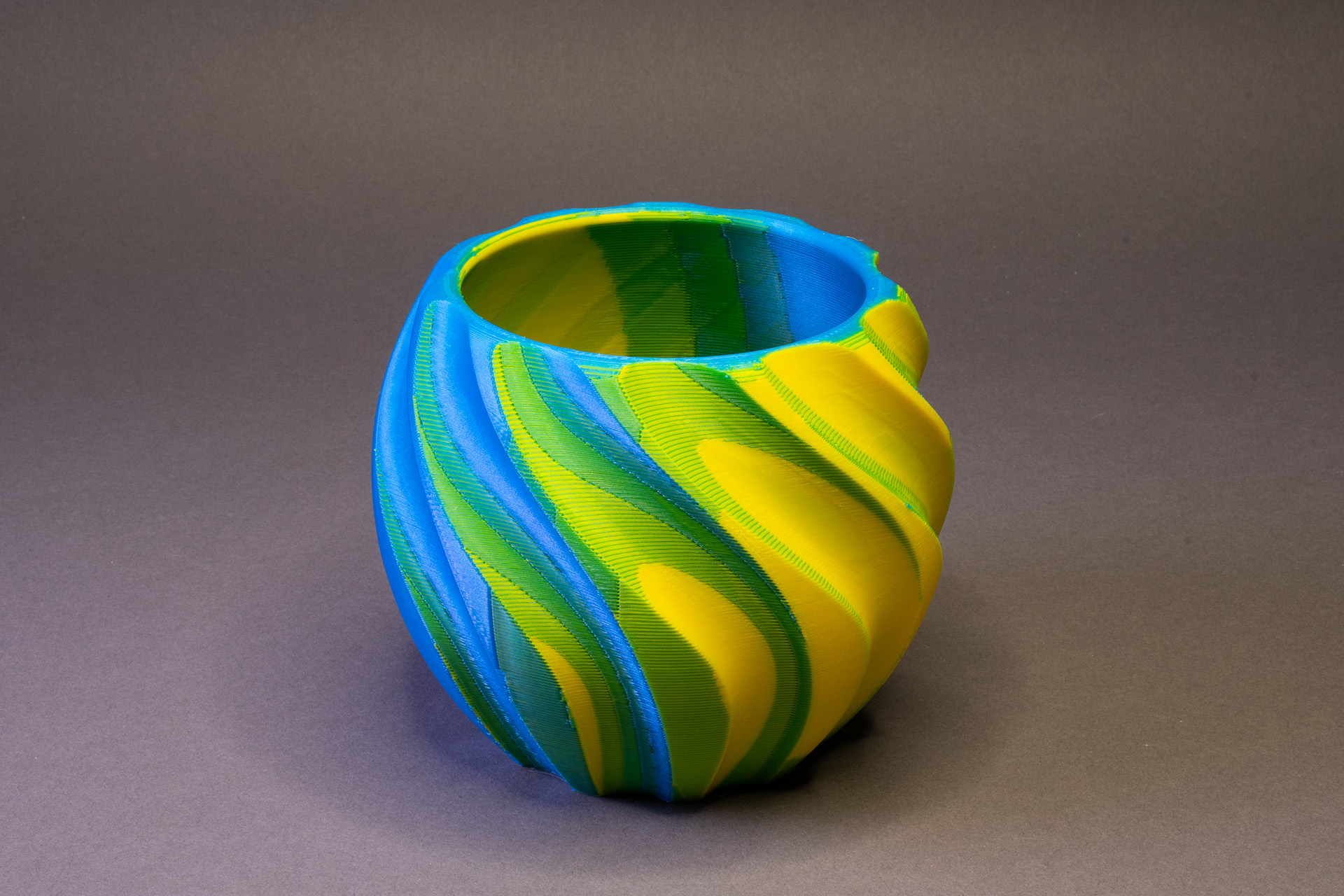
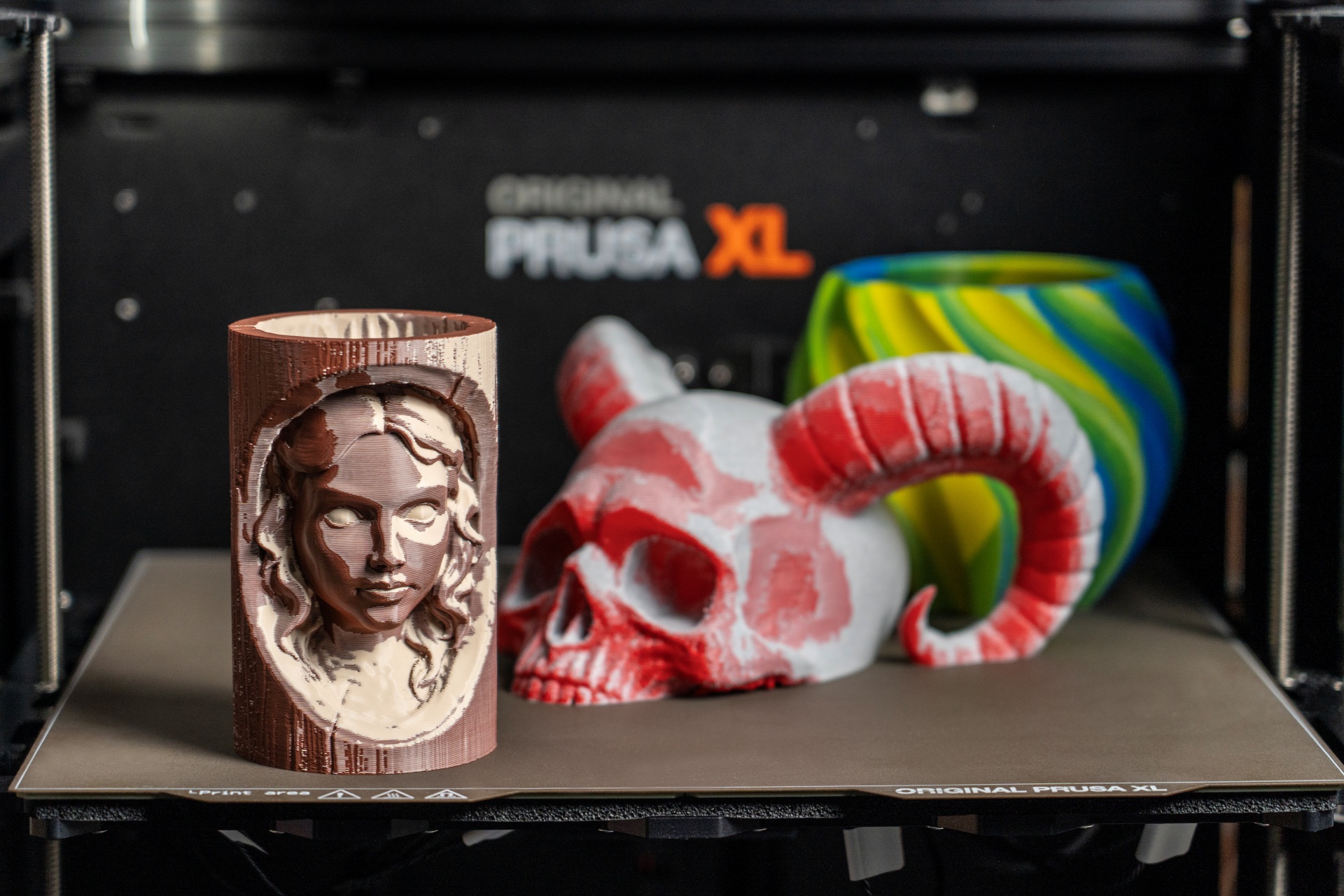
Wie Sie an den obigen Modellen sehen können, eignet sich diese Technik hervorragend für organische Modelle mit vielen Ecken, Kanten und feinen Details, die das Licht auf natürliche Weise einfangen. Es macht jedoch auch Spaß, mit geometrischen Formen zu experimentieren, wie bei diesem Spiral-Topf – gedruckt in den Kontrastfarben Gelb und Blau! (Prusament Azure Blue und Pineapple Yellow)
Was Sie beachten sollten
Obwohl die App sehr leistungsstark ist, gibt es einige technische Einschränkungen, die Sie beachten sollten.
Die App wendet Farben auf ganze Dreiecke des STL-Netzes an. Aus diesem Grund sieht das Ergebnis bei Modellen mit großen, flachen Flächen (wie funktionalen CAD-Teilen) nicht gut aus. Wenn Sie ein flaches Objekt schattieren möchten, müssen Sie es zunächst in einem Programm wie Blender neu vernetzen oder unterteilen, um der App mehr Dreiecke zum Einfärben zur Verfügung zu stellen.
Die ColorMix-Technik funktioniert auf flachen, horizontalen Oberflächen überhaupt nicht. Bei sehr geringen, flachen Neigungen können Sie möglicherweise deutliche „Stufen“ erkennen, bei denen einzelne Farben zu stark hervortreten, anstatt sanft ineinander überzugehen.

Die Kappen der Pilze und der Unterkörper des Drachen weisen deutliche Schichtlinien in verschiedenen Farben auf.
Wenn Sie versuchen, ein größeres ColorMix-Modell mit den Standardeinstellungen zu slicen, werden Sie möglicherweise von der langen geschätzten Druckzeit und dem höheren Filamentverbrauch überrascht sein. Die längere Druckzeit ist teilweise unvermeidbar, da Hunderte oder sogar Tausende von Filamentwechseln erforderlich sind, um den Schattierungseffekt zu erzeugen. Aus diesem Grund wird empfohlen, mit einem effizienten Werkzeugwechsler zu drucken, wie beispielsweise dem Prusa XL oder dem in Kürze erscheinenden INDX-Upgrade für CORE One+ (das zudem den Filamentabfall bei jedem Farbwechsel erheblich reduziert).

Ein ungewöhnlich hoher Filamentverbrauch kann auch durch das Standard-Slicing-Profil verursacht werden. Es behandelt jeden noch so kleinen Farbwechsel als eigenständiges Segment mit eigenem Umriss, der bis zur Mitte des Drucks reicht. Dies ist ideal für winzige Oberflächendetails, erzeugt jedoch bei Tausenden von ColorMix-Übergängen viel zu viele zusätzliche Umrisse. Die Lösung ist einfach. Stellen Sie in PrusaSlicer sicher, dass Sie den erweiterten Modus verwenden. Gehen Sie zu Druckeinstellungen → Mehrere Extruder → Erweitert und ändern Sie die Maximale Breite eines segmentierten Bereichs von 0 (unbegrenzt) auf 5 mm. Unsere Tests zeigen, dass dies die Druckzeit und den Filamentverbrauch drastisch reduziert, während die Oberflächenqualität unverändert bleibt. Wenn Sie den Druckvorgang noch weiter beschleunigen möchten, können Sie den Wert auf bis zu 0,86 mm (zwei Extrusionen breit) senken, wobei sich die Oberflächenqualität insgesamt jedoch leicht verringern könnte. Wir haben kürzlich ein Update der Druckprofile für den Prusa XL und die MMU veröffentlicht, das diese Einstellung enthält. Wenn Sie PrusaSlicer neu starten, sollten Sie aufgefordert werden, es automatisch herunterzuladen.
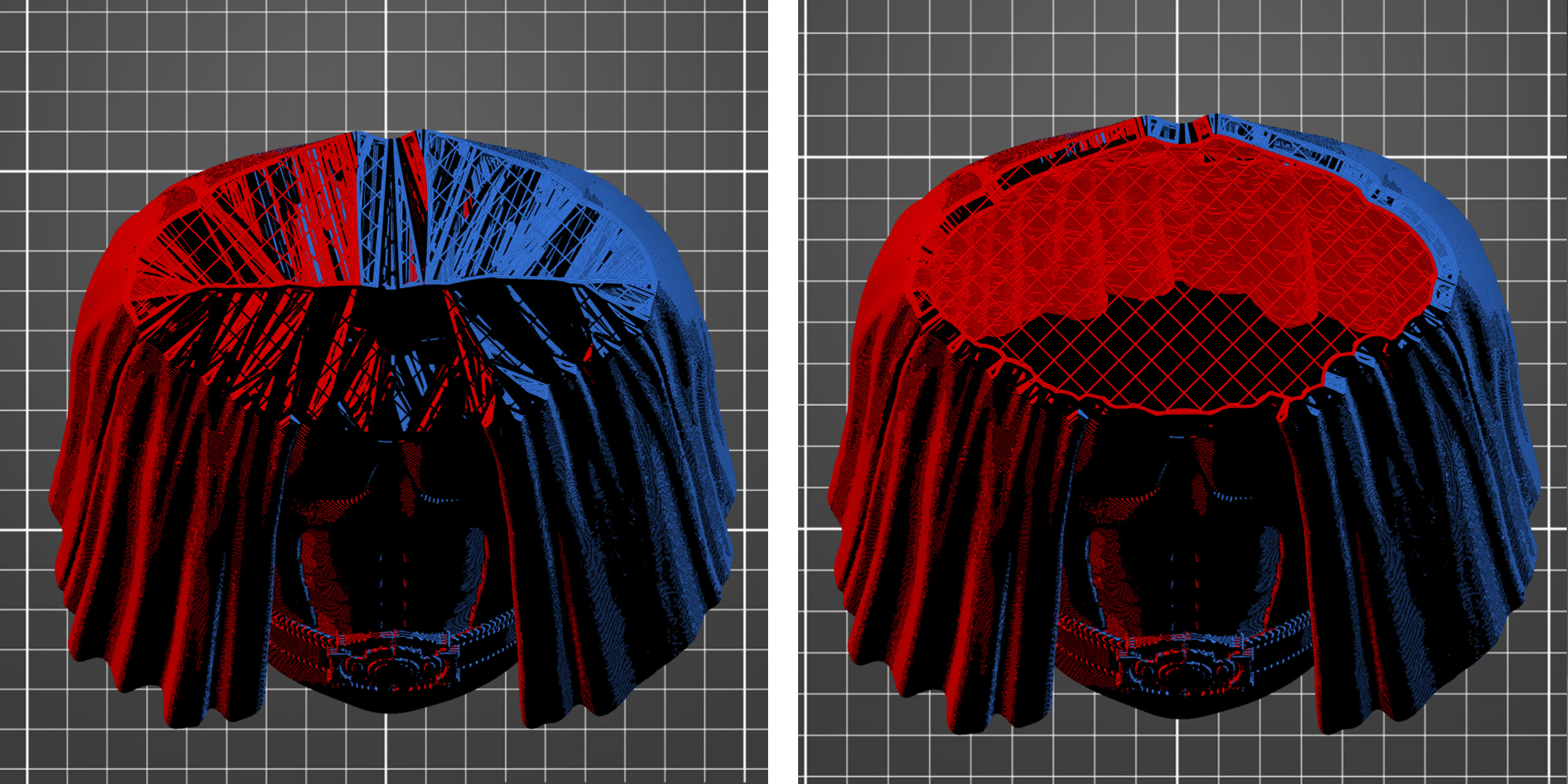
Vergleich desselben Modells, gesliced bei einer Einstellung von „Maximale Breite eines segmentierten Bereichs“ auf 0 (links) bzw. auf 5 mm (rechts).
Ich kann es kaum erwarten zu sehen, was Sie mit diesem neuen Tool erschaffen. Besuchen Sie die App und probieren Sie sie aus! Teilen Sie außerdem unbedingt Ihre coolen Modelle (und Remixe bestehender Modelle) auf Printables mit dem Tag „ColorMix“. Ich habe eine Kollektion auf Printables erstellt, die meine schattierten Modelle enthält, die sich ohne Stützstrukturen einfach drucken lassen.
Viel Spaß beim Schattieren!
Du musst angemeldet sein, um einen Kommentar abzugeben.