スマートホーム愛好家として、私はスマート照明を日常的に活用しています。しかし、家中の各部屋に照明コントローラーを設置しようとすると、場所によっては複数台必要になり、コスト面が大きな課題となりました。市販のスマートコントローラーは決して安くありません。そこで私は、3Dプリンターと電子部品を活用し、市販品よりもはるかに低コストで独自のコントローラーを製作することにしました。
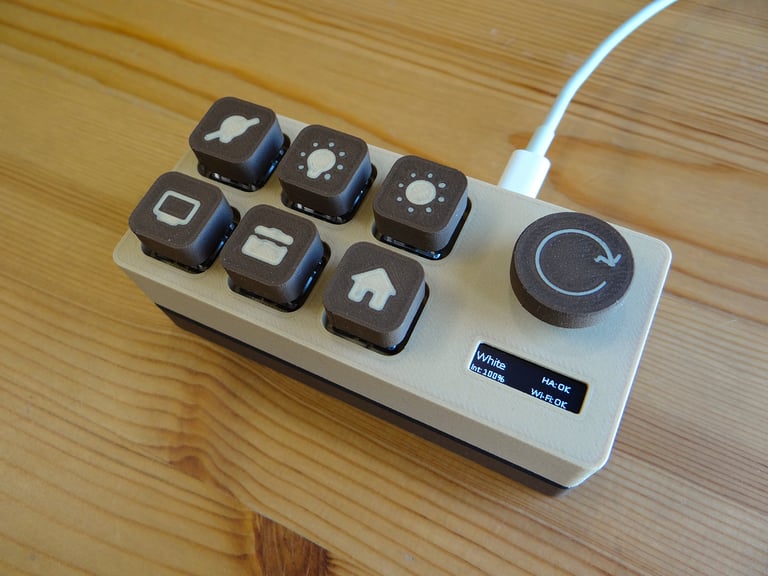
目指したのは、メカニカルキーボード用スイッチを採用した小型のマクロパッドです。ESP32ボード、明るさ調整用のロータリーエンコーダー、そして現在選択されている照明シーンを表示するコンパクトなOLEDディスプレイを搭載しています。ロータリーエンコーダーにはプッシュスイッチ機能も備わっており、押すことでディスプレイの調光モードへ切り替わり、OLEDの明るさを調整できます。もう一度押すと通常の照明コントロールモードへ戻ります。
また、単なる無機質なプラスチック製ボックスにはしたくありませんでした。そこで、複数のPrusament Woodfillフィラメントと、Prusa CORE One+ INDXのマルチマテリアル機能を活用し、木製デスクに調和する高級感のあるデザインに仕上げました。
最大8ツールを搭載できる大きなメリットは、単に1回のプリントで8色を組み合わせられることだけではありません。実際には、その利便性の高さも大きな魅力です。8種類のフィラメントを同時にセットしておけるため、素材を切り替えるたびにスプールを手動で交換する手間がなくなり、作業効率が大幅に向上します。
このプロジェクトは、できるだけ多くの方が気軽に再現できるよう設計しました。使用する電子部品はどれも安価に入手できます。もちろん、ディスプレイやロータリーエンコーダーを省略してスイッチだけの構成にしたり、キー数を減らしたりすることも可能です。
この記事で紹介している構成を再現する場合に必要な部品は、以下のとおりです。
| 部品 | 説明 | 参考価格 |
| Seeed Studio XIAO ESP32-C3 | Wi-Fiを内蔵した小型かつ高性能なマイコンボード | $6.00 |
| 0.91インチ OLEDディスプレイ | SSD1306ドライバー搭載、128×32解像度、I2C接続 | $4.00 |
| KY-040 ロータリーエンコーダー | 明るさ調整やメニュー選択に使用 | $1.30 |
| Gateron Blue スイッチ(6個) | クリック感のあるメカニカルキーボード用スイッチ | $3.50 |
| フィラメント(Woodfill & TPU) | Prusament Woodfillシリーズおよび脚部用の柔軟なTPU | 約$3.00 |
| 合計ハードウェアコスト | 高級感のあるカスタムスマートコントローラー | 約$17.80 |
それでは、プリント用の3Dモデルを準備しましょう。Fusionなどの3D CADソフトウェアを使って自分で設計することもできますし、このプロジェクト用に用意した完成済みのデータをPrintablesからダウンロードすることもできます。
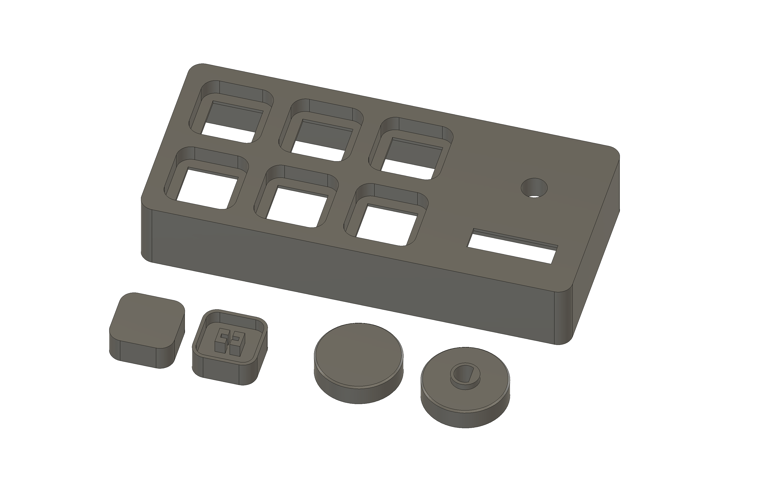
3DモデルをPrusaSlicerに読み込みます。シンプルで上品な見た目にしたい場合は、Prusament Woodfill Linden Lightを使用した単色の筐体がおすすめです。一方で、アイデア次第でカラフルなバリエーションを作ることもできます。例えば、子ども部屋向けのアベンジャーズ風デザインなども面白いでしょう。
次に、PrusaSlicerでモデルを右クリックし、Add modifier > SVG を選択して、キーキャップやロータリーノブにシンプルなシンボルを追加します。SVGモディファイアの使い方について詳しく知りたい場合は、DIY感覚遊びアクセサリーに関する記事をご覧ください。
ボタンには濃い色のPrusament Pastel Brown Woodfillを使用し、シンボルには同じく明るいLinden Lightを使用すると、美しいコントラストが生まれます。Prusa CORE One+ INDXのようなマルチマテリアル対応プリンターを使えば、色のにじみが一切ない非常に精密な仕上がりを、最小限の廃材で実現できます。
キーキャップは、デザイン面を下にしてプリントするのがおすすめです。下の画像ではSVGデザインを見やすくするため、あえて表面を上向きに配置しています。
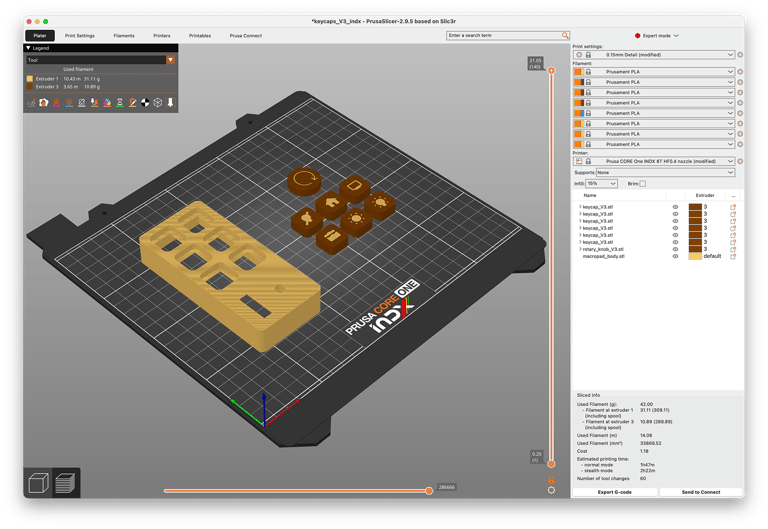
ボタン操作時にマクロパッドが机の上で動かないよう、底面には柔軟なTPUフィラメントで小さな滑り止めパッドをプリントできます。小さなデザイン上の工夫ですが、日常的な使い勝手が大きく向上します。
すべてのパーツのプリントが完了したら、いよいよ組み立てです。
この構成では合計11本のピンを使用します。内訳は、6個のスイッチ、ロータリーエンコーダー(回転用2ピン+スイッチ用1ピン)、そしてI2Cディスプレイ(データ線とクロック線の2ピン)です。これはSeeed Studio XIAO ESP32-C3で利用できるデジタル入力数にぴったり収まります。
以下は、ブラウザ上で動作する優れた無料シミュレーター「Wokwi」で作成した配線図です。
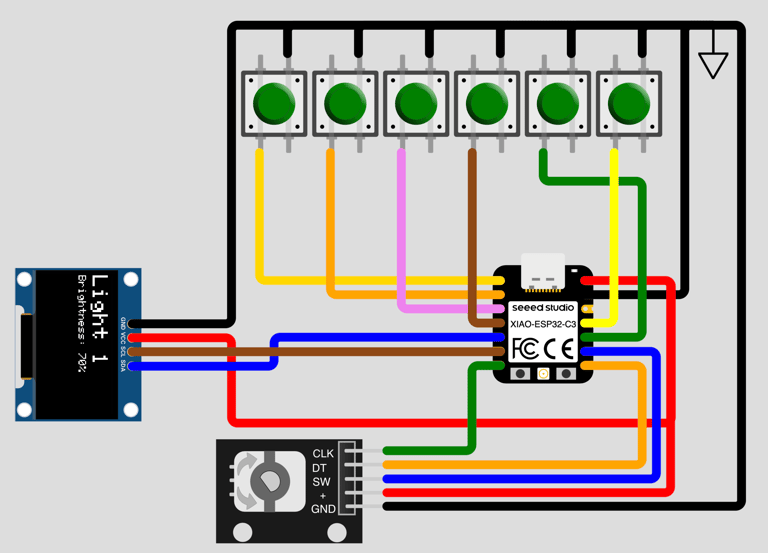
まずはGateron Blueスイッチを取り付けます。通常の押しボタンでも問題なく動作しますが、メカニカルキーボード用スイッチを使用することで、心地よいクリック感と打鍵音が加わり、完成度が大きく向上します。取り付けは簡単で、筐体の開口部に押し込むだけでカチッとはまります。
続いて、ディスプレイ、ロータリーエンコーダー、そしてESP32本体を取り付けます。ESP32はUSB-Cコネクターが外側を向くようにして、筐体側面の専用スロットへ差し込みます。
ディスプレイとエンコーダーは比較的しっかり固定されますが、ESP32は少し工夫が必要です。小型のプリント済み固定パーツを使用して基板をしっかり保持し、USB-Cケーブル接続時に基板が押し込まれたり動いたりしないようにします。
電源については、PCのUSBポートに接続したままでも動作しますし、一般的な5V USB電源アダプターを利用することもできます。
初期テストではDupontコネクターを使用しても構いませんが、筐体内部のスペースは限られており、日常使用には十分な固定力がありません。長期的な信頼性と確実な組み立てのため、すべての接続をはんだ付けすることを強くおすすめします。
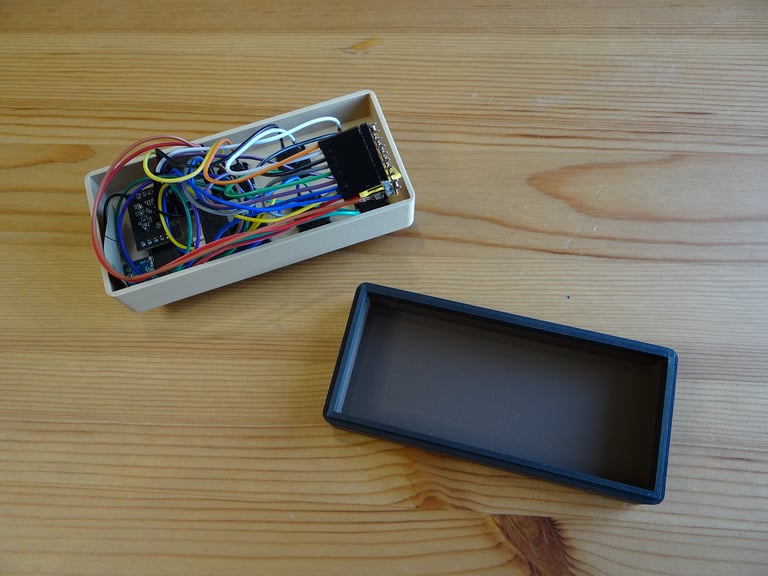
基板を見る際には注意が必要です。PCB上に印刷されている物理ピン表記(D0~D10)と、コード内で使用する内部GPIO番号は異なります。
以下が実際のピン割り当てです。
5V / 5V0 – VCC(OLEDディスプレイおよびロータリーエンコーダー共通の電源ライン)
GND – GND(全コンポーネントおよびキースイッチ共通のグランド)
D0 (内部GPIO 2) – キー1
D1 (内部GPIO 3) – キー2
D2 (内部GPIO 4) – キー3
D3 (内部GPIO 5) – キー4
D4 (内部GPIO 6) – OLED SDA(データライン)
D5 (内部GPIO 7) – OLED SCL(クロックライン)
D6 (内部GPIO 21) – エンコーダー CLK(回転信号A)
D7 (内部GPIO 20) – エンコーダー DT(回転信号B)
D8 (内部GPIO 8) – エンコーダー SW(内蔵プッシュボタン)
D9 (内部GPIO 9) – キー5
D10 (内部GPIO 10) – キー6
すべての配線が完了したら、いよいよ(バイブ)コーディングの時間です 😎
ESP32をPCまたはMacに接続するのは簡単です。USB-Cケーブルで接続し、必要なツールをインストールしたあと、ターミナル経由でコードを書き込みます。
Macの場合は、PythonとESPHomeパッケージを使用できます。以下のコマンドでインストールします。
pip3 install esphome
インストールが完了したら、keyboard.yaml と secrets.yaml の2つのYAMLファイルを作成します。
keyboard.yaml にはESP32用の設定やコードを記述し、secrets.yaml にはWi-FiのSSIDやパスワードなどの機密情報を保存します。
また、フォントファイルも必要です。このプロジェクトではGoogle FontsのNunitoフォントを使用しています。以下から入手できます。
https://fonts.google.com/specimen/Nunito
ダウンロードして解凍したら、通常ウェイトのフォントファイル(Nunito-Regular.ttf)を他のファイルと同じフォルダーに配置し、ファイル名を font.ttf に変更します。
注意:このコードはSeeed Studio XIAO ESP32-C3専用に作成されています。別のESP32ボードを使用する場合は、board: パラメーターおよびGPIOピン設定を、お使いのハードウェアに合わせて変更する必要があります。
以下が完全な keyboard.yaml ファイルです。lambda: と書かれた長いセクションを見て身構える必要はありません。これらは、明るさの生データを見やすいパーセンテージ(%)に変換したり、OLEDディスプレイ上に表示するテキストを整形したりするためのバックグラウンド処理を担当しています。
esphome:
  name: keyboard
  on_boot:
    priority: -100
    then:
      - sensor.rotary_encoder.set_value:
          id: rotary_knob
          value: 10
      - sensor.template.publish:
          id: ha_knob
          state: 10
      - binary_sensor.template.publish:
          id: ha_service_mode
          state: false

esp32:
  board: seeed_xiao_esp32c3

wifi:
  ssid: !secret wifi_ssid
  password: !secret wifi_password

captive_portal:

api:
  on_client_connected:
    - lambda: |-
        id(ha_service_mode).publish_state(id(service_mode));
        id(ha_active_key_sensor).publish_state(id(active_text));
  services:
    - service: set_display_text
      variables:
        new_text: string
      then:
        - lambda: |-
            id(active_text) = new_text;
            id(ha_active_key_sensor).publish_state(new_text);
            id(oled_display).update();

logger:
  baud_rate: 115200

i2c:
  sda: 6
  scl: 7

globals:
  - id: active_text
    type: std::string
    initial_value: '"OFF"'
  - id: service_mode
    type: bool
    initial_value: 'false'
  - id: saved_light_steps
    type: int
    initial_value: '10'
  - id: display_steps
    type: int
    initial_value: '10'

script:
  - id: block_feedback_script
    mode: restart
    then:
      - delay: 800ms

font:
  - file: "font.ttf"
    id: font_large
    size: 14
  - file: "font.ttf"
    id: font_sub
    size: 10

text_sensor:
  - platform: template
    name: "Active Key"
    id: ha_active_key_sensor

sensor:
  - platform: template
    name: "Rotary Knob"
    id: ha_knob

  - platform: rotary_encoder
    id: rotary_knob
    pin_a: 21
    pin_b: 20
    min_value: 0
    max_value: 10
    resolution: 2
    on_value:
      then:
        - lambda: |-
            if (isnan(x)) return;
            if (id(service_mode)) {
              if (x == 0) id(rotary_knob).set_value(1);
              id(oled_display).set_contrast(id(rotary_knob).state / 10.0);
            } else {
              if (x == 0 and id(ha_light_state).state) id(rotary_knob).set_value(1);
              id(block_feedback_script).execute();
              id(ha_knob).publish_state(id(rotary_knob).state);
            }
        - component.update: oled_display

  - platform: homeassistant
    id: ha_light_brightness
    entity_id: light.office
    attribute: brightness
    on_value:
      then:
        - lambda: |-
            if (not id(service_mode) and not id(block_feedback_script).is_running() and not isnan(x)) {
              int steps = round((x / 255.0) * 10.0);
              id(rotary_knob).set_value(steps);
              id(ha_knob).publish_state(steps);
            }
        - component.update: oled_display

binary_sensor:
  - platform: template
    name: "Service Mode"
    id: ha_service_mode

  - platform: status
    id: ha_connection_status

  - platform: homeassistant
    id: ha_light_state
    entity_id: light.office
    filters:
      - delayed_off: 500ms
    on_state:
      then:
        - lambda: |-
            if (not x) {
              if (not id(service_mode)) {
                id(rotary_knob).set_value(0);
                id(ha_knob).publish_state(0);
              } else {
                id(saved_light_steps) = 0;
              }
              id(active_text) = "OFF";
              id(ha_active_key_sensor).publish_state("OFF");
              id(oled_display).update();
            }

  - platform: gpio
    name: "Encoder Press"
    pin: {number: 8, mode: INPUT_PULLUP, inverted: true}
    on_press:
      then:
        - lambda: |-
            float current_state = isnan(id(rotary_knob).state) ? 10.0 : id(rotary_knob).state;
            if (not id(service_mode)) {
              id(saved_light_steps) = (int)current_state;
              id(service_mode) = true;
              id(rotary_knob).set_value(id(display_steps));
              id(ha_service_mode).publish_state(true);
            } else {
              id(display_steps) = (int)current_state;
              id(service_mode) = false;
              id(rotary_knob).set_value(id(saved_light_steps));
              id(ha_knob).publish_state(id(saved_light_steps));
              id(ha_service_mode).publish_state(false);
            }
        - component.update: oled_display

  - platform: gpio
    name: "Key 1"
    pin: {number: 2, mode: INPUT_PULLUP, inverted: true}
  - platform: gpio
    name: "Key 2"
    pin: {number: 3, mode: INPUT_PULLUP, inverted: true}
  - platform: gpio
    name: "Key 3"
    pin: {number: 4, mode: INPUT_PULLUP, inverted: true}
  - platform: gpio
    name: "Key 4"
    pin: {number: 5, mode: INPUT_PULLUP, inverted: true}
  - platform: gpio
    name: "Key 5"
    pin: {number: 9, mode: INPUT_PULLUP, inverted: true}
  - platform: gpio
    name: "Key 6"
    pin: {number: 10, mode: INPUT_PULLUP, inverted: true}

display:
  - platform: ssd1306_i2c
    id: oled_display
    model: "SSD1306 128x32"
    address: 0x3C
    rotation: 180
    lambda: |-
      if (id(service_mode)) {
        it.print(0, 0, id(font_large), "DISPLAY");
      } else {
        it.print(0, 0, id(font_large), id(active_text).c_str());
      }

      if (id(ha_connection_status).state) {
        it.print(82, 0, id(font_sub), "HA: OK");
      } else {
        it.print(82, 0, id(font_sub), "HA: --");
      }

      it.printf(0, 19, id(font_sub), "Int: %.0f%%", isnan(id(rotary_knob).state) ? 0.0 : id(rotary_knob).state * 10.0);

      if (wifi::global_wifi_component->is_connected()) {
        it.print(75, 19, id(font_sub), "Wi-Fi: OK");
      } else {
        it.print(75, 19, id(font_sub), "Wi-Fi: --");
      }
Wi-Fiのパスワードは、別途 secrets.yaml ファイルに保存します。以下の内容でファイルを作成し、ご自身のWi-Fi情報に書き換えてください。
wifi_ssid: "my_wi-fi"
wifi_password: "my_secret_password"
準備ができたら、以下のコマンドでコードをコンパイルし、ESP32へ書き込みます。
python3 -m esphome run keyboard.yaml
このコマンドは、YAMLファイルが保存されているフォルダー内で実行する必要があります。ターミナル上でUSBポートの選択を求められたら、接続されているデバイスに対応する番号を入力し、Enterキーを押します。
すべて正常にアップロードされると、ターミナル上にコンピューターとESP32間の通信ログが表示され、ディスプレイが点灯します。
ディスプレイにはさまざまな情報が表示されますが、その中にはWi-Fi接続状況も含まれています。数秒後には「OK」と表示されるはずです。また、「HA」という表示も確認できますが、これはHome Assistantとの接続状況を示しています。この時点では気にする必要はありません。Home Assistant側の設定が完了すると、こちらも「OK」と表示されるようになります。
ログが表示され、ディスプレイにも情報が表示されていれば、ESP32への書き込みは正常に完了しています。続いてHome Assistantの設定に進みましょう。
ESPHomeのネイティブ統合により、新しいマクロパッドはHome Assistantによって自動的に認識されるはずです。
keyboard が表示されているはずです。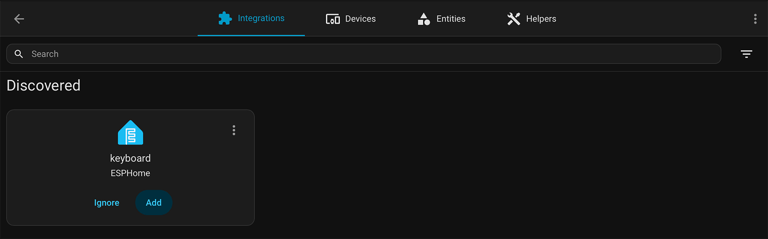
追加が完了すると、Home Assistantはすべてのメカニカルキー、ロータリーエンコーダー、およびサービスモードスイッチを自動的に認識して読み込みます。
このプロジェクトをシンプルかつ汎用的に保つため、特定のスマート電球をコード内に直接ハードコーディングしないようにします。その代わりに、Light Group ヘルパーを作成します。これにより、将来的にスマート電球を交換した場合でも、このグループの設定を更新するだけで済み、自動化の設定はそのまま利用できます。
light.office が自動的に作成されます)。マクロパッドの接続が完了し、Light Group の準備も整ったので、いよいよマスターオートメーションスクリプトですべてを連携させます。
このガイドでは、6つのメカニカルキーに Blue、Green、Red などのシンプルなカラーシーンを割り当てていますが、実際にはシンプルなシーンから高度な自動化まで自由にカスタマイズできます。
alias: Light Office - Master Control
description: Master Control for Macropad
triggers:
  - entity_id: binary_sensor.keyboard_key_1
    to: "on"
    id: press_k1
    trigger: state
  - entity_id: binary_sensor.keyboard_key_2
    to: "on"
    id: press_k2
    trigger: state
  - entity_id: binary_sensor.keyboard_key_3
    to: "on"
    id: press_k3
    trigger: state
  - entity_id: binary_sensor.keyboard_key_4
    to: "on"
    id: press_k4
    trigger: state
  - entity_id: binary_sensor.keyboard_key_5
    to: "on"
    id: press_k5
    trigger: state
  - entity_id: binary_sensor.keyboard_key_6
    to: "on"
    id: press_k6
    trigger: state
  - entity_id: sensor.keyboard_rotary_knob
    id: knob_rotation
    trigger: state
conditions:
  - condition: state
    entity_id: binary_sensor.keyboard_service_mode
    state: "off"
actions:
  - choose:
      - conditions:
          - condition: trigger
            id: knob_rotation
        sequence:
          - action: light.turn_on
            metadata: {}
            target:
              entity_id: light.office
            data:
              brightness_pct: "{{ (trigger.to_state.state | int(10)) * 10 }}"
      - conditions:
          - condition: trigger
            id: press_k1
        sequence:
          - choose:
              - conditions:
                  - condition: state
                    entity_id: sensor.keyboard_active_key
                    state: Blue
                sequence:
                  - action: light.turn_off
                    target:
                      entity_id: light.office
            default:
              - action: light.turn_on
                target:
                  entity_id: light.office
                data:
                  brightness_pct: 100
                  rgb_color:
                    - 4
                    - 51
                    - 255
              - action: esphome.keyboard_set_display_text
                data:
                  new_text: Blue
      - conditions:
          - condition: trigger
            id: press_k2
        sequence:
          - choose:
              - conditions:
                  - condition: state
                    entity_id: sensor.keyboard_active_key
                    state: Green
                sequence:
                  - action: light.turn_off
                    target:
                      entity_id: light.office
            default:
              - action: light.turn_on
                target:
                  entity_id: light.office
                data:
                  brightness_pct: 100
                  rgb_color:
                    - 0
                    - 249
                    - 0
              - action: esphome.keyboard_set_display_text
                data:
                  new_text: Green
      - conditions:
          - condition: trigger
            id: press_k3
        sequence:
          - choose:
              - conditions:
                  - condition: state
                    entity_id: sensor.keyboard_active_key
                    state: Red
                sequence:
                  - action: light.turn_off
                    target:
                      entity_id: light.office
            default:
              - action: light.turn_on
                target:
                  entity_id: light.office
                data:
                  brightness_pct: 100
                  rgb_color:
                    - 255
                    - 0
                    - 0
              - action: esphome.keyboard_set_display_text
                data:
                  new_text: Red
      - conditions:
          - condition: trigger
            id: press_k4
        sequence:
          - choose:
              - conditions:
                  - condition: state
                    entity_id: sensor.keyboard_active_key
                    state: Yellow
                sequence:
                  - action: light.turn_off
                    target:
                      entity_id: light.office
            default:
              - action: light.turn_on
                target:
                  entity_id: light.office
                data:
                  brightness_pct: 100
                  rgb_color:
                    - 255
                    - 255
                    - 0
              - action: esphome.keyboard_set_display_text
                data:
                  new_text: Yellow
      - conditions:
          - condition: trigger
            id: press_k5
        sequence:
          - choose:
              - conditions:
                  - condition: state
                    entity_id: sensor.keyboard_active_key
                    state: Purple
                sequence:
                  - action: light.turn_off
                    target:
                      entity_id: light.office
            default:
              - action: light.turn_on
                target:
                  entity_id: light.office
                data:
                  brightness_pct: 100
                  rgb_color:
                    - 255
                    - 0
                    - 255
              - action: esphome.keyboard_set_display_text
                data:
                  new_text: Purple
      - conditions:
          - condition: trigger
            id: press_k6
        sequence:
          - choose:
              - conditions:
                  - condition: state
                    entity_id: sensor.keyboard_active_key
                    state: White
                sequence:
                  - action: light.turn_off
                    target:
                      entity_id: light.office
            default:
              - action: light.turn_on
                target:
                  entity_id: light.office
                data:
                  brightness_pct: 100
                  rgb_color:
                    - 255
                    - 255
                    - 255
              - action: esphome.keyboard_set_display_text
                data:
                  new_text: White
mode: restart
Home Assistant の YAML エディターは次のような画面になります。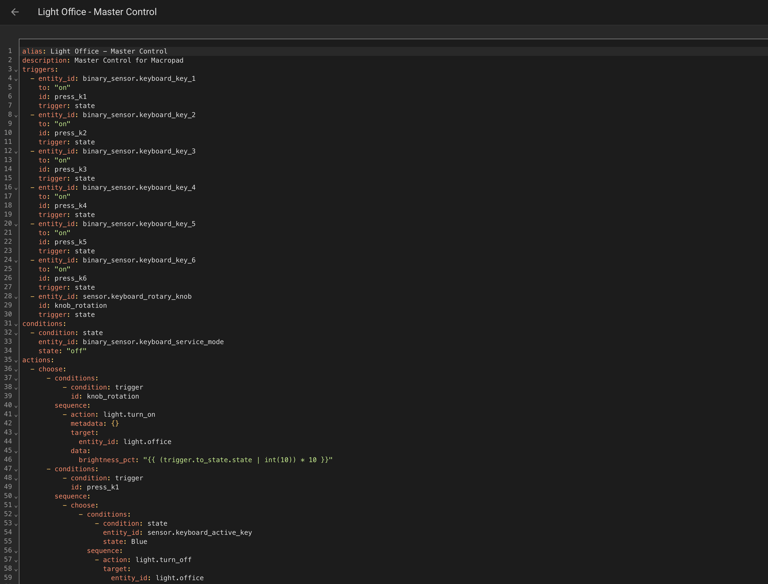
すべての設定とアップロードが完了したら、いよいよマクロパッドの動作テストです。キーを押すと、対応するライティングシーンへ即座に切り替わるはずです。ロータリーエンコーダーを回すと照明の明るさが変化し、OLEDディスプレイには現在選択されているシーン名が正しく表示されます。

すべてが問題なく動作したら、あとは底面カバーをプリントして本体にはめ込むだけです。はめ込み式(フリクションフィット)設計のため、接着剤やネジを使わなくても十分な固定力を得られます。
私のテスト機では大きめの Dupont コネクターを使用して配線していたため、内部スペースに少し余裕を持たせる必要があり、底面パーツをやや高めに設計しました。その一方で、この追加スペースを活かし、複数の Prusament Woodfill フィラメントを組み合わせて美しいグラデーションラインを加えることができました。
部品をはんだ付けして組み立てる場合は、底面カバーのモデルを薄型化できるため、マクロパッド全体の高さを大幅に抑えることができます。
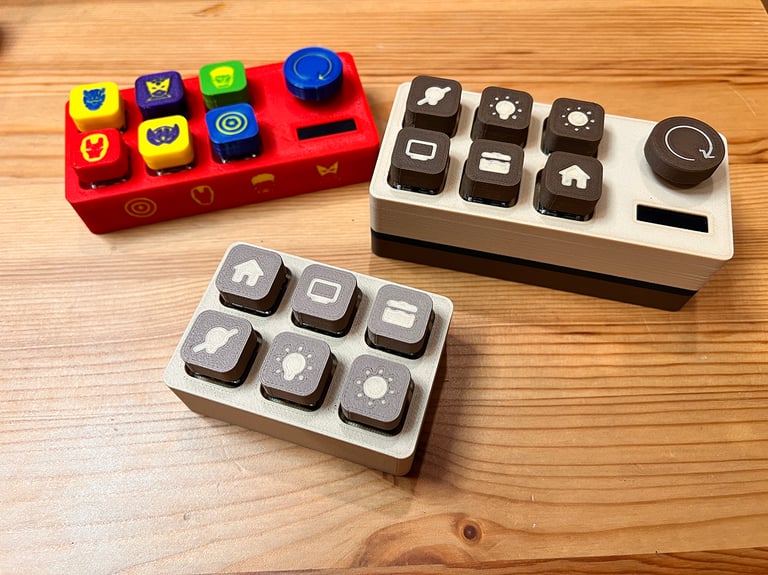
私はこのマクロパッドを照明制御専用として使用していますが、実際にはあらゆるスマートホーム機能に割り当てることができます。Home Assistant がロジックを処理するため、キーを押したりロータリーエンコーダーを回したりするだけで、ブラインドの開閉、ロボット掃除機の起動、さらには Spotify の自動化を使ってゲストに Rick Astley を流すといった遊び心のある仕掛けまで実現できます。
使い方はアイデア次第。可能性は無限大です。
このようなプロジェクトを一度作ってしまうと、家の中を見回して「ここにも3Dプリンターと電子工作を活用できるのでは?」と考えずにはいられなくなります。
そしてもちろん、Prusa CORE One+ INDX が実現する高品質なマルチマテリアルプリントシステムを活用すれば、複雑なカラーリングにも気軽に挑戦できます。その結果、色にじみのない美しい仕上がりと、無駄を最小限に抑えた効率的なプリントを実現できます。
Home Assistant や ESPHome を使用する際は、ネットワーク上の機密情報を扱うことになる点に注意してください。本記事で紹介している構成は私の環境で動作しているものですが、実際にはご自身のスマートホーム環境に合わせてコードや設定を調整する必要があります。
本設定は「現状有姿(as-is)」で提供されており、いかなる保証もありません。導入前には必ず内容を十分に確認し、Wi-Fi認証情報などの機密データは ESPHome の secrets 機能を利用して安全に管理することをおすすめします。
Happy printing!