


La semaine dernière, nous avons présenté le Prusa ColorMix, un outil permettant de combiner des filaments existants pour obtenir de nouvelles couleurs. Aujourd’hui, nous allons vous montrer comment utiliser notre nouvelle application web gratuite pour ajouter un ombrage ColorMix réaliste à n’importe quel modèle !

J’étais très enthousiaste à l’idée de contribuer aux tests et à l’intégration de Prusa ColorMix dans EasyPrint et PrusaSlicer. J’étais principalement responsable des impressions de présentation, ce qui consistait surtout à appliquer des couleurs à des modèles existants sur Printables.
Au cours de ce processus, quelques points sont rapidement devenus évidents :
- Les objets extrêmement colorés sont rares : Il est difficile de trouver un modèle qui exploite de manière pertinente les dizaines de combinaisons offertes par l’impression ColorMix (un caméléon est une exception).
- Moins, c’est plus : L’utilisation de quelques nuances d’une même couleur donne souvent un résultat beaucoup plus agréable et réaliste que le mélange aléatoire d’un arc-en-ciel de couleurs.
- Peindre à la main est difficile : Je me suis rendu compte que je ne suis pas vraiment doué pour peindre les couleurs avec un pinceau virtuel dans PrusaSlicer ou EasyPrint !
Je me suis donc dit : il doit y avoir un moyen plus simple d’utiliser ColorMix.
L’amorçage zénithal comme source d’inspiration
Heureusement, je me suis souvenu d’une technique appelée amorçage zénithal, mentionnée dans le cours sur le post-traitement d’impression 3D de la Prusa Academy. En utilisant simplement des aérosols blancs et noirs provenant de directions différentes, on donne immédiatement à la maquette une impression de profondeur.

Ce dragon a été imprimé en noir et blanc, puis une peinture a été appliquée par le dessus à l’aérographe, comme une forme simple d’apprêt zénithal. Remarquez les effets d’ombrage intéressants qu’il a créés sur les écailles.
Comme mentionné dans la vidéo d’introduction de ColorMix, j’ai été inspiré de recréer cette technique dans Blender. Au lieu de la peinture en aérosol, j’ai utilisé une source de lumière virtuelle dans la scène pour créer un effet d’ombrage naturel. Les résultats étaient très prometteurs, et même imprimé en noir et blanc, le modèle devenait soudainement beaucoup plus intéressant et réaliste.

The Shady Fish : Ce modèle combine l’ombrage numérique automatique avec un œil mignon peint directement dans PrusaSlicer (un grand merci à mon talentueux collègue pour ce dessin !).
Présentation de l’application ColorMix Shading
Bien que les résultats obtenus avec Blender soient excellents, le logiciel lui-même peut s’avérer assez intimidant pour les débutants. De plus, il faut l’installer, le configurer et utiliser un plugin communautaire juste pour exporter un fichier 3MF.
Pour rendre cette technique plus accessible à tous, je me suis associé à Ondrej Bartas (l’auteur principal de l’implémentation de ColorMix) et j’ai créé une application web simple qui prend un modèle 3D et applique l’effet d’ombrage zénithal en quelques clics seulement, directement dans votre navigateur, sur votre ordinateur.

Vous pouvez l’essayer ici. Son code est open-source sous licence MIT et disponible sur GitHub.
Guide pas à pas
Commencer est très simple. Voici comment ombrer votre premier modèle :
Importez votre fichier. Cliquez sur le bouton en haut de l’écran pour charger un fichier STL, OBJ ou 3MF.
Choisissez vos couleurs. Dans la section Palette, sélectionnez vos deux couleurs de base : une pour les zones de lumière (là où la lumière frappe) et une pour les ombres. Ensuite, ajustez les étapes de mélange. Si vous définissez cette valeur sur 0, vous n’obtiendrez que les deux couleurs de base pures. Chaque « étape de mélange » supplémentaire crée des nuances intermédiaires entre elles. Nous recommandons d’utiliser 1 à 3 étapes pour obtenir des nuances sensiblement distinctes dans l’impression finale.
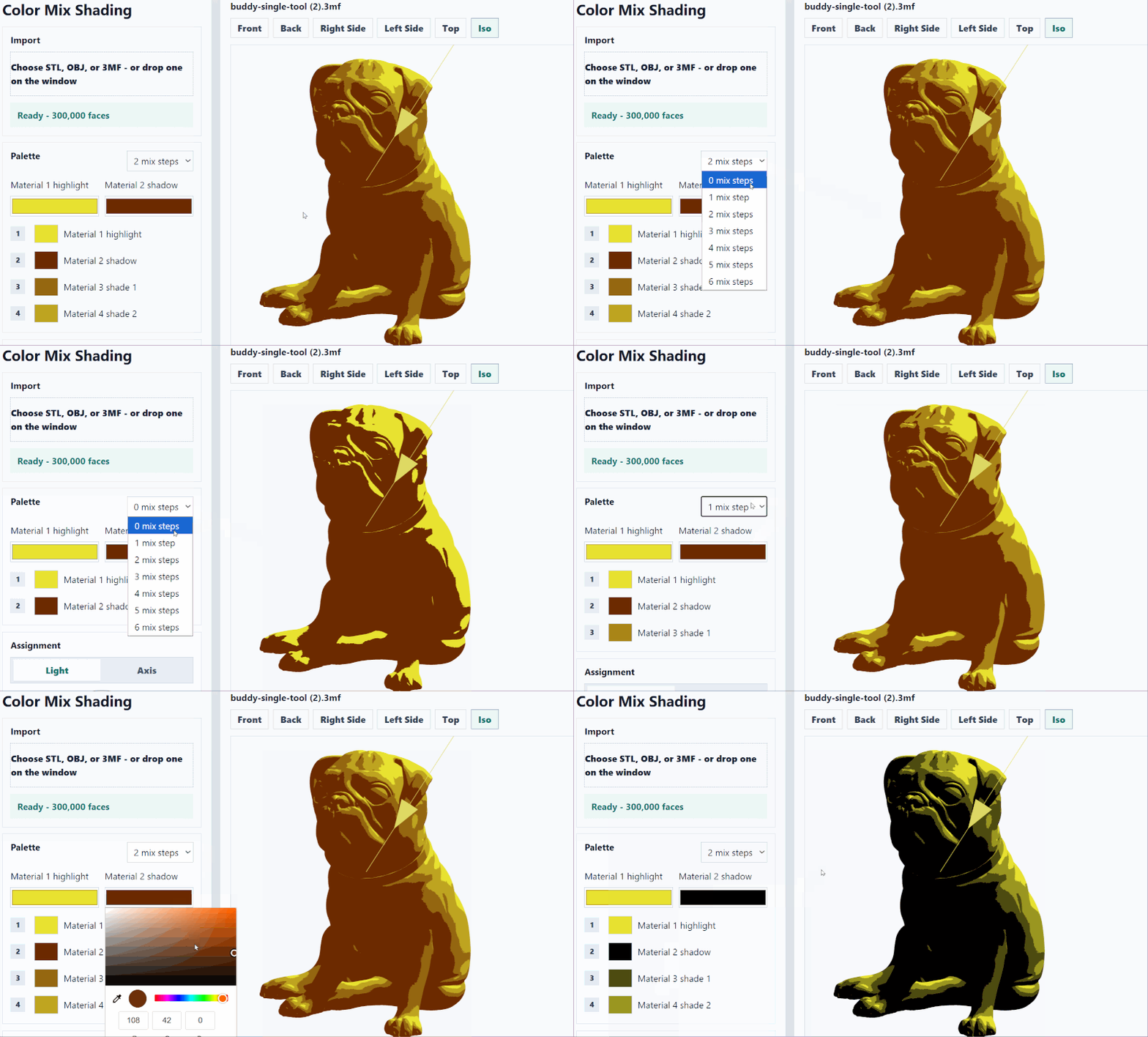
Positionnez la lumière. Utilisez le gizmo circulaire pour déplacer la source lumineuse virtuelle. Il existe également quelques préréglages rapides parmi lesquels choisir. Comme dans PrusaSlicer, vous pouvez également utiliser votre souris pour déplacer et faire pivoter l’aperçu 3D.

Ouvrez l’onglet Avancé et faites glisser l’axe Z vers des valeurs négatives pour abaisser la lumière sous le modèle. Idéal pour un effet effrayant !

Exportez et découpez. Une fois les résultats satisfaisants, exportez le fichier 3MF. Vous pouvez également ouvrir directement le fichier 3MF dans EasyPrint ou PrusaSlicer. Je suis très enthousiaste à propos de cette intégration : vous pouvez exporter sans problème votre modèle ombré vers l’un ou l’autre de ces programmes, et les couleurs (y compris les extrudeurs virtuels ColorMix) seront préservées et appliquées automatiquement.
Assurez-vous d’enregistrer votre installation locale de PrusaSlicer avec l’intégration ColorMix (comme la 2.9.6 bêta) pour des téléchargements rapides afin d’activer cette importation en un clic. Allez dans les Préférences → Autre et activez « Autoriser les téléchargements à partir des sites web pris en charge« .

Je recommande un découpage avec une hauteur de couche de 0,15 mm, voire de 0,10 mm, pour obtenir les meilleurs résultats de couleur. La plupart des modèles présentés dans la galerie ci-dessous ont été imprimés avec une hauteur de couche de 0,15 mm sur la Prusa XL mais la technique fonctionne également avec l’unité MMU3 pour la CORE One+, ou même la MK4S. Tous ces objets ont été imprimés en PLA, qui est le choix le plus sûr pour l’impression multicolore.
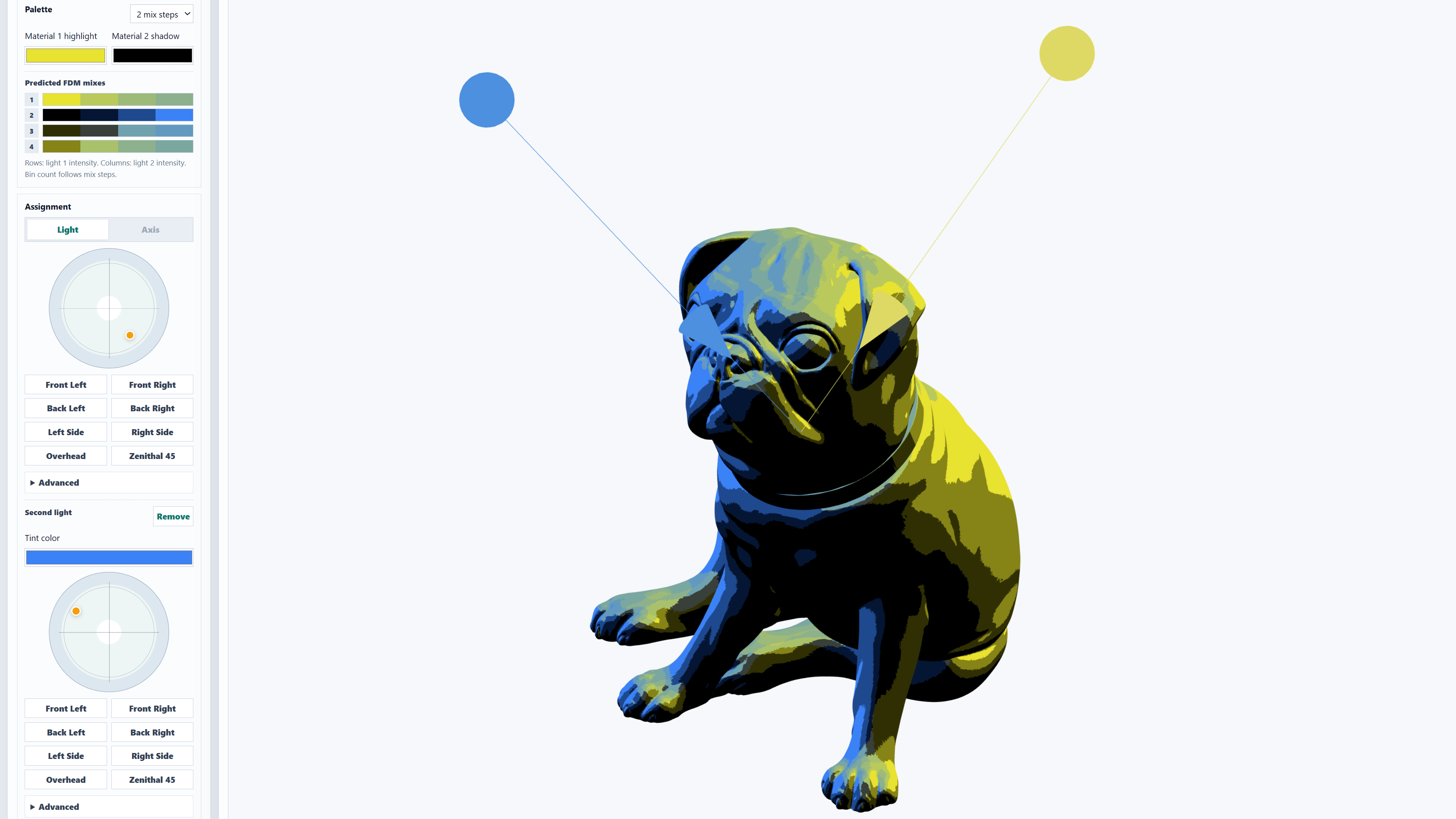
Conseil supplémentaire : Vous pouvez également ajouter une deuxième lumière indépendante avec une couleur distincte et son propre gizmo de commande. Cela crée un ensemble de nouvelles combinaisons de couleurs, affichées en haut de la palette.
Les résultats
Voici quelques-uns de mes modèles préférés jusqu’à présent, pour vous inspirer. Et n’oubliez pas : Toutes ces photos ont été prises sous la même lumière blanche neutre.. Les nuances de couleur font partie intégrante de l’impression.
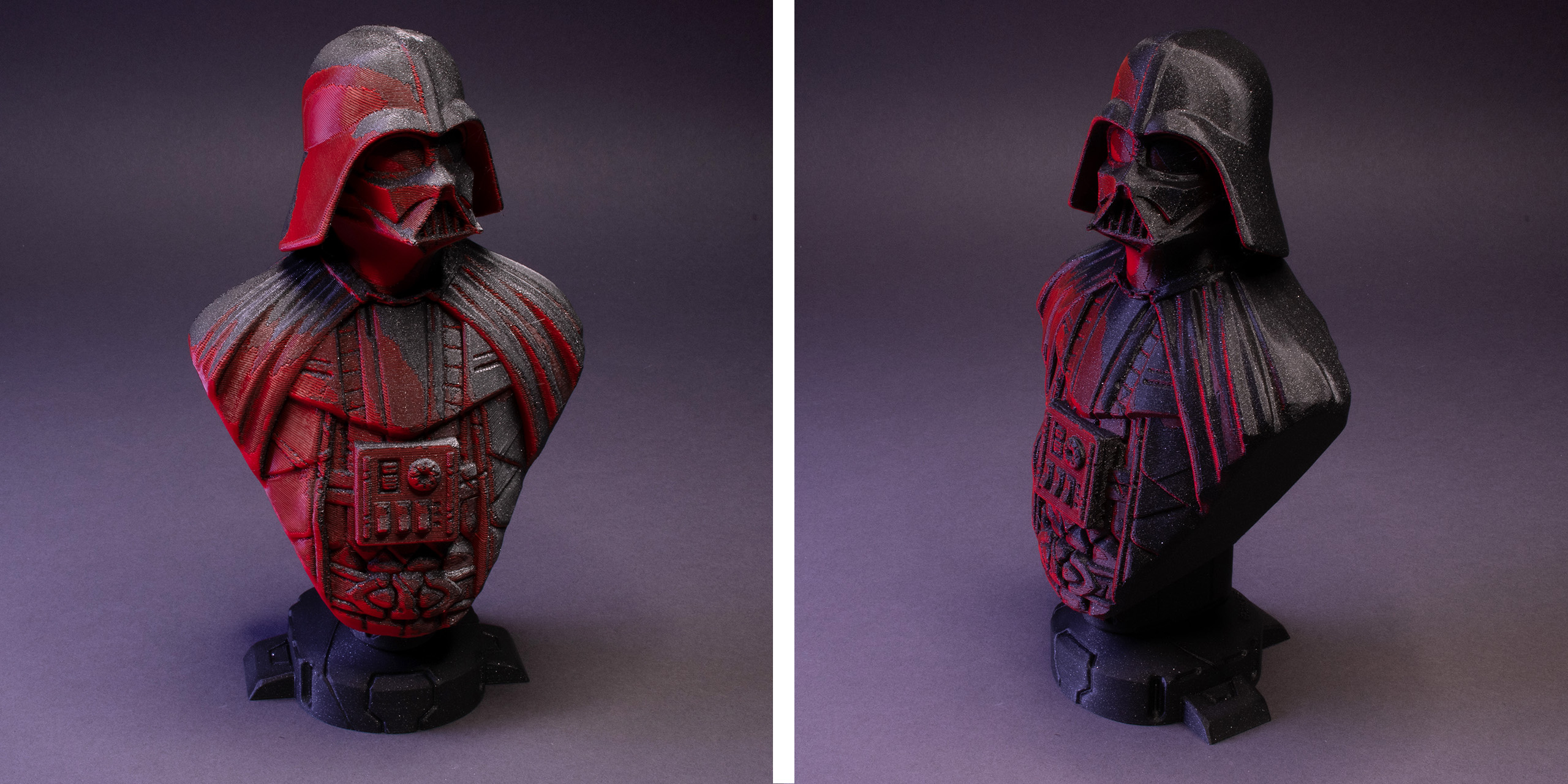
Darth Vader Bust. L’éclairage rouge était clairement inspiré de la scène du couloir de Rogue One: A Star Wars Story. (Imprimé avec du Prusament Galaxy Black et Lipstick Red)

Batman 89/92 bust. Mon exemple préféré d’utilisation de deux sources de lumière. (Prusament Galaxy Black, Lipstick Red, Azure Blue)

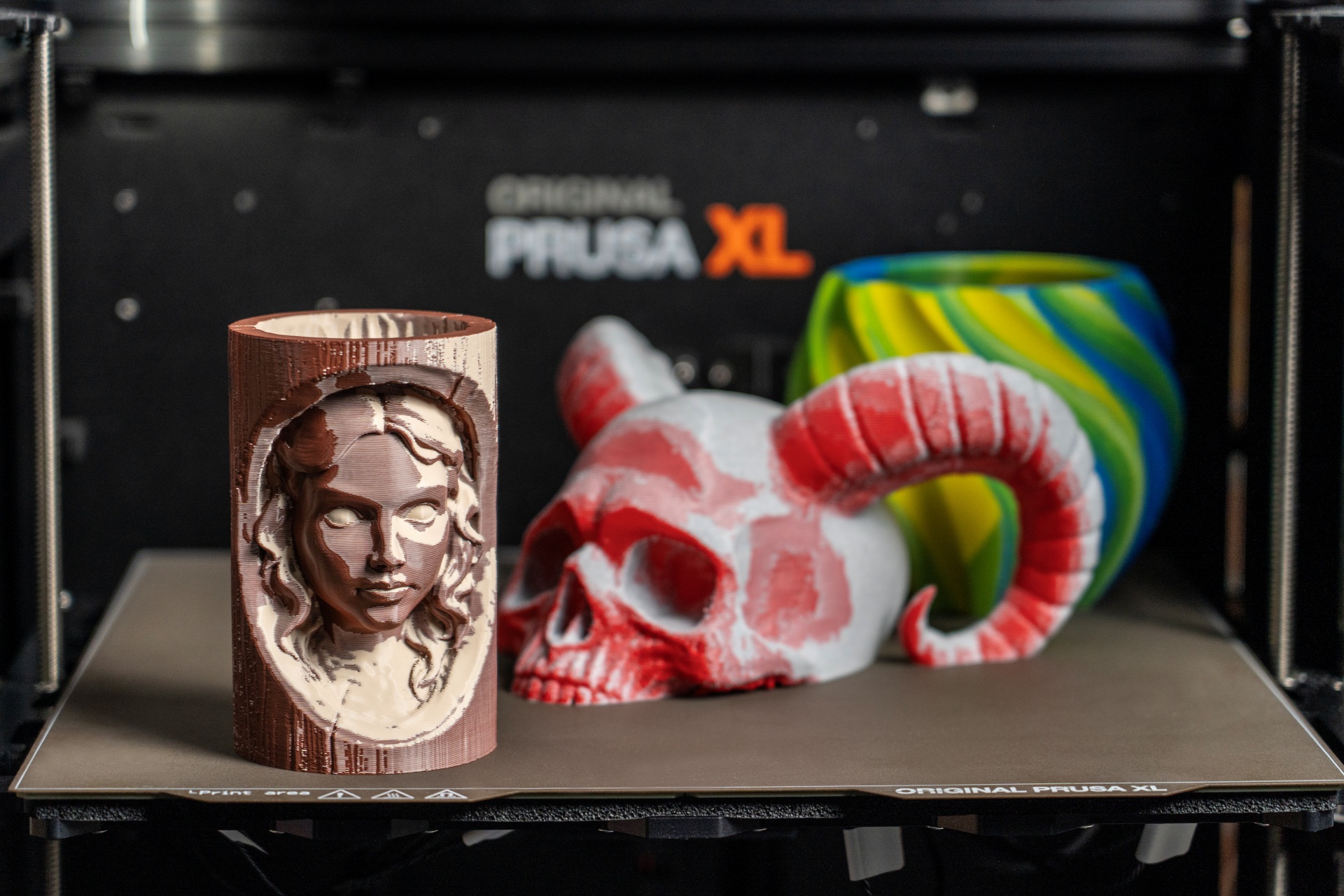
Demon skull. Un exemple d’effet inversé où les « ombres » sont en réalité d’une teinte plus claire que les hautes lumières rouges. (Prusament Marble Grey et Lipstick Red)

Ces modèles >Moon surface et Mount Fuji sont de bons exemples d’ajout d’ombrage à un terrain réaliste. Remarquez la bordure du modèle de la Lune : il a dû être imprimé dans cette orientation, car ColorMix fonctionne mieux sur les surfaces verticales. (Lune : Prusament Marble Grey et Galaxy Black; Mt. Fuji : Galaxy Black et Oh My Gold)
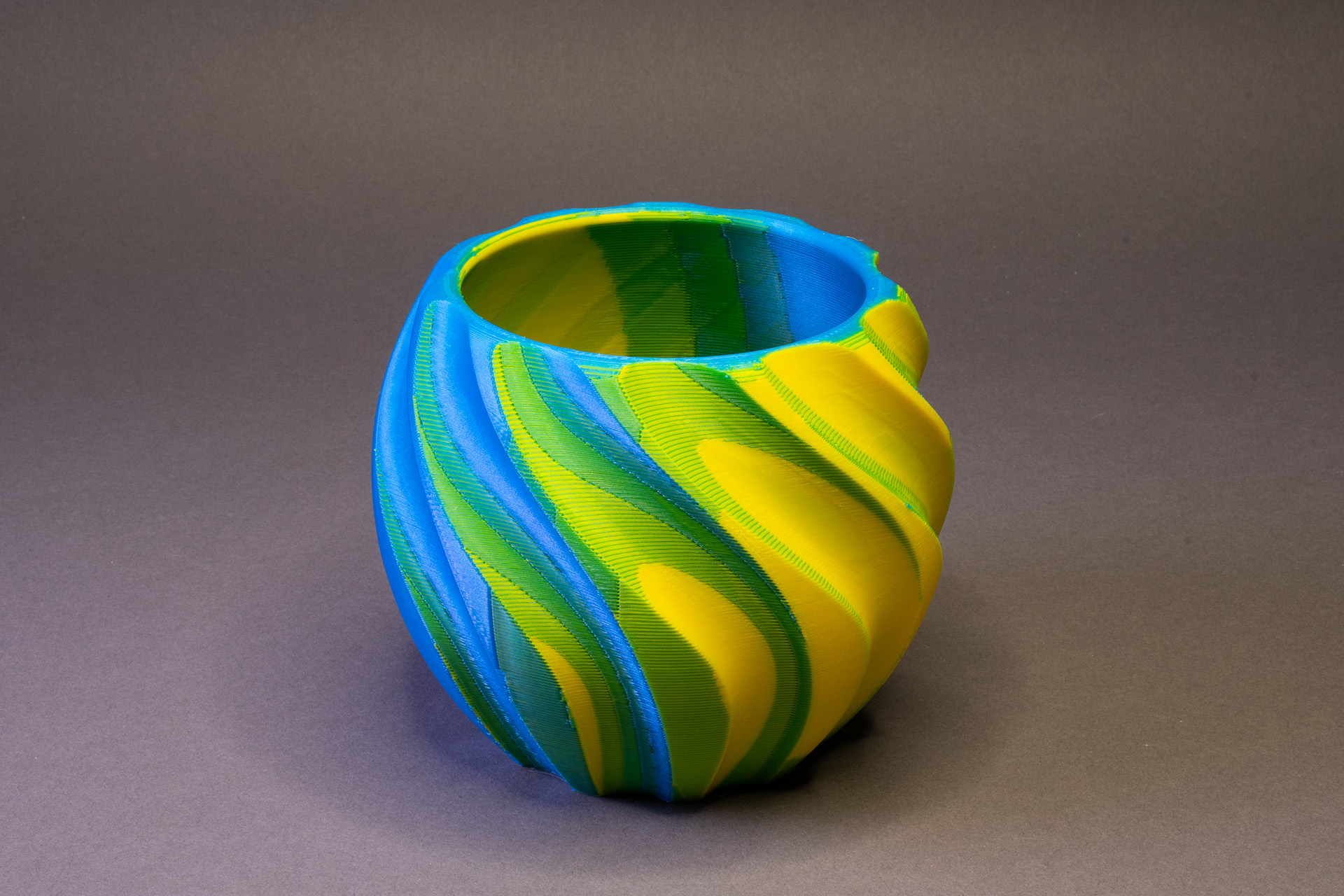
Comme vous pouvez le constater sur les modèles ci-dessus, cette technique fonctionne à merveille sur les modèles organiques comportant de nombreux recoins, anfractuosités et détails fins qui captent naturellement la lumière. Cependant, il est aussi amusant d’expérimenter avec des formes géométriques, comme ce pot en spirale imprimé en jaune et bleu contrastés ! (Prusament Azure Blue et Pineapple Yellow)
Points à retenir
Bien que l’application soit très performante, il convient de garder à l’esprit quelques limitations techniques.
L’application applique une couleur à des triangles entiers du maillage STL. À cause de cela, cela ne rendra pas bien sur des modèles avec des faces massives et plates (comme des pièces CAO fonctionnelles).. Si vous souhaitez ombrer un objet plat, vous devrez d’abord le remailler ou le subdiviser dans un programme comme Blender afin de donner à l’application plus de triangles à colorer.
La technique ColorMix ne fonctionne absolument pas sur les surfaces planes et horizontales.. Sur les pentes très douces et peu marquées, on peut observer un effet d’escalier distinct où les couleurs individuelles ressortent trop au lieu de se fondre harmonieusement.

Le sommet des champignons et la base du dragon présentent des lignes de couches bien visibles de différentes couleurs.
Si vous essayez de découper un modèle ColorMix plus grand avec les réglages par défaut, vous pourriez être surpris par un temps d’impression estimé long et une consommation de filament plus élevée. L’allongement du délai d’impression est en partie inévitable en raison des centaines, voire des milliers, de changements de filaments qui créent l’effet d’ombrage. C’est pourquoi il est recommandé d’imprimer avec un changeur d’outils efficace, tel que la Prusa XL ou la prochaine mise à niveau INDX pour la CORE One+ (ce qui réduit également considérablement le gaspillage de filament à chaque changement de couleur).

Une utilisation anormalement importante de filament peut également être causée par le profil de découpage par défaut. Il traite chaque infime variation de couleur comme un segment individuel doté de son propre périmètre, qui s’étend jusqu’au centre de l’impression. C’est idéal pour les petits détails de surface, mais avec des milliers de transitions ColorMix, cela crée beaucoup trop de périmètres supplémentaires. La solution est simple.. Dans PrusaSlicer, assurez-vous d’utiliser le mode avancé. Allez dans Réglages d’impression → Extrudeurs multiples → Avancé et changer la Largeur maximale d’une région segmentée de 0 (illimité) à 5 mm. Nos tests montrent que cela réduit considérablement le temps d’impression et la consommation de filament tout en conservant une qualité de surface identique. Si vous souhaitez accélérer encore davantage le processus, vous pouvez diminuer la valeur jusqu’à 0,86 mm (deux extrusions de large), même si vous pourriez constater une légère réduction de la qualité globale de la surface. Nous avons récemment déployé une mise à jour du profil d’impression pour la Prusa XL et le MMU qui inclut ce réglage. Si vous redémarrez PrusaSlicer, le téléchargement devrait vous être proposé automatiquement.
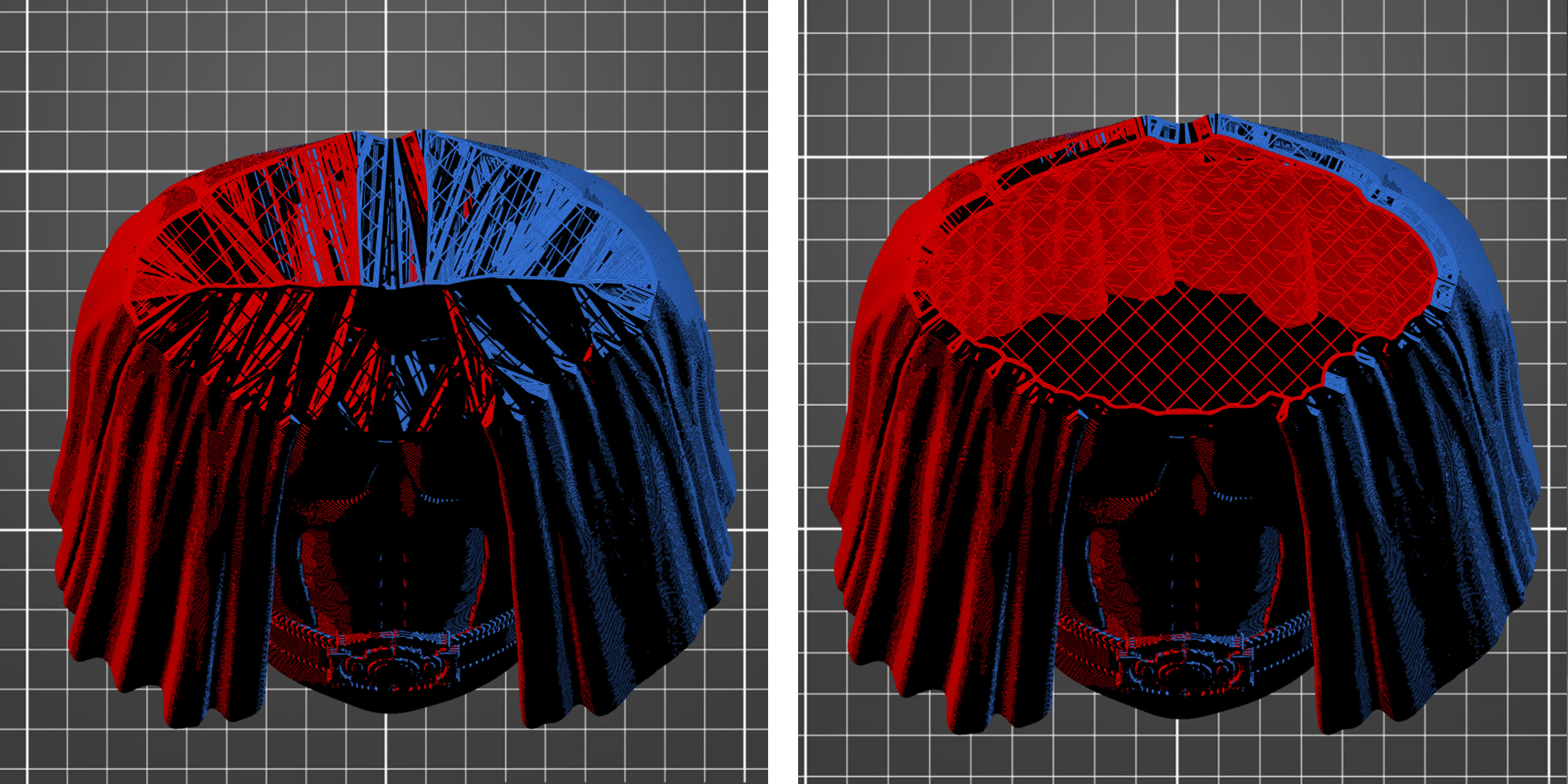
Comparaison du même modèle découpé avec la « Largeur maximale d’une région segmentée » réglée sur 0 (à gauche) et sur 5 mm (à droite).
Nous avons hâte de voir ce que vous allez créer avec ce nouvel outil. Rendez-vous sur l’application et essayez-le ! N’oubliez pas non plus de partager vos superbes modèles (et vos remixes de modèles existants) sur Printables avec le tag ColorMix. J’ai créé une collection Printables avec mes modèles ombrés, faciles à imprimer sans supports.
Bon ombrage !
Vous devez vous connecter pour publier un commentaire.