


La semana pasada presentamos Prusa ColorMix, una herramienta que permite combinar filamentos ya existentes para crear nuevos colores. ¡Hoy te enseñaremos cómo utilizar nuestro nuevo aplicación web gratuita para añadir sombreado realista de ColorMix a cualquier modelo!

Me hizo mucha ilusión poder contribuir a las pruebas y a la implementación de Prusa ColorMix en EasyPrint y PrusaSlicer. Mi principal responsabilidad fue la realización de impresiones de demostración, que consistían principalmente en aplicar colores a modelos ya existentes de Printables.
Durante este proceso, enseguida quedaron claras algunas cosas:
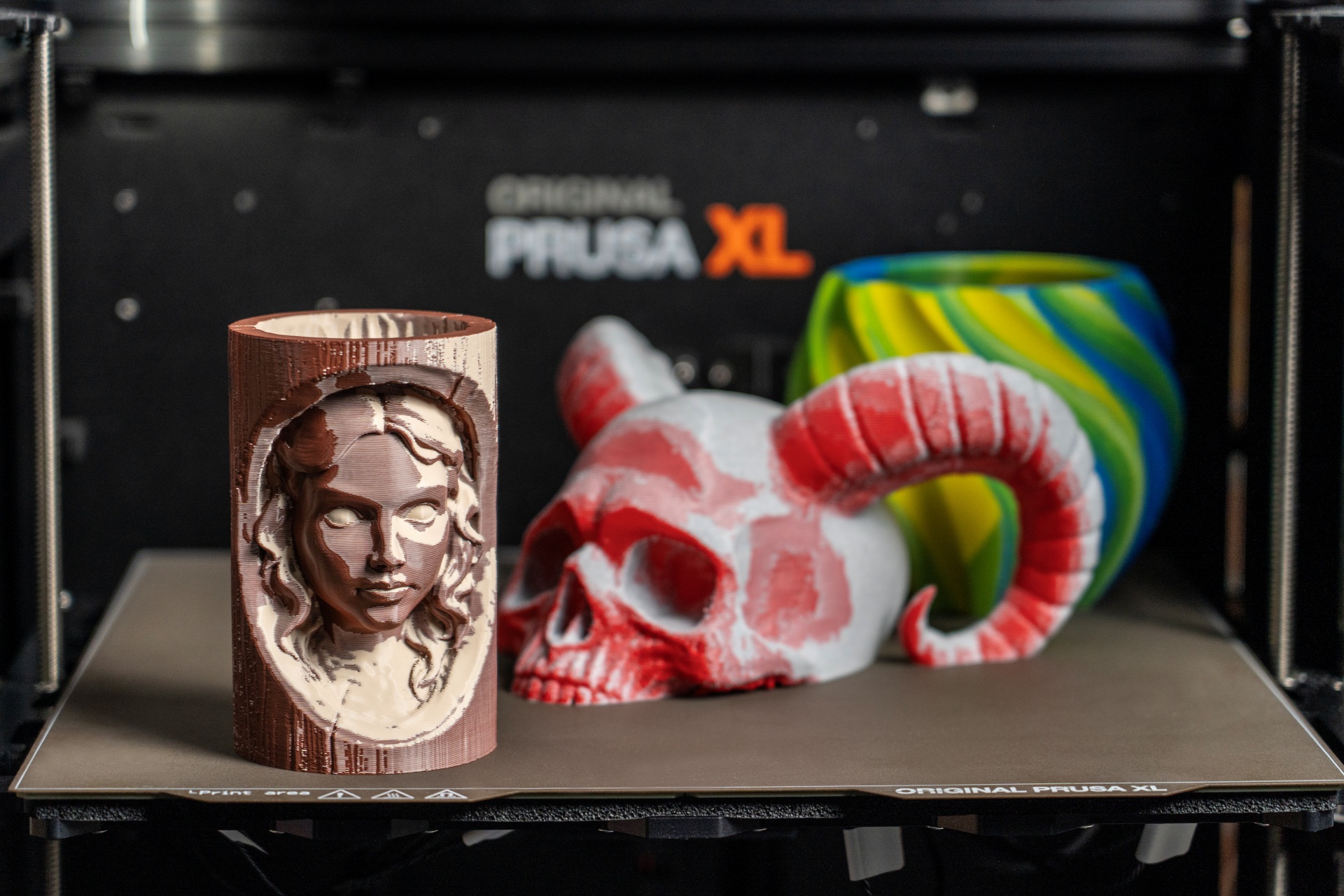
- Los objetos muy coloridos son poco comunes: Es difícil encontrar un modelo que aproveche de verdad las docenas de combinaciones que ofrece la impresión con ColorMix (un camaleón es una excepción).
- Menos es más: Utilizar solo unos pocos tonos del mismo color suele resultar mucho más agradable y realista que mezclar al azar toda la gama de colores del arcoíris.
- Pintar a mano es difícil: ¡Me he dado cuenta de que no se me da muy bien pintar con un pincel virtual en PrusaSlicer o EasyPrint!
Así que pensé: tiene que haber una forma más fácil de usar ColorMix.
La imprimación cenital como fuente de inspiración
Por suerte, recordé una técnica llamada imprimación cenital, mencionada en el curso sobre el posprocesamiento de la impresión 3D de la Prusa Academy. Con solo aplicar spray blanco y negro desde diferentes direcciones, se le da inmediatamente al modelo una sensación de profundidad.

Este dragón se pintó en blanco y negro, y la pintura se aplicó desde arriba con un aerógrafo, a modo de imprimación cenital sencilla. Fíjate en los interesantes efectos de sombreado que se crearon en las escamas.
Como se menciona en el video de presentación de ColorMix, me animé a recrear esta técnica en Blender. En lugar de pintar con spray, utilicé una fuente de luz virtual en la escena para crear un efecto de sombreado natural. Los resultados fueron muy satisfactorios y, aunque se imprimiera solo en blanco y negro, el modelo cobró de repente mucha más vida y se volvió mucho más interesante.

The Shady Fish: Este modelo combina el sombreado digital automático con un bonito ojo dibujado directamente en PrusaSlicer (¡muchas gracias a mi talentoso compañero por dibujarlo!).
Presentamos la aplicación de ColorMix Shading
Aunque los resultados en Blender fueron excelentes, el software en sí mismo puede resultar bastante intimidante para los principiantes. Además, hay que instalarlo, configurarlo y utilizar un complemento de la comunidad solo para exportar un archivo 3MF.
Para que esta técnica sea más accesible para todo el mundo, me he juntado con Ondrej Bartas (el autor principal de la implementación de ColorMix) y he creado una sencilla aplicación web que toma un modelo 3D y aplica el efecto de sombreado cenital con solo unos clics, todo ello directamente en tu navegador, ejecutándose localmente en tu ordenador.

Puedes probarlo aquí. Su código es de código abierto bajo la licencia MIT y está disponible en GitHub.
Guía paso a paso
Empezar es muy sencillo. A continuación te explicamos cómo sombrear tu primer modelo:
Importa tu archivo. Haz clic en el botón situado en la parte superior de la pantalla para cargar cualquier archivo STL, OBJ o 3MF.
Elige tus colores. En la sección de Palette, selecciona tus dos colores base: uno para las luces (donde incide la luz) y otro para las sombras. A continuación, ajusta los niveles de mezcla. Si lo configuras en 0, solo obtendrás los dos colores base puros. Cada «mix step» adicional crea tonos intermedios entre ellos. Recomendamos utilizar entre 1 y 3 niveles para conseguir tonos claramente diferenciados en la impresión final.
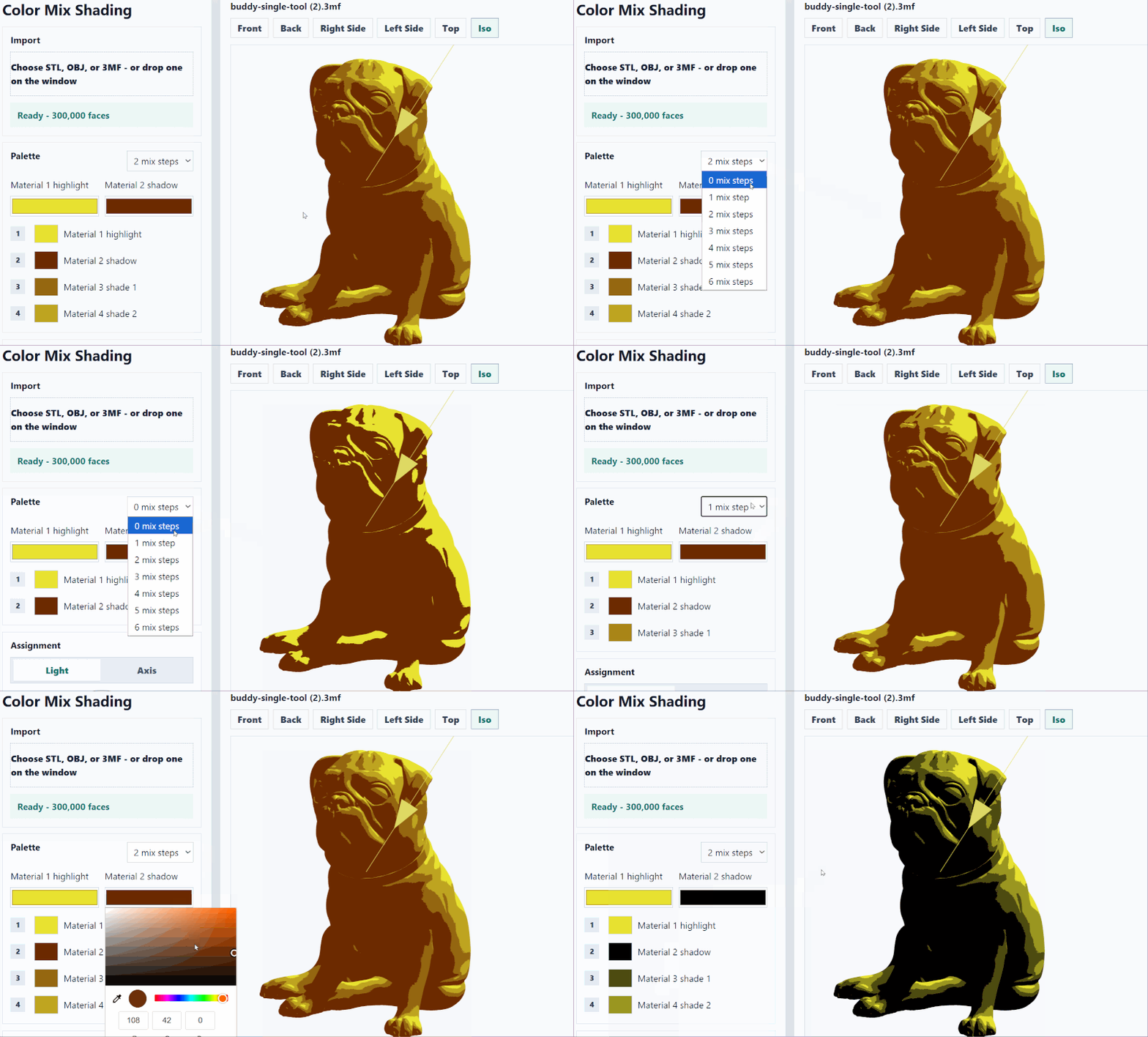
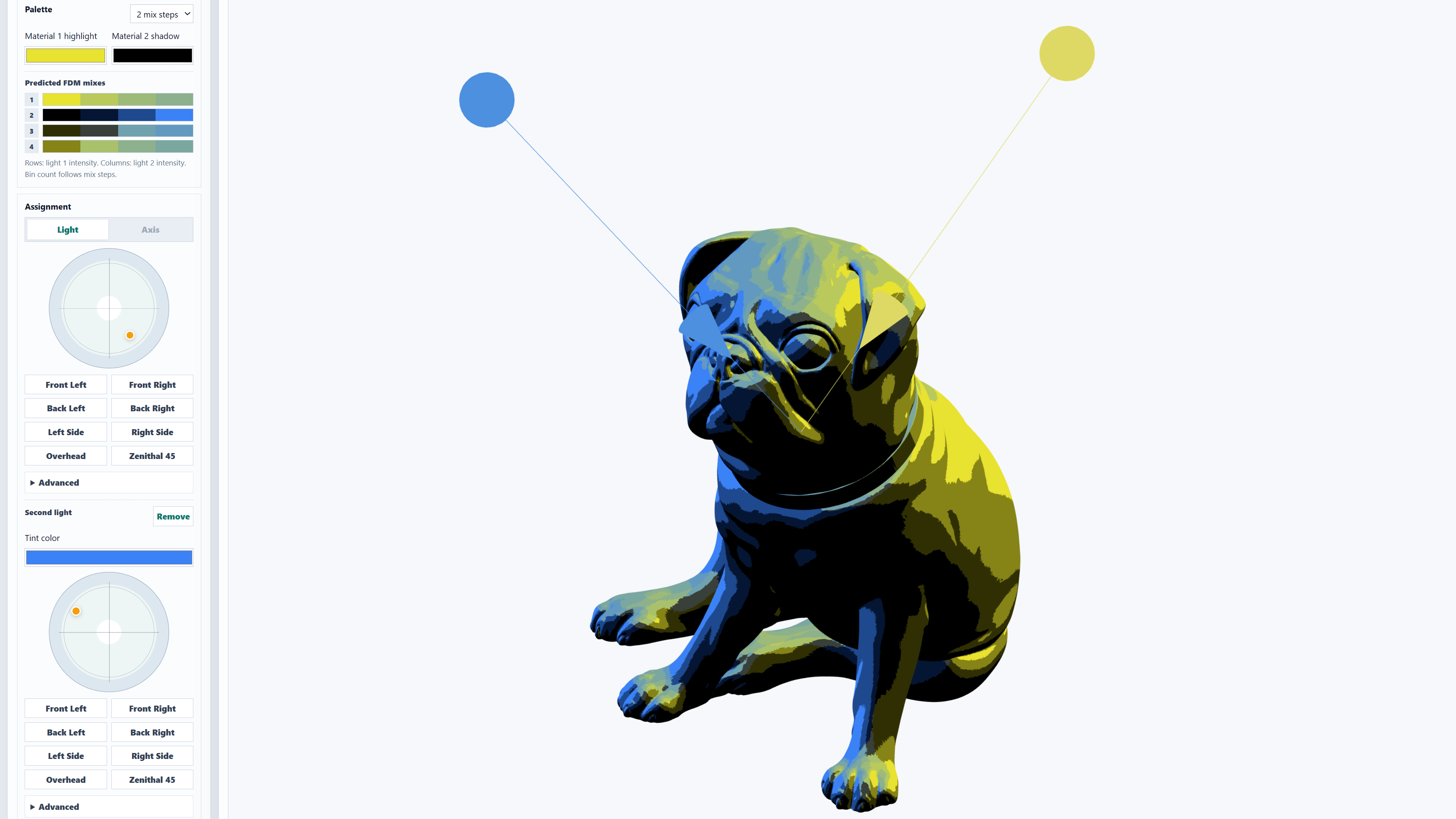
Coloca la luz. Utiliza el controlador circular para mover la fuente de luz virtual. También hay varios ajustes rápidos entre los que elegir. Al igual que en PrusaSlicer, también puedes usar el ratón para desplazar y girar la vista previa en 3D.

Abre la pestaña Advanced y desplaza el eje Z hacia valores negativos para bajar la luz por debajo del modelo. ¡Ideal para crear un efecto espeluznante!

Exporta y lamina. Cuando estés satisfecho con los resultados, exporta el archivo 3MF. También puedes abrir directamente el archivo 3MF en EasyPrint o PrusaSlicer. Estoy muy entusiasmado con esta integración: puedes exportar sin problemas tu modelo sombreado a cualquiera de estos programas, y los colores (incluidos los extrusores virtuales de ColorMix) se conservarán y se aplicarán automáticamente.
Asegúrate de registrar tu instalación local de PrusaSlicer con la integración de ColorMix (como la 2.9.6 beta) para descargas rápidas que te permitan realizar esta importación con un solo clic. Ve a Preferencias→ Otro y activa “Permitir descargas desde sitios web compatibles».

Recomiendo imprimir con una altura de capa de 0.15 mm o incluso de 0.10 mm para obtener los mejores resultados de color. La mayoría de los modelos de la galería que aparece a continuación se imprimieron con una altura de capa de 0.15 mm en la Prusa XL, pero la técnica también funciona con la unidad MMU3 para la CORE One+, o incluso la MK4S. Todas ellas se imprimieron con PLA, que es la opción más segura para la impresión en varios colores.
Consejo adicional: También puedes añadir una segunda luz independiente, con un color distinto y su propio controlador. Esto genera un montón de nuevas combinaciones de colores, que se muestran en la parte superior de la paleta.
Los resultados
Aquí tienes algunos de mis modelos favoritos hasta ahora, para que te sirvan de inspiración. Y recuerda: todas estas fotos se tomaron bajo la misma luz blanca neutra. Las variaciones de color forman parte del diseño.
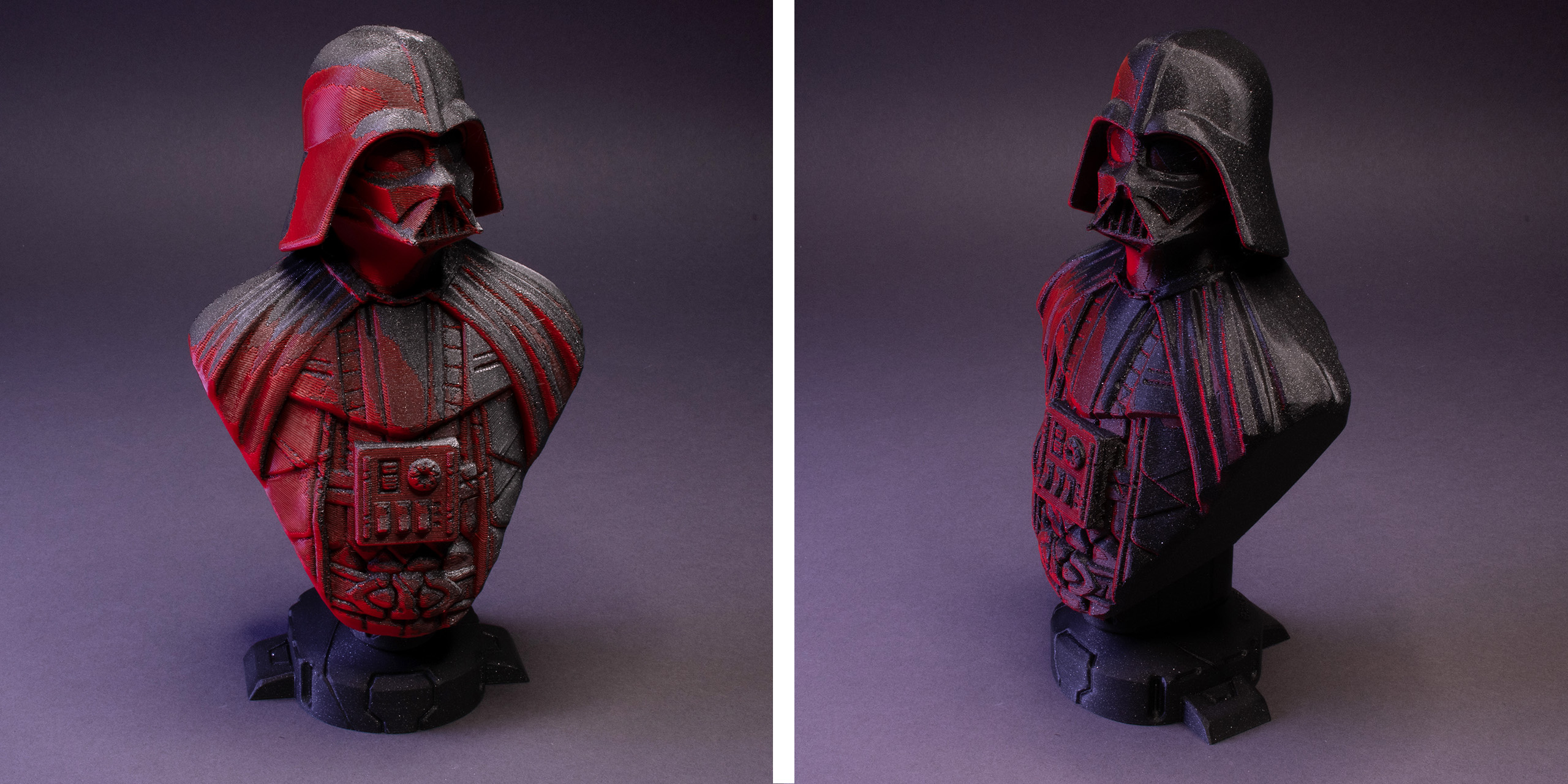
Darth Vader Bust. La iluminación roja se inspiró sin duda en la escena del pasillo de Rogue One: A Star Wars Story. (Impreso con Prusament Galaxy Black y Lipstick Red)

Batman 89/92 bust. Mi ejemplo favorito del uso de dos luces. (Prusament Galaxy Black, Lipstick Red, Azure Blue)

Demon skull. Un ejemplo de un efecto inverso en el que las «sombras» son, en realidad, de un tono más claro que los reflejos rojos. (Prusament Marble Grey y Lipstick Red)

Estos modelos Moon surface y Mount Fuji son buenos ejemplos de cómo añadir sombreado a un terreno realista. Fíjate en el borde del modelo de la Moon: tuvo que imprimirse en esta orientación, ya que ColorMix funciona mejor en paredes verticales. (Moon: Prusament Marble Grey y Galaxy Black; Mt. Fuji: Galaxy Black y Oh My Gold)
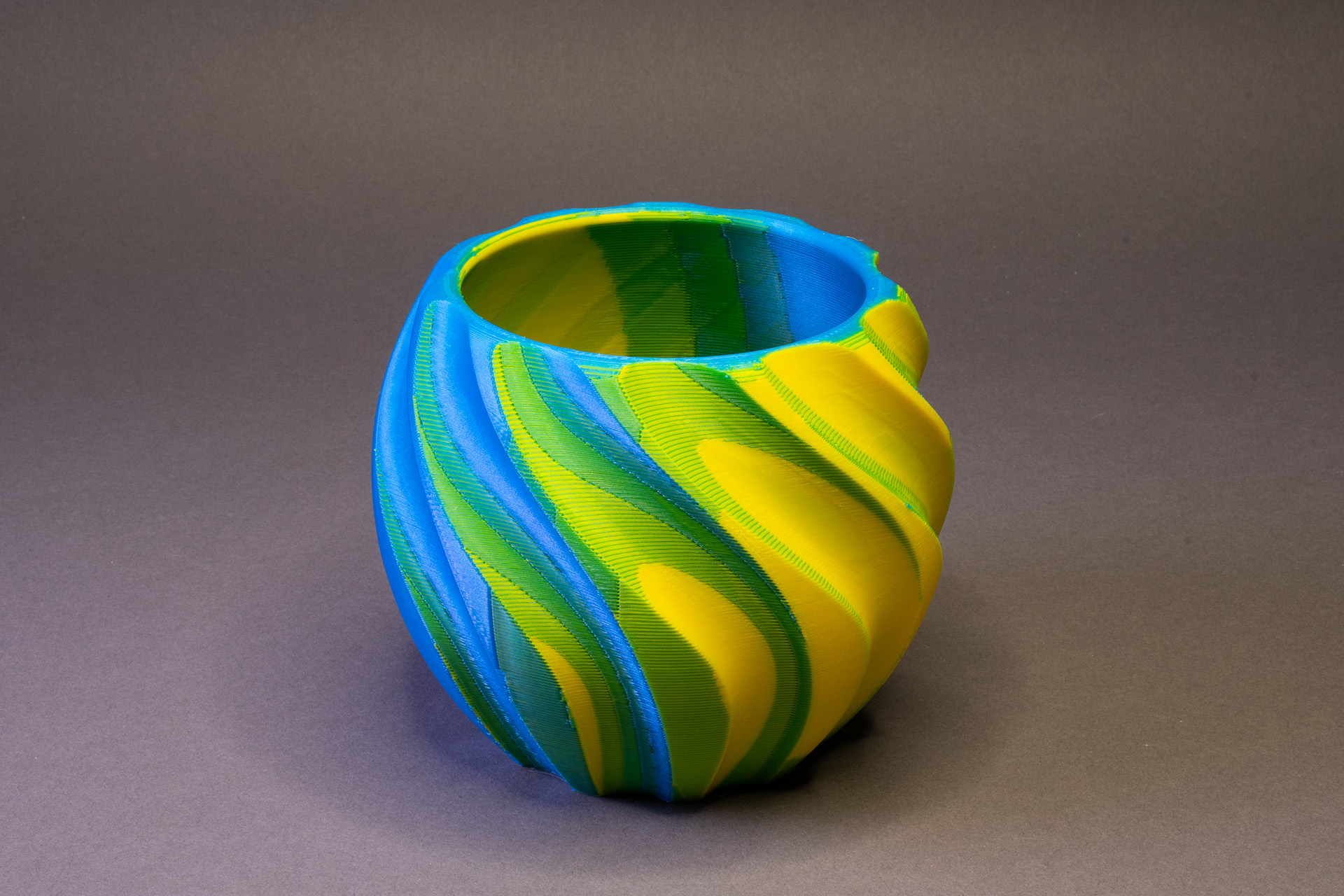
Como se puede ver en los modelos anteriores, esta técnica funciona de maravilla en modelos orgánicos con muchos recovecos y detalles sutiles que reflejan la luz de forma natural. Sin embargo, también es divertido experimentar con formas geométricas, ¡como este spiral pot impreso en amarillo y azul a contraste! (Prusament Azure Blue y Pineapple Yellow)
Qué Hay Que Tener En Cuenta
Aunque la aplicación es bastante potente, hay algunas limitaciones técnicas que conviene tener en cuenta.
La aplicación aplica color a triángulos completos de la malla STL. Por este motivo, el resultado no quedará bien en modelos con caras planas y extensas (como piezas CAD funcionales). Si quieres sombrear un objeto plano, tendrás que volver a mallarlo o subdividirlo primero en un programa como Blender para que la aplicación disponga de más triángulos que colorear.
La técnica de ColorMix no funciona en absoluto en superficies planas y horizontales. En pendientes muy suaves y poco pronunciadas, es posible que se observe un efecto de «escalonamiento» en el que los colores individuales se vuelven demasiado prominentes, en lugar de fundirse suavemente entre sí.

Las partes superiores de las setas y la base del dragón presentan líneas de capas bien marcadas de diferentes colores.
Si intentas cortar un modelo ColorMix de gran tamaño con la configuración predeterminada, es posible que te sorprenda el largo tiempo de impresión estimado y el mayor consumo de filamento. El mayor tiempo de impresión es, en parte, inevitable debido a los cientos o incluso miles de cambios de filamento que crean el efecto de sombreado. Por eso se recomienda imprimir con un cambiador de herramientas eficiente, como la Prusa XL o la próxima actualización INDX para la CORE One+ (que además reduce considerablemente el desperdicio de filamento en cada cambio de color).

Un consumo anormalmente elevado de filamento también puede deberse al perfil de laminado predeterminado. Este trata cada pequeño cambio de color como un segmento independiente con su propio perímetro, que se extiende hasta el centro de la impresión. Esto es ideal para detalles superficiales minúsculos, pero con miles de transiciones de ColorMix, genera demasiados perímetros adicionales. La solución es sencilla. En PrusaSlicer, asegúrate de que estás utilizando el modo Avanzado. Ve a Configuración de Impresión → Múltiples Extrusores → Avanzado y cambia la Anchura máxima de una región segmentada de 0 (ilimitado) a 5 mm. Nuestras pruebas demuestran que esto reduce drásticamente el tiempo de impresión y el consumo de filamento, manteniendo la misma calidad de superficie. Si quieres acelerar aún más el proceso, puedes reducir el valor hasta 0.86 mm (dos extrusiones de ancho), aunque es posible que la calidad general de la superficie se vea ligeramente afectada. Recientemente hemos lanzado una actualización del perfil de impresión para la Prusa XL y la MMU que incluye este ajuste. Si reinicias PrusaSlicer, se te pedirá que la descargues automáticamente.
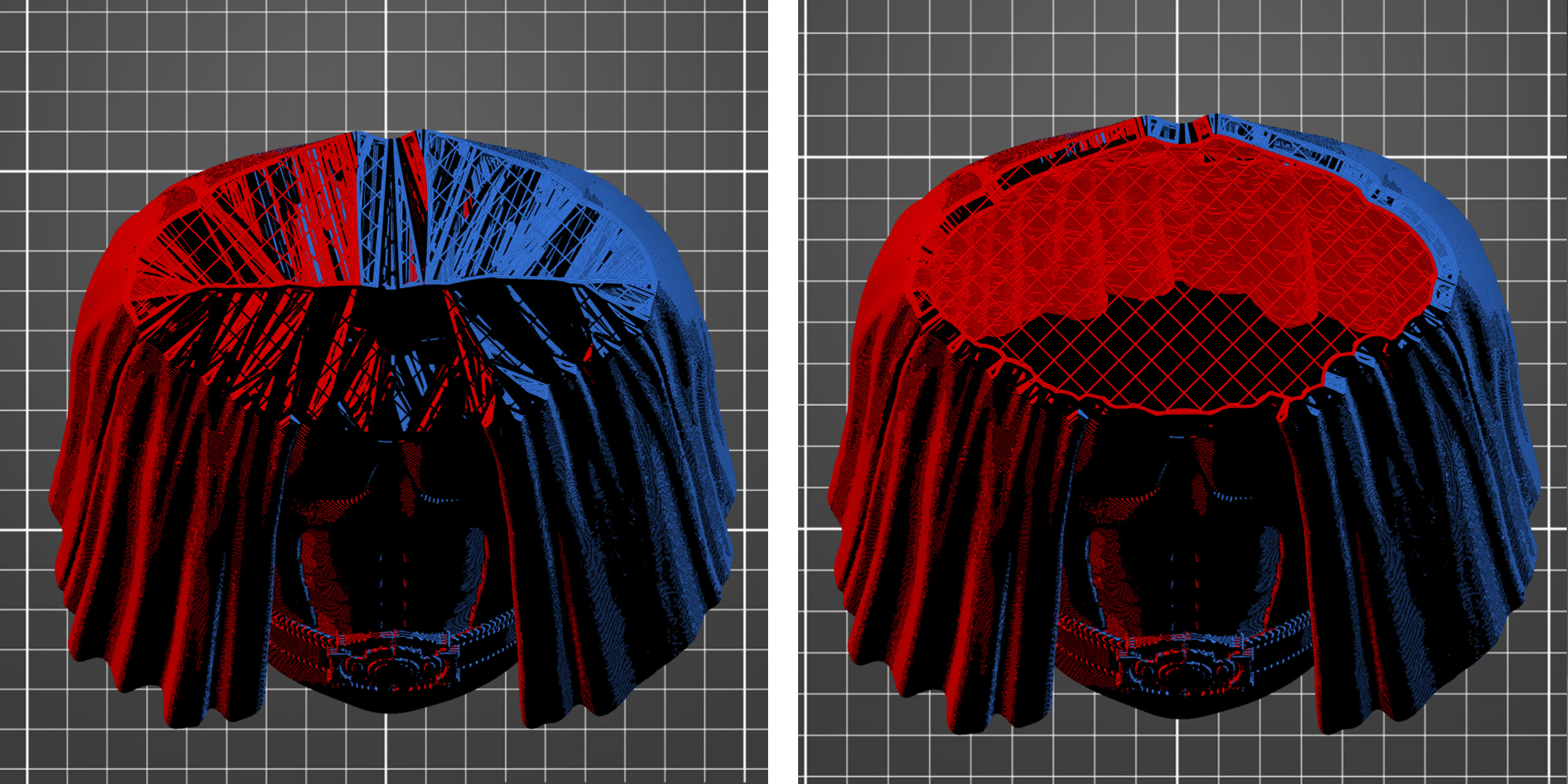
Comparación del mismo modelo cortado en secciones con el parámetro «Anchura máxima de una región segmentada» establecido en 0 (izquierda) y en 5 mm (right).
Estoy deseando ver lo que creas con esta nueva herramienta. ¡Entra en la aplicación y pruébala! Además, no olvides compartir tus fantásticos modelos (y tus versiones personalizadas de modelos ya existentes) en Printables con la etiqueta #ColorMix. He creado una colección de Printables con mis modelos sombreados, que son fáciles de imprimir sin soportes.
¡Que disfrutes sombreando!
Lo siento, debes estar conectado para publicar un comentario.