クリスマスが近づいてきたので、今日はひとつアイデアをシェアしたいと思います。もしあなたも(私と同じように)3Dプリントの楽しさと、家族や友人にホリデーカードを送りたい気持ちを両立させたいなら、今年は「3Dプリントのクリスマスカード」を送ってみませんか?私は、旅行先からのポストカードや、なかなか会えない友人へのちょっとしたメッセージなど、実物の郵便を送るのが大好きです。郵便ポストに何か届いていると、人はそれだけで少し嬉しくなるものですよね。そこでふと思いました。「ポストカードって3Dプリントできる? ちゃんと届く?」――答えは「Yes」。しかも、とても喜ばれます!
このクリスマスカードのデザインは Printables からダウンロードできます。アイデアの参考にして、自分だけのデザインを作るのもおすすめです。
写真のデコレーション:Christmas Sack Vase(作者 Decorartor)と Prusa llama たち。
このクリスマスカードはPrusaSlicerでデザインされており、見た目はマルチカラーですが、シングルエクストルーダーのプリンターだけで印刷できます。ちょっとした工夫と、オンラインで手に入る素材をうまく使っているだけです。そのポイントをこの記事の中でご紹介します。記事中で登場するデザインはすべてPrintablesで公開していますが、ぜひオリジナルカード作りにも挑戦してみてください。やり方はこのあとで解説します。
本当に郵便で届くのか?という疑問に答えるために、私たちはすでに自分たち宛てに3Dプリントポストカードを送ってみました。チェコ国内はもちろん、アメリカまで、通常の配達日数で問題なく届きました。シールタイプの切手が一番相性が良いですが、昔ながらの水で湿らせて貼る切手でもきちんとくっつきます。消印も問題なく押され、輸送中にカードが割れることもありませんでした。何より、デザインを自分好みにカスタマイズできるので、市販のカードでは絶対に見つからないような「自分らしい」カードになります。
Prusa CORE One でプリントしたポストカード。署名の代わりに Prusa3D ステッカーを貼っています。
このモデルは、どんな3Dプリンターでも2〜4色のフィラメントを使って印刷できるように設計されています。特別なマルチカラー機能やマルチマテリアル機能は必要ありません。色替えはすべて手動で行います。そのため、色数は最大4色程度に抑えるのがおすすめです。色が増えるほどフィラメント交換の回数も増え、だんだん「作業」感が強くなってしまいます。
私たちは主に、NextruderにアクセスしやすいPrusa MK4Sを使用しましたが、CORE Oneシリーズでも同じようにきれいにプリントできます。もしPrusa XLやMMU付きのプリンターをお持ちなら、マルチマテリアル機能を使って、色替えをプリンターに任せてしまうこともできます。
このポストカードは、普通の紙のポストカードと同じように使えます。宛名を書くスペース、メッセージのスペース、そして裏面には絵柄。PrusaSlicer の「形状を追加」機能や、テキスト・SVGモディファイアを活用してデザインしています。SVGアイコンは SVG repo から、クリスマスっぽいフォントは dafont.com から入手しました。PrusaSlicer はPCにインストールされているフォントを自動で読み込んでくれます。
色や素材は自由ですが、もっともバリエーションが豊富なのはPLAです。郵便局側でバーコードなどを印字する場合に備えて、宛名面は必ず明るい色にしておきましょう。PLAベースの素材であれば互換性が高いので、茶色系が欲しければ Woodfill や rPLA(Corn や Algae など)を混ぜるのもおすすめです。金色や銀色が欲しい場合は、メタリック系のPLAブレンドを使います。
これらのポストカードでは、SVGモディファイア、クリスマスフォントを使ったテキストモディファイア、そして文字の代わりに絵柄を使う フォント も活用しています。
もうひとつのアイデアは、写真を使ったカードです。写真はリソグラフ(リトフェイン)に変換することで簡単に3Dプリント可能になります。私たちは 3DP rocks が提供しているサイトを使ってリトフェインを作成しました。クリスマスっぽい写真なら何でもカードにできますし、PrusaSlicerのレイヤーごとのカラー変更と組み合わせると、さらに雰囲気が出ます。
家族写真などを使えば、3Dプリントに詳しくない人にも「おおっ」と驚いてもらえるカードになります。おそらく、おばあちゃんがいちばん喜んでくれるタイプのカードです。同じ要領で、今年のクリスマスプレゼント用のネームタグを作ることもできます。リトフェインについて詳しくは、過去のこちらの記事も参考にしてください。
Pexelsのフリーストック写真と、家族写真(AI生成)から作ったリトフェインポストカードの例です。お手持ちの写真を使って、手動のカラー変更と組み合わせてみてください。
カードにもう少し「人間味」を出したい場合は、メッセージを入れるのがおすすめです。3Dプリントで文字を入れる場合は、サンセリフ体(ゴシック系)を選び、太字にするとなお良いです。細すぎる線はうまく出ないことがあります。手書きでメッセージやサインを書きたい場合や、先にカードだけプリントしておいて後から宛名を書きたい場合は、油性ペンで書き込むこともできます。
テキスト込みでプリントしても良いですし、あとから油性マーカーで手書きのメッセージを加えることもできます。
よりクラシックなスタイルが好みなら、二つ折りのグリーティングカードを封筒に入れて送るという方法もあります。「でもPLAでカードをプリントしたら、折り曲げたときに割れちゃうでしょ?」と思うかもしれません。そこで実際に試してみたところ、条件を工夫すれば折り曲げても問題なく使えることが分かりました。封筒に入れて送って、開いて、キッチンのカウンターや暖炉の上に飾る――という一連の流れにも耐えられます。
ポイントは、カードを折る部分のレイヤーを2層にして、それぞれのインフィル方向を90°ずつ変えること(これはデフォルト設定でもそうなっています)。この記事で紹介しているモデルは、すでにその前提で設計されています。
プラスチック製のクリスマスカードでも、このように折り畳んで封筒に入れて送ることができます。
デコレーションの仕方としては、シンプルに表紙(外側)に絵柄(SVG)、内側にメッセージ、という構成でも十分です。ただし、二つ折りカードはポストカードの2倍の面数があるので、その分クリエイティブに遊べるスペースも倍あります。とはいえ、デザインの基本は「引き算」です。シングルエクストルーダーで印刷する場合は、色が増えるほどフィラメント交換も増えることをお忘れなく。
正直に言うと、カードの“背”の部分は、長期的にはいつか割れてしまいます。特にラメ入りフィラメントは割れやすい傾向があります。一方、白いPLAはかなり良好な結果を見せており、PLAブレンドが最も安定しています。カード自体を厚くして強度を上げることもできますが、材料と時間のコストを考えると、あまりおすすめはしません。
カードは数レイヤー分の薄さなので、少し半透明になります。
もっと耐久性の高い折り部分を作る方法もあります。たとえば、最初の数レイヤーだけTPUのようなフレキシブルフィラメントを使い、その上に硬いフィラメントを重ねる手法です。ここで紹介しているクリスマスカードにそこまでする必要はないかもしれませんが、ポップアップカードを作る場合にはかなり有効です。ナチュラルTPU(白〜半透明)を1レイヤー、その上に数レイヤーの硬いプラスチックを重ねると、折り目付きの紙モデルのように動きます。この場合、PETGが最適です(PLAはフレキシブル素材との密着が良くありません)。
お金も挟める ポップアップギフトカード もぜひ試してみてください。かなり“ハック的”なモデルですが、少し調整すれば、これもシングルエクストルーダープリンターだけで印刷可能です。
このポップアップギフトカードの作り方は、Printables のページで詳しく解説しています。
3MFファイルをPrusaSlicerで開くと、選択されているプリンターは「Prusa MK4S HF0.4 nozzle」になっていますが、2〜4個の仮想エクストルーダーが用意されており、それぞれに別の色のPLAが割り当てられています。色そのものは実際のフィラメントと一致している必要はありませんが、仕上がりのイメージをつかむのに便利です。
テキストや絵柄は、PrusaSlicer上で簡単に変更できます。
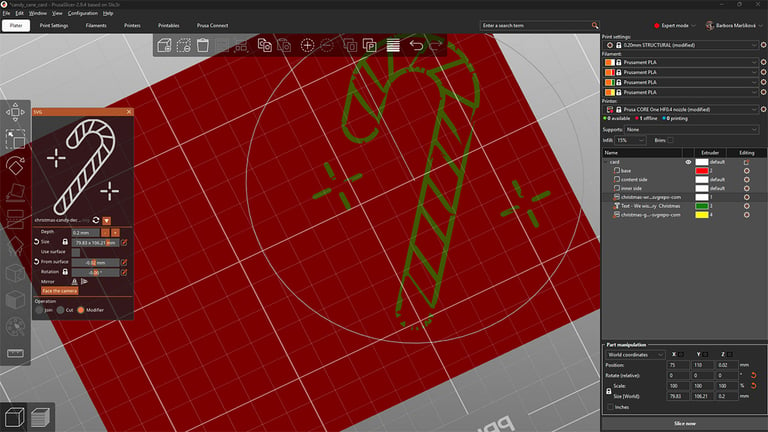
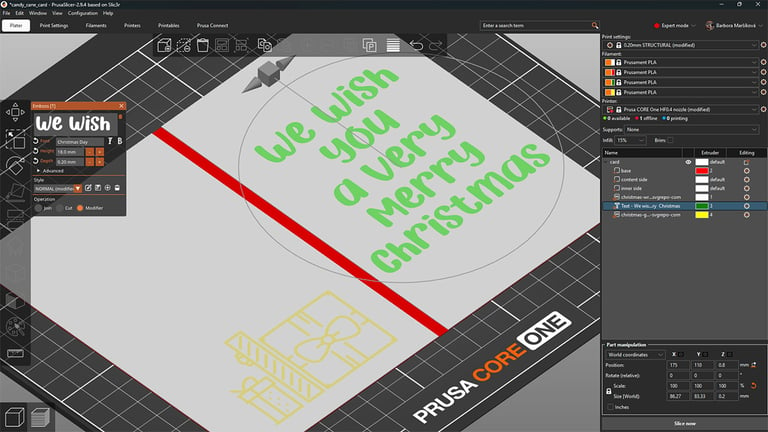
仕上がりイメージに満足できたら、プリンターに送信します。色替えのタイミングに来ると、プリンターはいったん停止し、フィラメントをアンロードして、次のフィラメントがロードされるのを待ちます。この待ち時間には制限がないので、できればプリンターのそばで待機して、すぐに交換できるようにしておくと安心です。
画面右側の「スライス情報」には、推定プリント時間とフィラメントの色替え回数が表示されます。ポストカードは30〜40分程度、二つ折りカードはディテール量にもよりますが最大1時間ほどかかる場合があります。
PrusaSlicerのプレビューでは、ウィンドウ下部のスライダーでレイヤーを確認し、どの順番で色を使うかをあらかじめチェックしておきましょう。最初に使う色をノズルにロードし、残りの色もプリンターの横に順番通り並べて準備しておくとスムーズです。
なお、この方法はあくまで「シングルエクストルーダーを使った簡易マルチカラー印刷」です。そのため、プリンター側は少し混乱し、「ロードされている素材が正しくない」といったメッセージを出すことがありますが、正しい色をセットしていれば無視して構いません。
このファイルは「Prusa MK4S HF0.4 nozzle」向けに設定されています。別のプリンターを使う場合は、プリセットの変更内容をすべて(本当にすべて)引き継ぐようにしてください。
なぜここまで強調するかというと、デフォルトではSlicerはカスタムG-codeを自動では引き継がないからです(上のスクリーンショットのチェックボックス)。このカスタムG-codeこそが、手動カラー変更を可能にするための「小さな仕掛け」です。これがないと、プリンターはすべて1色で印刷してしまいます。CORE Oneなど別のプリンターに切り替えるときは、このチェックを必ずオンにしてください。
ゼロからデザインを作りたい方や、リトフェインと組み合わせたポストカードを作りたい方には、こちらの記事で詳細な手順をまとめています。
Prusa MK4Sでのクリスマスカード印刷。タイムラプスは Buddy3Dカメラ で撮影しました。途中で映る影は「人間ツールチェンジャー」の手です。
自分だけのクリスマスカードを作るかどうかは別として、シングルエクストルーダーでのマルチカラー印刷は、とても面白いテクニックです。PrusaSlicerのテキストエンボスやSVGモディファイア機能を使えば、スライサー内だけでかなり多くのデザイン作業が完結します。もっとこういった「ちょっとしたテクニック」を知りたい方は、PrusaSlicer Masterclass – Beginner to Advanced のコースをチェックしてみてください。3Dモデリングを本格的に学びたい方は、3D Modeling in Autodesk Fusion もおすすめです。すでにクリスマス気分が高まってきた方は、今年の Winter Holidays Decorations コンテストへの参加もぜひ検討してみてください。
もし今回のカード作りにインスピレーションを感じて、フィラメントの色選びに迷ったら、ホリデーシーズンにぴったりのPrusamentとして、Galaxy Green(まさに「フィラメントになったクリスマス」)、Blood Red(Lipstick Red や Galaxy Red よりも深く落ち着いた赤)、Viva la Bronze(Oh my Gold より少し暗めでコントラストが出やすい)をおすすめします。「紙」の部分には Pristine White がぴったりです。最後の小さなコツとして、きれいな表面仕上げには テクスチャードシート を使うと良いですよ。
それでは、楽しいクリスマスと、ハッピー3Dプリンティングを!
Christmas Jo Prusa をはじめ、まだまだたくさんのホリデーデコレーションモデルが Printables であなたを待っています。