


Minulý týden jsme představili Prusa ColorMix, nástroj pro míchání filamentů do zcela nových barevných odstínů. A dnes vám ukážeme, jak můžete pomocí naší nové bezplatné webové aplikace použít ColorMix pro přidání realistického stínování na jakýkoliv model! Bylo mi potěšením, přiložit ruku k dílu při testování a implementaci Prusa ColorMix do EasyPrintu a Prusa Sliceru. Na starosti jsem měl především ukázkové výtisky, což spočívalo zejména v barvení stávajících modelů z Printables.
Během tohoto procesu mi ale rychle došlo několik věcí:
- Příliš barevné objekty jsou velmi vzácné: Je docela těžké najít model, na kterém by dávaly smysl desítky barevných kombinací, které tisk s modelem ColorMix nabízí (světlou výjimkou je například chameleon)
- Méně je více: Použití pouhých několika odstínů stejné barvy často vypadá mnohem lépe a realističtěji než náhodné kombinování celé palety barev.
- Ruční barvení je dřina: Zjistil jsem, že mi barvení modelů pomocí virtuálního štětce v PrusaSliceru nebo EasyPrintu vlastně moc nejde!
Tohle všechno mě ale vedlo k tomu, že přeci musí existovat snazší způsob, jak potenciál modelu Color Mix využít, a nakonec jsem ho našel.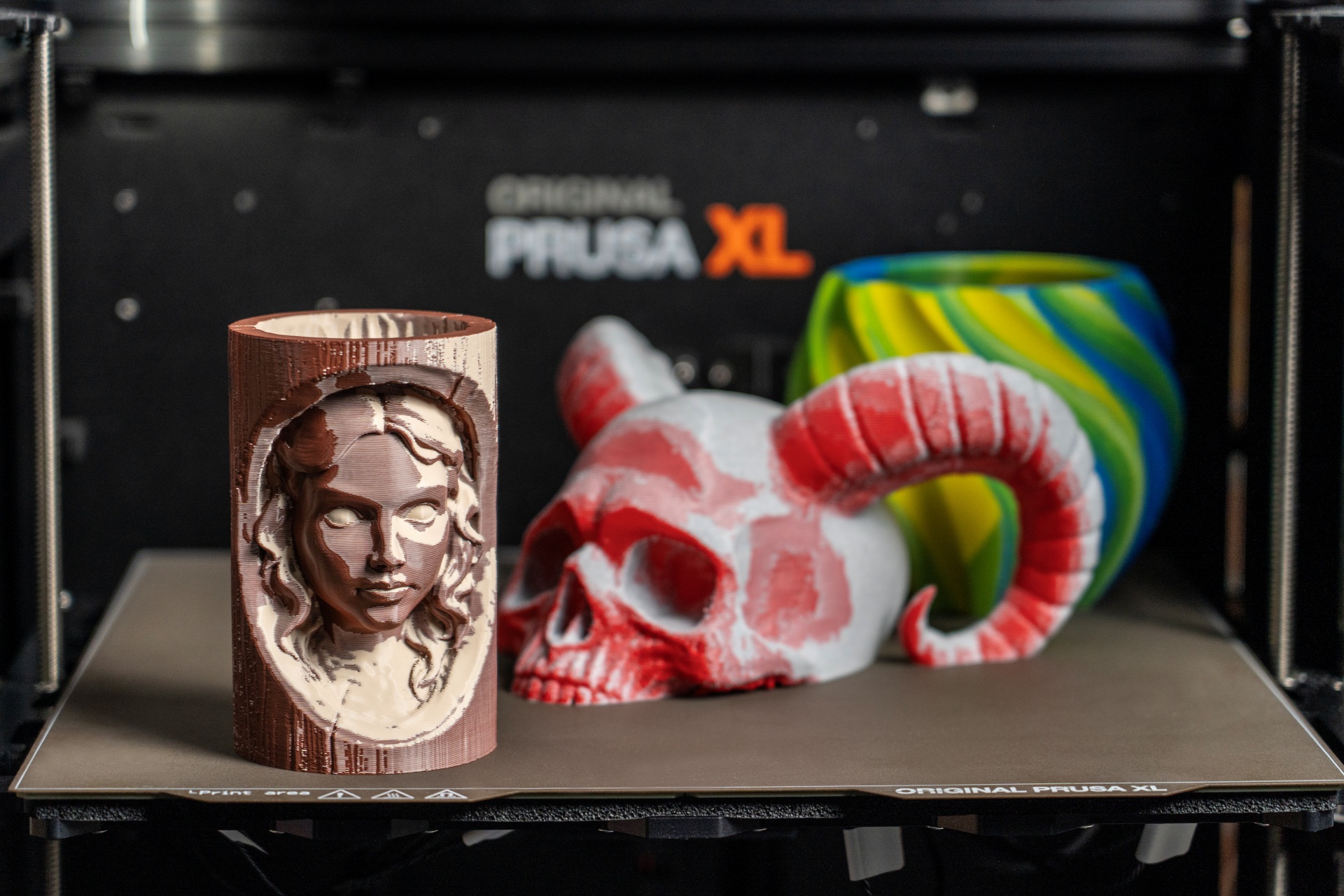
Inspirace technikou „zenithal priming“
Vzpomněl jsem si totiž na techniku zvanou zenithal priming, česky známou buď jako zenitální podmalba nebo předstínování, o které se píše v kurzu Prusa Academy zaměřeném na postprocesování. Když na model nanesete bílý a černý sprej z různých směrů, okamžitě mu dodáte úžasný pocit hloubky.

Tento drak byl vytištěn z černého filamentu a shora na něj byla airbrushem nanesena bílá barva, což slouží jako jednoduchá forma podmalby. Všimněte si zajímavých efektů stínování, které se tím vytvořily na šupinách.

The Shady Fish: Tento model kombinuje automatické digitální stínování s roztomilým okem namalovaným přímo v PrusaSliceru (velké díky mému talentovanému kolegovi, který jej nakreslil!)
Představujeme aplikaci ColorMix Shading
Ačkoliv byly výsledky z Blenderu skvělé, samotný program může být pro začátečníky příliš složitý. Navíc ho musíte instalovat, nastavit a pro samotný export souboru 3MF využít komunitní plugin.
Aby tedy byla tato technika dostupná úplně každému, spojil jsem síly s Ondřejem Bartasem (hlavním autorem modelu ColorMix) a vytvořili jsme pro vás jednoduchou webovou aplikaci. Ta si vezme 3D model a aplikuje na něj výše popsaný efekt jen pomocí několika kliknutí. A to všechno v prohlížeči a lokálně na vašem počítači. Aplikaci si můžete vyzkoušet zde. Její zdrojový kód je open source pod licencí MIT a je k dispozici na GitHubu.
Jak na to krok za krokem
Začít s touto aplikací je velmi jednoduché, níže vám ukážeme, jak si můžete vystínovat váš první model:
Importujte soubor. Kliknutím na tlačítko v horní části obrazovky načtěte jakýkoliv soubor ve formátu STL, OBJ nebo 3MF.
Vyberte si barvy. V sekci Palette zvolte dvě základní barvy – jednu pro odlesky (kam dopadá světlo) a druhou pro stíny. Poté upravte dílčí kroky míchání barev (mix steps). Pokud nastavíte hodnotu na 0, získáte pouze dvě čisté základní barvy, každý další krok pak mezi nimi vytvoří plynulé mezistupně. Pro dosažení rozumně odlišených stínů na finálním výtisku doporučujeme použít 1 až 3 kroky.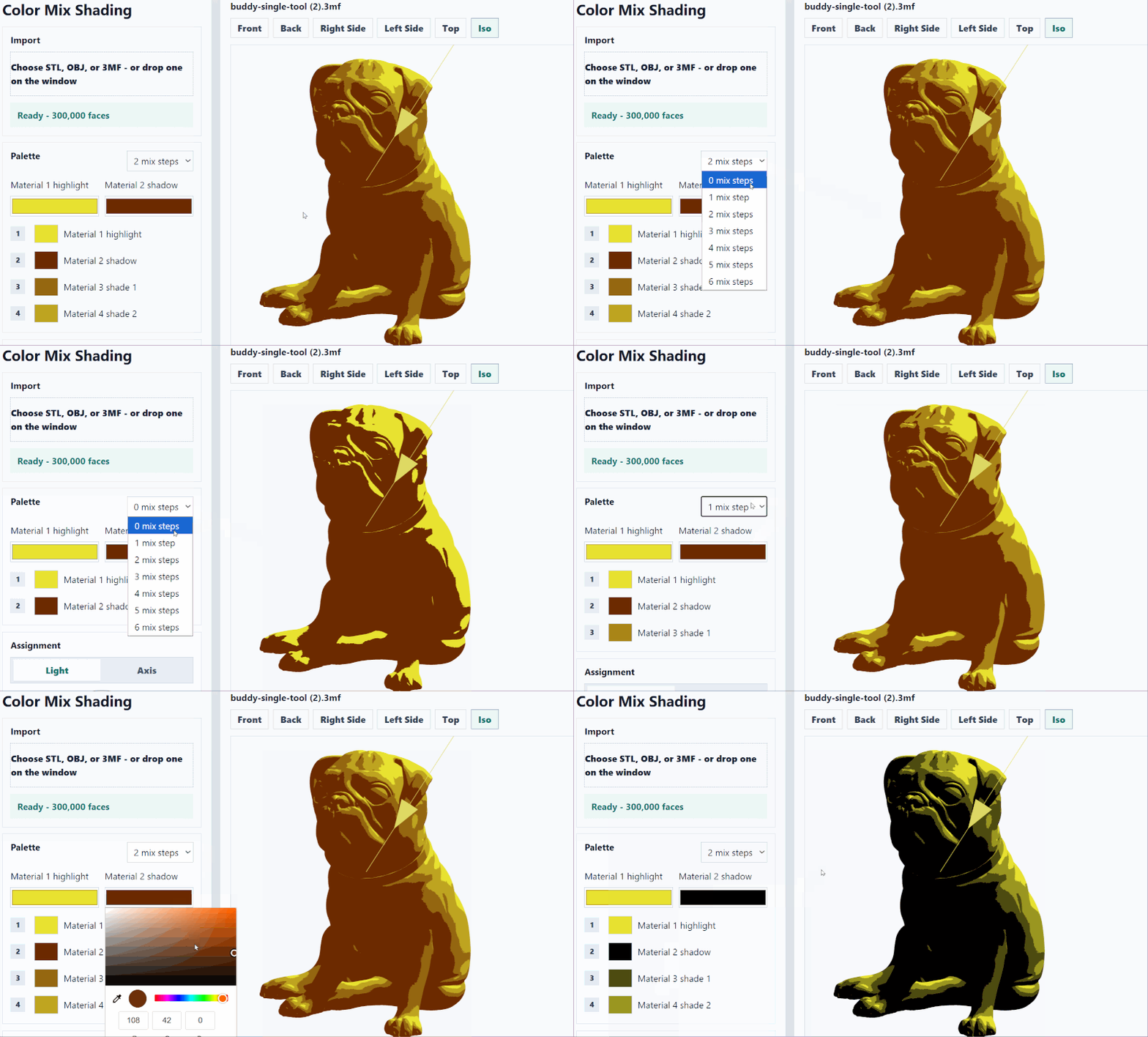 Umístěte světlo. Pomocí kruhového ovladače můžete posouvat virtuální zdroj světla, případně si vyberte některou z rychlých předvoleb. Stejně jako v PrusaSliceru můžete použít myš k posouvání a otáčení 3D náhledu.
 Otevřte záložku Pokročilé (Advanced) a posuňte světlo po ose Z do záporných hodnot, abyste jej dostali pod model. Skvěle se to hodí pro strašidelný efekt.
 Vyexportujte a vyslicujte svůj model. Jakmile budete spokojení s výsledkem, vyexportujte soubor 3MF, případně jej rovnou otevřte v EasyPrintu nebo PrusaSliceru. Z této integrace mám obrovskou radost, protože když vystínovaný model takto jednoduše přenesete do jednoho z těchto programů, barvy (včetně virtuálních extruderů pro ColorMix) zůstanou zachovány a automaticky se aplikují.
Aby však tento rychlý import na jedno kliknutí fungoval, musíte se ujistit, že má vaše instalace PrusaSliceru s podporou modelu ColorMix (například 2.9.6 beta) povolené stahování. Vše můžete zkontrolovat a případně aktivovat pod položkou Konfigurace → Nastavení → Ostatní → Povolit stahování z podporovaných webů. Pro dosažení nejlepších barevných výsledků doporučuji slicovat s výškou vrstvy 0,15 nebo dokonce 0,10 mm. Většina modelů v galerii níže byla vytištěna na tiskárně Prusa XL s vrstvou 0,15 mm, ale technika funguje skvěle také s MMU3 na tiskárnách CORE One+ či MK4S a využít ji budete moci také s rozšířením INDX. Všechny testovací modely byly vytištěny z materiálu PLA, který je pro vícebarevný tisk tou nejbezpečnější volbou.
Tip navíc: Do scény můžete přidat i nezávislé druhé světlo s odlišnou barvou a vlastním ovládáním. Tím vytvoříte celou řadu nových barevných kombinací, které se zobrazí v horní části palety.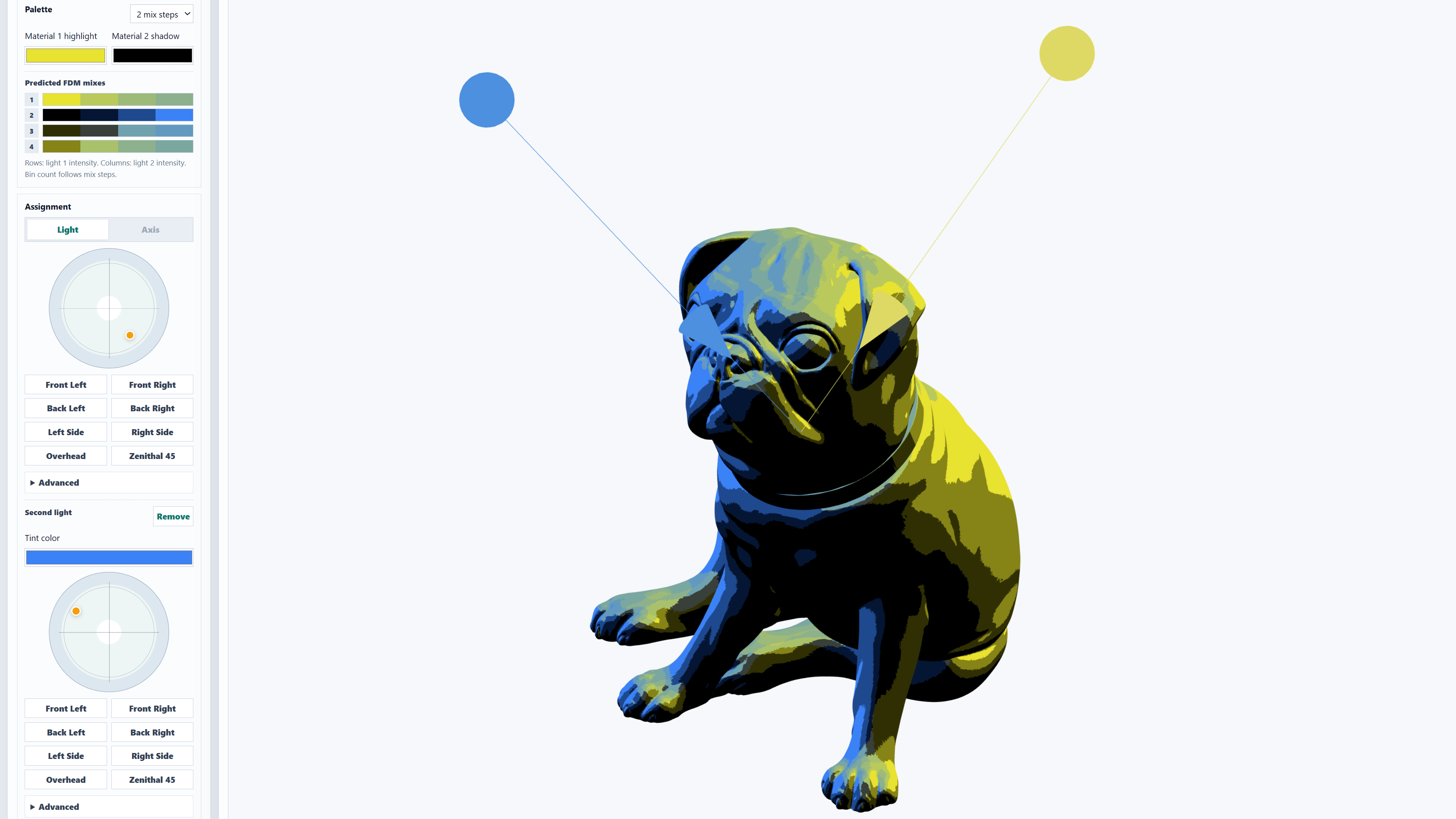
Výsledky
Zde je několik mých dosud nejoblíbenějších modelů. A pamatujte, že všechny tyto fotografie byly pořízeny pod stejným neutrálním bílým světlem. Barevné stínování je tedy přímou součástí výtisku!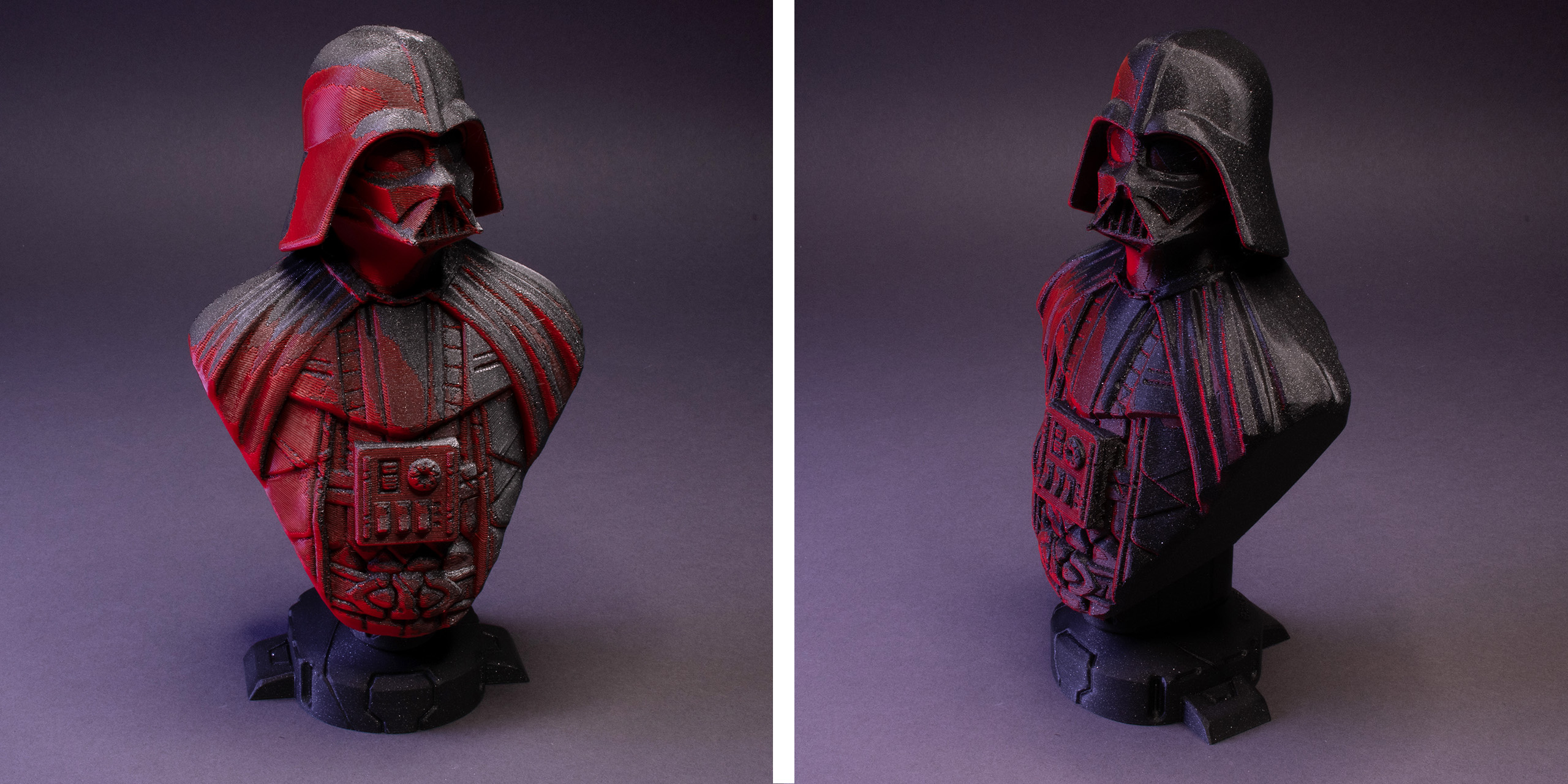 Darth Vader Bust. K červenému osvětlení nás inspirovala scéna ze zakouřené chodby ve filmu Rogue One: Star Wars Story. (Vytištěnou z Prusamentů Galaxy Black a Lipstick Red)
 Batman 89/92 bust. Můj oblíbený příklad použití dvou světel najednou. (Prusamenty Galaxy Black, Lipstick Red a Azure Blue)
 Demon skull. Ukázka obráceného efektu, kdy mají „stíny“ ve skutečnosti světlejší odstín než odlesky světla. (Prusament Marble Grey a Lipstick Red)
 Modely Moon Surface a Mount Fuji jsou skvělými příklady toho, jak dodat hloubku realistickému terénu. Všimněte si límce na modelu Měsíce, musel se tisknout v této orientaci, protože ColorMix funguje nejlépe na vertikálních stěnách. (Měsíc: Prusamenty Marble Grey a Galaxy Black; hora Fudži: Galaxy Black a Oh My Gold)
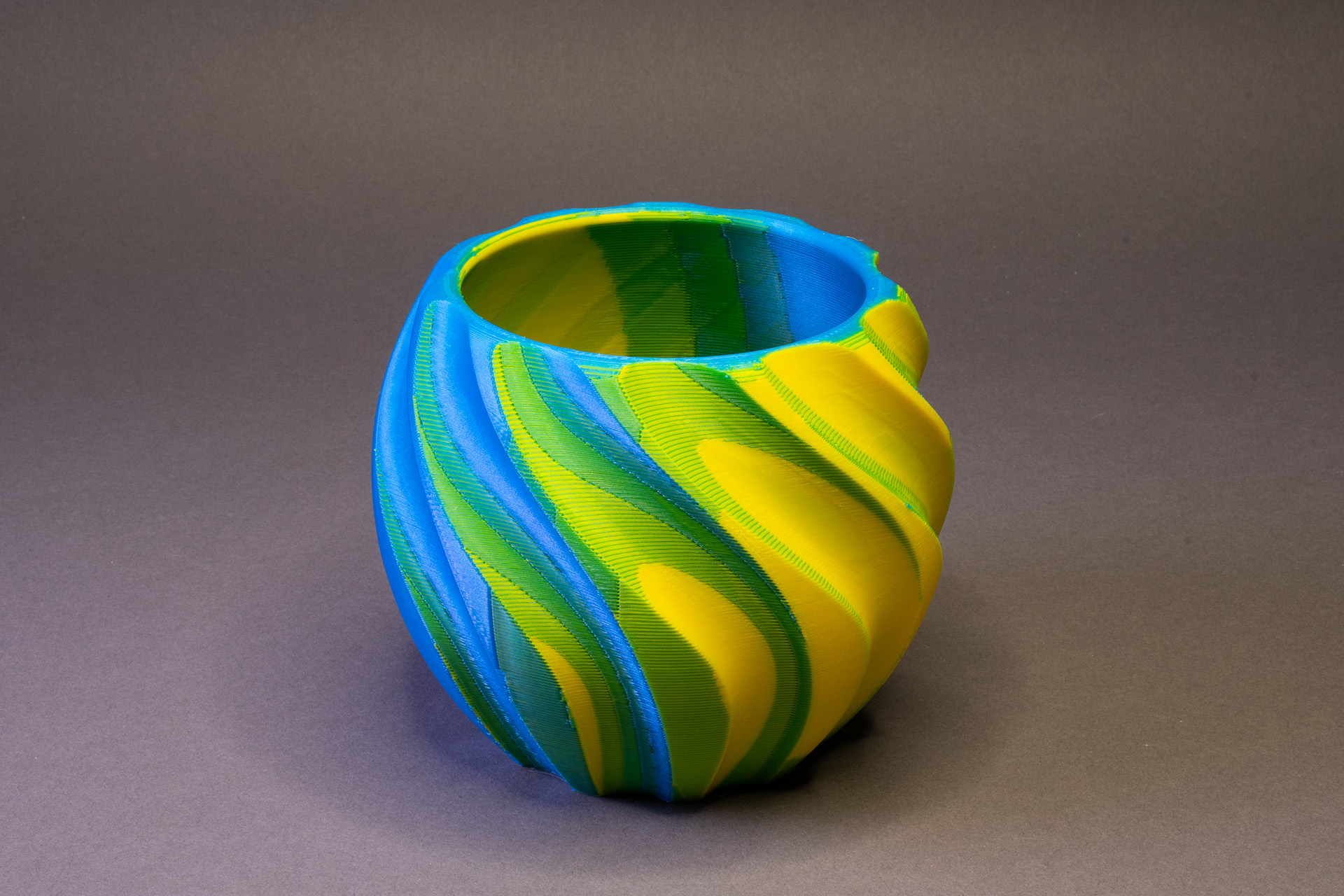 Jak můžete vidět na modelech, tato technika funguje skvěle na organických modelech s množstvím různých záhybů, štěrbin a jemných detailů, které přirozeně zachycují světlo. Je ale zábavné experimentovat i s geometrickými tvary, jako je tento spirálový květináč v kontrastní žluté a modré barvě! (Prusamenty Azure Blue a Pineapple Yellow).
Na co si dát pozor
Ačkoliv je aplikace poměrně komplexní, je třeba mít na paměti několik technických omezení:
Aplikace barví celé trojúhelníky STL meshe. Z tohoto důvodu nebude stínování vypadat dobře na modelech s obrovskými plochými stěnami (jako jsou například funkční díly z CADu). Pokud chcete vystínovat plochý objekt, musíte ho buď remeshovat nebo rozdělit na polygony v programu jako Blender, aby měla aplikace k dispozici více trojúhelníků pro vybarvení.
Model ColorMix nefunguje na zcela vodorovných, horizontálních plochách. Na velmi mírných, pozvolných svazích, můžete narazit na efekt ostrých schodů, kde jednotlivé barvy vystoupí příliš výrazně na povrch, namísto toho, aby se plynule prolínaly.

Vrchol houbiček a základna draka mají příliš viditelné linie různých barev.
 Abnormálně vysoká spotřeba filamentu může být způsobena také výchozím tiskovým profilem. Ten totiž bere každou drobnou změnu barvy jako samostatný segment s vlastním perimetrem, který zasahuje hluboko do středu výtisku. To je skvělé pro drobné povrchové detaily, ale pro tisícovky výměn u modelu ColorMix to vytváří zbytečně mnoho perimetrů navíc. Náprava je ale jednoduchá. Ujistěte se, že máte v PrusaSliceru zapnutý Expertní režim, a pak přejděte do Nastavení tisku -> Více Extruderů -> Pokročilé a změňte hodnotu Maximální šířka segmentované oblasti z 0 mm na 5 mm. Během našeho testování se ukázalo, že tato volba výrazně sníží dobu tisku i spotřebu filamentu, přičemž kvalita povrchu zůstane identická. A pokud byste chtěli celý tisk urychlit ještě víc, můžete hodnotu snížit až na 0,86 mm (šířka dvou extruzí), i když pak už můžete zaznamenat mírný pokles celkové kvality povrchu. Nedávno jsme pro Prusa XL a MMU vydali aktualizaci tiskových profilů, která už toto nastavení obsahuje. Pokud PrusaSlicer opětovně spustíte, měla by se vám aktualizace automaticky nabídnout ke stažení.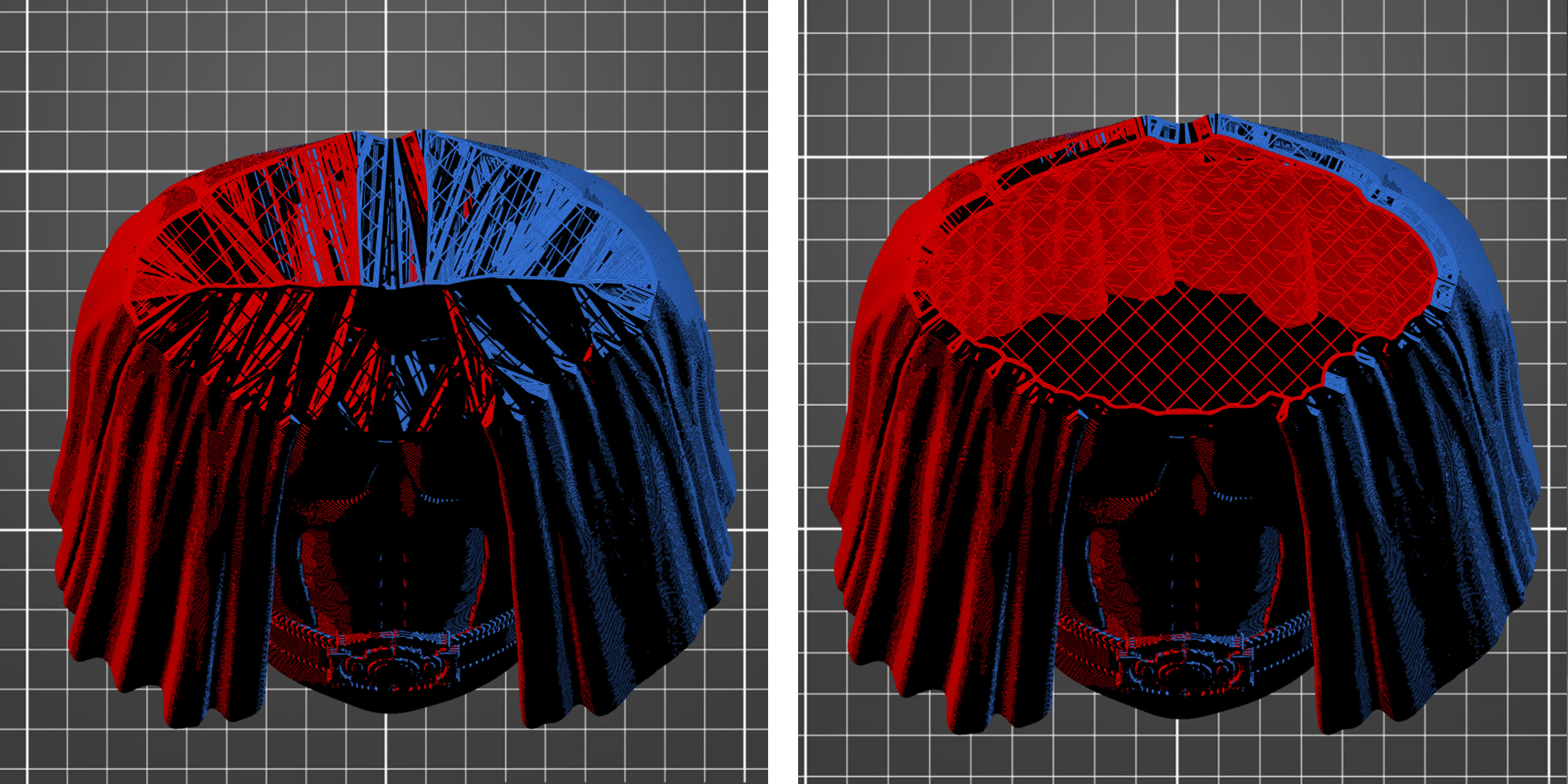
Porovnání stejného modelu vyslicovaného s nastavením Maximální šířky segmentované oblasti na 0 mm (vlevo) a 5 mm (vpravo).
Stínování zdar!
Pro přidávání komentářů se musíte nejdříve přihlásit.