


Ilekroć znajomi proszą mnie o edycję modelu 3D w Blenderze, zawsze są zaskoczeni, gdy zajmuje mi to kilka minut. Często mówią, że też chcieliby się go nauczyć, ale w porównaniu z narzędziami takimi jak PrusaSlicer wydaje im się on dość onieśmielający. Na szczęście dla nich (i dla Ciebie!) właśnie opublikowaliśmy kurs Prusa Academy o Blenderze.
Blender to darmowe oprogramowanie open-source, używane przede wszystkim do modelowania 3D, renderowania i animacji. Potrafi jednak znacznie więcej: animację 2D, efekty wizualne (VFX), montaż wideo, symulacje fizyczne… Przy tylu możliwościach (i równie złożonym interfejsie) może to być bardzo przytłaczające dla początkujących. Szkoda, bo same narzędzia do edycji 3D nie są takie trudne do opanowania. Po prostu ukryte są za kilkoma warstwami niezwiązanych z nimi funkcji.
Dlatego stworzyliśmy Blender – Przewodnik dla początkujących w druku 3D. Kurs skupia się na edytowaniu istniejących modeli 3D, które znajdziesz na Printables lub innych serwisach do udostępniania modeli. Ograniczając zakres, możemy przeprowadzić Cię przez podstawowe narzędzia, nie zagłębiając się w bardziej złożony świat tworzenia modeli od zera, od którego zwykle zaczyna większość samouczków. Mimo to omawiamy różne techniki, w tym edycję siatki, rzeźbienie i modyfikatory.

Przypominamy, że struktura wszystkich kursów w Prusa Academy składa się z tekstu, obrazów i krótkich filmów (zwykle trwających zaledwie 5-20 sekund, każdy pokazujący pojedynczy krok). Możesz łatwo pominąć to, co już znasz i wrócić do dowolnego fragmentu, który chcesz powtórzyć. To świetna alternatywa dla przeszukiwania długich filmów na YouTube w poszukiwaniu jednej potrzebnej informacji. Po drodze są też quizy sprawdzające wiedzę, a po ukończeniu kursu otrzymujesz oficjalny certyfikat Prusa Academy.

Zanim zaczniemy, krótka uwaga: dla lepszej widoczności niektóre filmy pokazują tylko istotny fragment interfejsu programu Blender. Program na Twoim komputerze może wyglądać nieco inaczej, ale instrukcje powinny być możliwe do wykonania bez żadnych problemów.
Pobieranie i importowanie modelu
Jako przykładowy plik STL wybraliśmy ten wazon z Printables. Ma on dwie główne zalety: to dość skromny projekt, na którym można wypróbować różne style edycji, oraz prosta siatka (czyli struktura geometryczna), dzięki czemu edycja jest szybka nawet na stosunkowo wolnym komputerze (w przeciwieństwie do bardzo złożonych modeli, które potrafią mocno spowolnić komputer).
Otwórz jego stronę Printables, aby pobrać plik STL.

Utwórz nową scenę w Blenderze, otwierając Blendera i wybierając Nowy → Ogólne [New File → General]. Jeśli Blender jest już otwarty, możesz też skorzystać z górnego menu i przejść doPlik → Nowy → Ogólne [File → New → General].
Domyślna nowa scena w Blenderze zawiera kilka podstawowych obiektów – Sześcian [Cube], Kamerę [Camera], Światło [Light]. Służą one do renderowania 3D. Nie są nam potrzebne, więc je usuńmy. Najszybszy sposób na usunięcie wszystkiego ze sceny to ustawienie kursora w obszarze widoku 3D (głównym obszarze), naciśnięcie A, aby zaznaczyć wszystko, a następnie naciśnięcie Delete.
Teraz zaimportujmy plik wazonu do Blendera.
Najprostszym sposobem jest po prostu przeciągnięcie pliku STL z eksploratora plików do okna Blendera. Pojawi się okno z kilkoma opcjami; wystarczy nacisnąć Import STL, aby kontynuować.Możesz też użyć górnego paska, aby przejść do Plik → Import → STL [File → Import → STL] a następnie wybrać plik wazy z komputera.
Przygotowanie do edycji
Po zaimportowaniu wazonu może on zajmować cały ekran, a nawet wychodzić poza jego krawędzie. Możesz oddalić widok, przewijając kółkiem myszy.
Alternatywnie, aby szybko wycentrować widok na całym wazonie, zaznacz go lewym przyciskiem myszy, a następnie wybierz Widok → Przenieś widok na zaznaczenie [View → Frame Selected] w górnym pasku menu.
Domyślnym trybem widoku w Blenderze jest tryb obiektu. Działa on podobnie jak w PrusaSlicerze: możesz zmieniać jedynie rozmiar, obrót i położenie obiektu. Aby zmodyfikować podstawowy kształt wazonu, musisz włączyć tryb edycji, który pozwala zmieniać względne położenie poszczególnych krawędzi i wierzchołków tworzących model.
W lewym górnym rogu wybierz z rozwijanego menu Tryb Edycji [Edit mode]. W prawym górnym rogu wybierz Model Wielokrawędziowy [Wireframe] z selektora cieniowania widoku (lewy przycisk w rzędzie czterech kółek).
Tryb wielokrawędziowy pozwala zobaczyć model na wylot. Ułatwia to równomierne zaznaczanie wszystkich elementów wokół obwodu wazonu, w tym podstawy. Aby przywrócić domyślny widok, ponownie wybierz tryb bryły [Solid] (drugi przycisk w tym samym menu).
Następnie musimy ustawić widok tak, abyśmy mogli zobaczyć wazon idealnie prosto. Do tego możemy użyć widżetu nawigacyjnego w prawym górnym rogu. Naciśnij jedno z kółek na jego końcach, aby przełączyć się na te widoki: X lub Y dla widoków z przodu i z boku, Z dla widoków z góry i z dołu. Najczęściej korzystamy z widoku z przodu.

Jako ostatni krok przygotowawczy musimy włączyć edycję proporcjonalną za pomocą przycisku z koncentrycznymi okręgami u góry. To ważne, aby uzyskać gładkie kształty wazonu.
Edycja
Zanim cokolwiek zmienimy, jedna uwaga: jeśli na którymkolwiek etapie popełnisz błąd, możesz po prostu cofnąć go klawiszami Ctrl + Z. Edycja nie jest procesem ścisłym, więc zupełnie normalne jest to, że kilka razy cofasz i ponawiasz wszystko, aż wyjdzie tak, jak trzeba.
Zatem zabierzmy się wreszcie do edycji! Najpierw użyjemy narzędzia Skaluj [Scale], aby dopasować dolną część wazonu. Będziemy korzystać ze skrótów klawiszowych, które są niezbędne w większości procesów pracy w Blenderze.
Najpierw lewym przyciskiem myszy przeciągnij, aby narysować ramkę zaznaczenia nad dolną częścią wazonu. Zobaczysz, jak podświetlają się poszczególne elementy. Następnie naciśnij S, aby włączyć narzędzie skalowania, i przesuń mysz od modelu, aby zwiększyć rozmiar zaznaczonej części. Lewy przycisk myszy służy do zastosowania transformacji, ale na razie tego nie robimy. Narzędzie możesz też w dowolnym momencie anulować, naciskając Esc.
Następnie przewiń kółkiem myszy w górę i w dół, aby zmienić rozmiar edycji proporcjonalnej, jak wskazuje szare koło. Może to być nieintuicyjne: przewijanie w dół zwiększa rozmiar, a przewijanie w górę go zmniejsza. Im większe koło, tym dalej narzędzie skalowania wpływa na resztę wazonu. Aby uzyskać płynne przejście, potrzebny jest stosunkowo duży rozmiar.
Na koniec naciśnij Shift + Z, aby wyłączyć skalowanie wzdłuż osi Z (czyli w górę i w dół). Innymi słowy, segment staje się szerszy, ale jego wysokość się nie zmienia. Ma to znaczący wpływ na kształt wazonu, który możesz ponownie dostosować, przewijając kółko myszy. Na koniec naciśnij lewy przycisk myszy lub Enter, aby zastosować zmiany.
I w ten sposób udało Ci się edytować model! Zanim go wyeksportujesz, warto obejrzeć go dokładnie ze wszystkich stron.
Przełącz z powrotem w tryb obiektu, aby ukryć siatkę. Następnie przytrzymaj kółko myszy i poruszaj myszą, aby obrócić widok wokół wazonu. W tym przypadku powinien wyglądać symetrycznie z każdej strony.
Jeśli wazon nie jest symetryczny, prawdopodobnie zaznaczyłeś/aś tylko przednie części, co jest częstym błędem. Cofnij zmianę (klawiszami Ctrl + Z) i przed kolejną próbą upewnij się, że tryb siatki jest włączony.
Eksportowanie i cięcie w slicerze
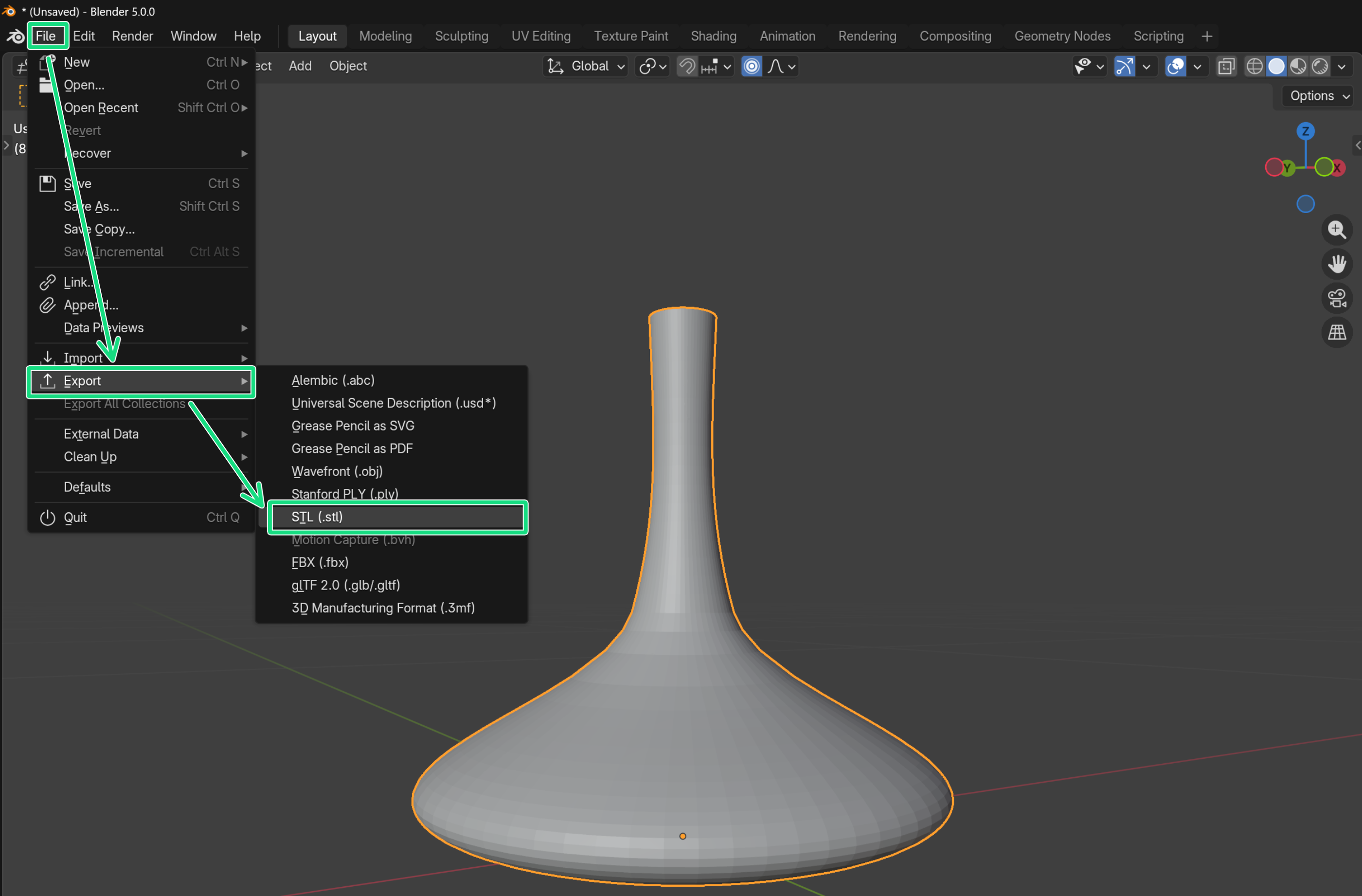
Aby wyeksportować edytowany model, wybierz Plik → Eksportuj → STL [File → Export → STL].
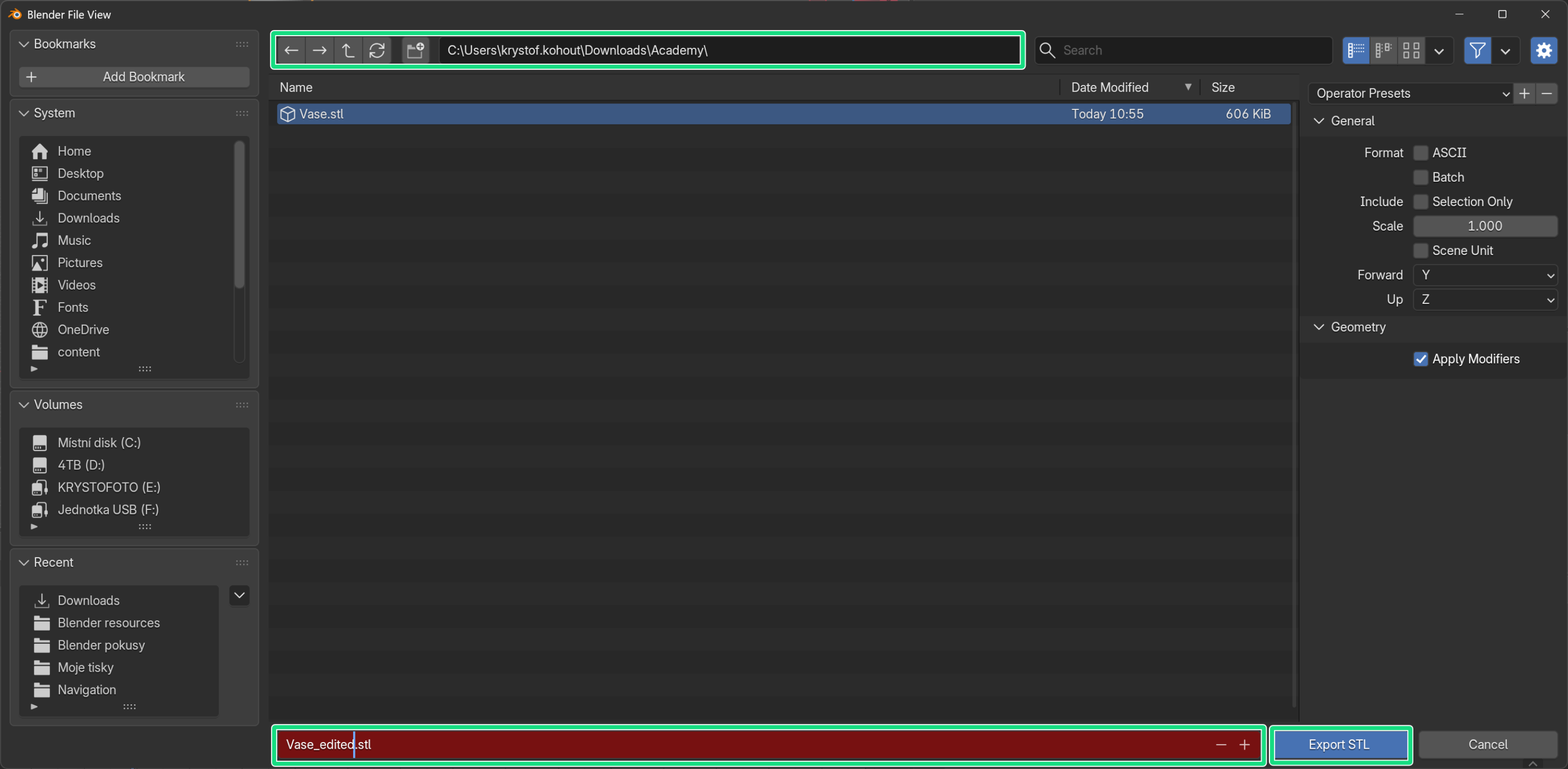
W wyskakującym menu przejdź do folderu docelowego, wpisz nazwę nowego pliku STL i kliknij Eksportuj STL [Export STL] na dole.

Jeśli otworzymy PrusaSlicera i zaimportujemy oryginalny oraz edytowany wazon obok siebie, zobaczymy, że skala została zachowana. Możemy go łatwo pociąć i wydrukować!
Dodatkowe narzędzia edycji
Wazon to prosta, uniwersalna baza, którą można na wiele sposobów twórczo dostosować. Wypróbujmy kilka kolejnych wariantów. Każdą wprowadzoną zmianę cofniesz skrótem Ctrl + Z. Możesz też po prostu usunąć wazon (klawiszem Delete) i zaimportować go ponownie.
Oprócz skalowania, obracanie to także zaskakująco proste i potężne narzędzie dla tego modelu. Możesz je włączyć, naciskając R.
W tym przykładzie zaznaczamy środkową część wazy i aktywujemy narzędzie Obrót klawiszem R. Następnie przesuwamy mysz, aby dostosować kąt obrotu, a kółkiem myszy zmieniamy rozmiar edycji proporcjonalnej. Jeśli szare koło (czyli rozmiar edycji proporcjonalnej) nie dotyka góry i dołu wazy, to góra i dół pozostaną całkowicie płaskie.
Oczywiście możesz też łączyć skręcanie ze skalowaniem. Szersza podstawa sprawi, że wazon będzie stabilniejszy.
Inną prostą, ale skuteczną metodą jest zaznaczenie cienkich pasów wazonu i obrócenie ich przy mniejszym rozmiarze edycji proporcjonalnej. Jeśli powtórzysz to kilka razy z różnymi kątami obrotu, wazon się „pomarszczy”.
Jak widzisz, dzięki tym prostym narzędziom możesz stworzyć zupełnie nowy kształt w zaledwie minutę. Spróbuj stworzyć własne warianty!
Wskazówka: po naciśnięciu S lub R możesz użyć klawisza X, Y lub Z, aby skalować lub obracać obiekt wyłącznie wzdłuż danej osi. Dzięki temu można przełamać symetrię obiektu.
Sprawdzanie możliwości druku
Dzięki temu można stworzyć niemal nieskończenie wiele kształtów. Istnieje jednak także wiele sposobów, by przypadkiem uszkodzić geometrię. Zwykle oznacza to zbyt cienkie ścianki albo kąty nawisów, których nie da się wydrukować. Zawsze sprawdzaj edytowany plik STL w programie do cięcia przed drukiem. Pomoże to uniknąć wielu błędów.

Na przykład pierwszy wazon, który wydrukowaliśmy, ma bardzo strome nawisy u dołu (na niebiesko zaznaczone w slicerze). Problem można łatwo rozwiązać, włączając podpory.
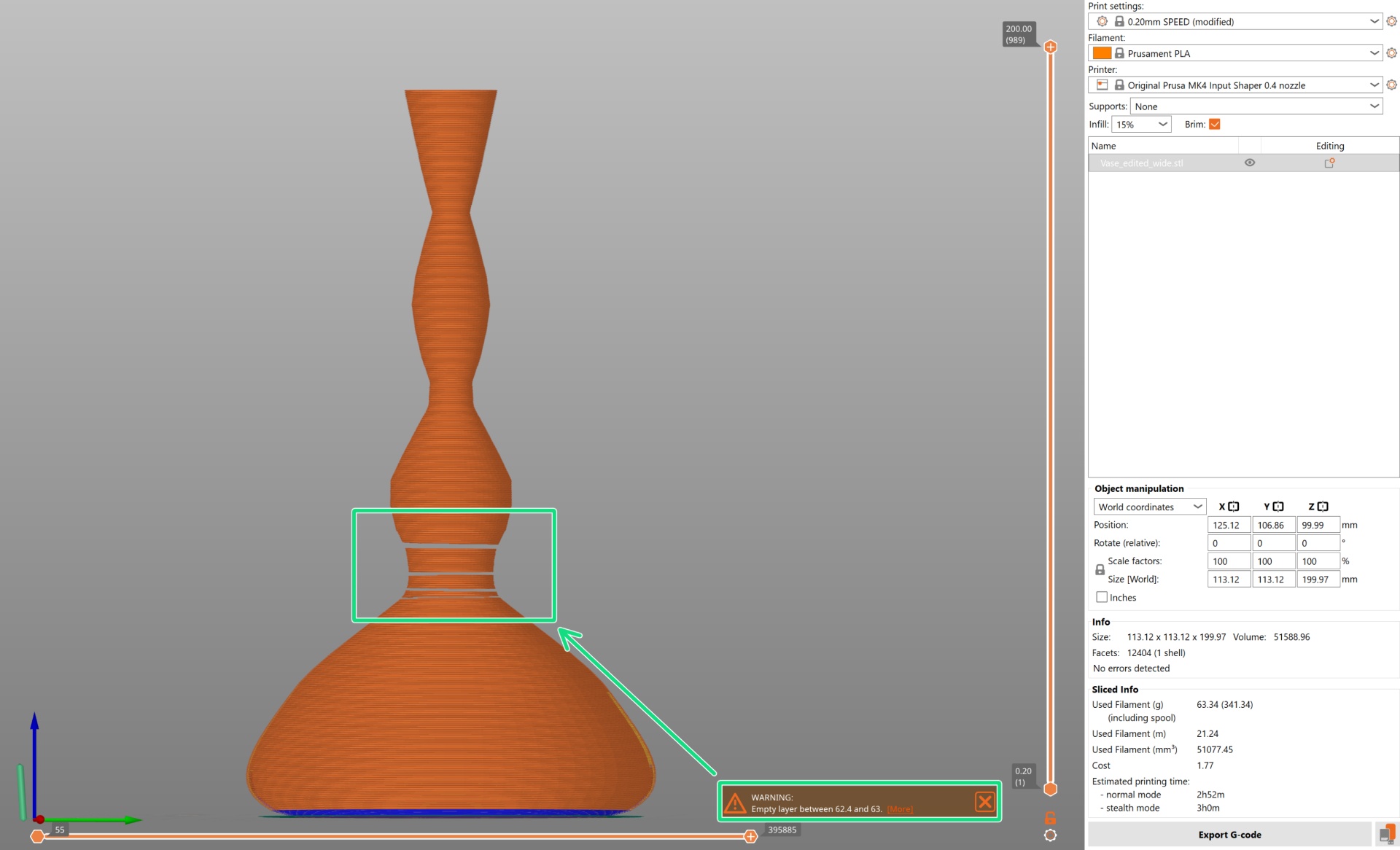
Z drugiej strony ten kształt miał tak cienkie ścianki, że PrusaSlicer wygenerował nawet puste warstwy, co oczywiście zrujnowałoby wydruk. Ten problem trzeba rozwiązać, dopasowując wazon w Blenderze.
Pro tip: w kolejnych etapach kursu w Prusa Academy, przedstawiamy Pędzel „Nadymanie” w środowisku rzeźbienia jako sposób na tworzenie grubszych ścianek.
Wydruki

Oto dwa moje ulubione remiksy wraz z oryginalnym, prostym wazonem. Dekorację uzupełniają te róże z Printables.
 Tak naprawdę nie podobało mi się, jak prosta, oryginalna łodyga róży wystawała z falistego wazonu, więc tą samą metodą dodałem łodydze skręt. Takie dopasowane na miarę poprawki to prawdziwy urok edycji plików STL w Blenderze!

Tą samą ogólną metodą możesz zmienić rozmiar i kształt niemal dowolnego obiektu w Blenderze, więc wypróbuj ją na wybranym modelu!
Oczywiście, to nie wszystko: w przypadku części funkcjonalnych musisz nauczyć się skalować je do precyzyjnych wymiarów. A przy bardzo szczegółowych modelach lepiej może być użyć modyfikatora zamiast edycji bezpośredniej. Te zagadnienia szczegółowo omawiamy w naszym kursie w Prusa Academy. Jeśli Cię to interesuje, sprawdź kurs i zacznij swoją przygodę z Blenderem już dziś!
Udanej nauki!
Musisz się zalogować, aby móc dodać komentarz.