


Ogni volta che i miei colleghi mi chiedono di modificare un modello 3D in Blender, rimangono sempre sorpresi quando gli consegno il risultato dopo pochi minuti. Spesso mi dicono che vorrebbero imparare a usarlo anche loro, ma lo trovano piuttosto complicato rispetto ad altri programmi come PrusaSlicer. Per loro (e per tua!) fortuna, abbiamo appena pubblicato un corso della Prusa Academy su Blender.
Blender è un software gratuito e open source usato principalmente per la modellazione 3D, il rendering e l’animazione. Ma può fare anche molto di più: animazione 2D, effetti speciali, montaggio video, simulazioni fisiche… Con così tante possibilità (e un’interfaccia utente altrettanto complessa), può risultare davvero complicato per i principianti. Il che è un peccato, perché gli strumenti di editing 3D in sé non sono poi così difficili da imparare; sono solo nascosti dietro diversi livelli di funzioni non correlate.
Per questo motivo abbiamo realizzato la Guida per principianti a Blender per la stampa 3D: modifica e rielabora i file STL. Il corso è interamente dedicato alla modifica di modelli 3D già pronti che trovi su Printables o su altri siti di condivisione di modelli. Limitando l’ambito del corso, possiamo guidarti alla scoperta degli strumenti essenziali senza addentrarci nel mondo più complesso della creazione di modelli da zero, da cui tendono a partire la maggior parte dei tutorial. Tuttavia, tratteremo varie tecniche, tra cui la modifica diretta della mesh, la scultura e i modificatori.

Ti ricordiamo che tutti i corsi della Prusa Academy combinano testi ben strutturati, immagini e brevi video (di solito della durata di soli 5-20 secondi, ognuno dei quali illustra un singolo passaggio). Puoi facilmente saltare le parti che già conosci e tornare indietro su qualsiasi argomento tu voglia ripassare. È un’ottima alternativa alla ricerca tra lunghi video su YouTube solo per trovare quell’unica informazione di cui hai bisogno. Ci sono anche dei quiz lungo il percorso per mettere alla prova le tue conoscenze e, una volta completato il corso, riceverai un certificato ufficiale della Prusa Academy.

Solo una breve nota prima di iniziare: per una migliore visibilità, alcuni video mostrano solo la parte rilevante dell’interfaccia utente di Blender. Anche se il programma potrebbe apparire leggermente diverso sul tuo computer, dovresti riuscire a seguire le istruzioni senza problemi.
Scaricare e importare il modello
Come esempio di file STL, abbiamo scelto questo vaso su Printables. Ha due vantaggi principali: è un progetto abbastanza semplice che ti permette di sperimentare vari stili di modifica, e ha una mesh semplice (cioè la sua struttura geometrica), quindi è veloce da modificare anche su un computer relativamente lento (a differenza dei modelli più complessi, che possono rallentare parecchio il computer).
Apri la sua pagina Printables per scaricare il file STL.

Crea una nuova scena in Blender aprendo Blender e selezionando Nuovo file → Generale. Se Blender è già aperto, puoi anche usare il menu in alto e andare su File → Nuovo → Generale.
La nuova scena predefinita in Blender contiene alcuni oggetti di base (Cubo, Telecamera, Luce). Questi servono per il rendering 3D. Non ci servono, quindi eliminiamoli. Il modo più veloce per rimuovere tutto dalla scena è posizionare il cursore nella finestra 3D (l’area principale), premere A per selezionare tutto, e poi premere Canc.
Ora importiamo il file del vaso in Blender.
L’opzione più semplice è semplicemente trascinare e rilasciare il file STL dal tuo Esplora file direttamente nella finestra di Blender . Si apre una finestra pop-up con alcune opzioni; basta cliccare su Importa STL per continuare. Puoi anche usare la barra in alto per andare su File → Importa → STL, poi seleziona il file del vaso dal tuo computer.
Prepararsi per l’editing
Quando importi il vaso, potrebbe occupare l’intero schermo e persino sporgere oltre i bordi. Puoi ridurre lo zoom con la rotellina del mouse.
In alternativa, per inquadrare rapidamente l’intero vaso, selezionalo con il tasto sinistro del mouse, poi usa Vista→ Zoom sulla selezione nella barra dei menu in alto.
La modalità di visualizzazione predefinita in Blender è Modalità Oggetto. Questa modalità è simile a quella di PrusaSlicer: puoi solo regolare le dimensioni, la rotazione e la posizione dell’oggetto. Per modificare la forma di base del vaso, devi attivare la modalità Modifica, che ti permette di cambiare la posizione relativa dei singoli spigoli e vertici che formano il modello.
Nell’angolo in alto a sinistra, seleziona la modalità Modifica dal menu a tendina. Nell’angolo in alto a destra, seleziona modalità Reticolo (wireframe) dal selettore di ombreggiatura del viewport (il pulsante a sinistra in una fila di quattro cerchi).
La modalità Reticolo ti permette di vedere attraverso il modello. È utile per selezionare in modo uniforme tutti gli elementi lungo il perimetro del vaso, compresa la base. Per tornare alla visualizzazione predefinita, riseleziona modalità Solido (il secondo pulsante nello stesso menu).
Poi, dobbiamo allineare la vista in modo da vedere il vaso perfettamente di fronte. Possiamo usare il comando di navigazione nell’angolo in alto a destra. Premi uno dei cerchi alle estremità per passare a queste viste: X o Y per le viste frontale/laterale; Z per le viste dall’alto/dal basso. Qui useremo principalmente la vista frontale.

Come ultimo passaggio preparatorio, devi attivare la Modifica Proporzionale usando il pulsante con i cerchi concentrici in alto. Questo è importante per creare forme morbide sul vaso.
Editing
Un’ultima cosa prima di cambiare qualsiasi cosa: se commetti un errore in qualsiasi momento, puoi semplicemente annullare l’operazione con Ctrl+Z. Questo tipo di modifica non è un processo esatto, quindi è del tutto normale annullare e rifare tutto un paio di volte finché non ti sembra giusto.
Bene, mettiamoci finalmente al lavoro! Per prima cosa useremo lo strumento Scala per sistemare la parte inferiore del vaso. Useremo le scorciatoie da tastiera, che sono fondamentali per la maggior parte dei flussi di lavoro in Blender.
Per prima cosa, clicca con il tasto sinistro del mouse e trascina per tracciare un riquadro di selezione sulla parte inferiore del vaso. Dovresti vedere i singoli elementi evidenziarsi. Poi, premi S per attivare lo strumento di ridimensionamento, e allontana il mouse dal modello per aumentare le dimensioni della parte selezionata. Il clic sinistro serve per applicare la trasformazione, ma per ora non lo facciamo. Puoi anche annullare lo strumento in qualsiasi momento premendo Esc.
Poi, ruota la rotellina del mouse su e giù per regolare le dimensioni della modifica proporzionale, come indicato dal cerchio grigio. Può sembrare controintuitivo: scorrendo verso il basso aumenti le dimensioni, mentre scorrendo verso l’alto le riduci. Più grande è il cerchio, più lo strumento di ridimensionamento influisce sul resto del vaso. Ti serve una dimensione relativamente grande per ottenere una transizione fluida.
Infine, premi Shift + Z per disattivare il ridimensionamento lungo l’asse Z (cioè verso l’alto e verso il basso). In altre parole, il segmento diventa più largo, ma la sua altezza non cambia. Questo influisce notevolmente sulla forma del vaso, che puoi regolare di nuovo scorrendo la rotellina del mouse. Per finire, premi il tasto sinistro del mouse o Invio per applicare le modifiche.
E con questo, hai modificato con successo un modello! Prima di esportarlo, è una buona idea controllarlo da tutti i lati.
Torna alla modalità Oggetto per nascondere la struttura a linee. Poi, tieni premuta la rotellina del mouse e muovi il mouse per ruotare la vista attorno al vaso. In questo caso, dovrebbe apparire simmetrico da tutti i lati.
Se non è simmetrico, potresti aver selezionato per sbaglio solo le parti rivolte in avanti del vaso: è un errore comune. Annulla l’operazione (con Ctrl + Z) e assicurati che la modalità wireframe sia attiva prima di riprovare.
Esportazione e slicing
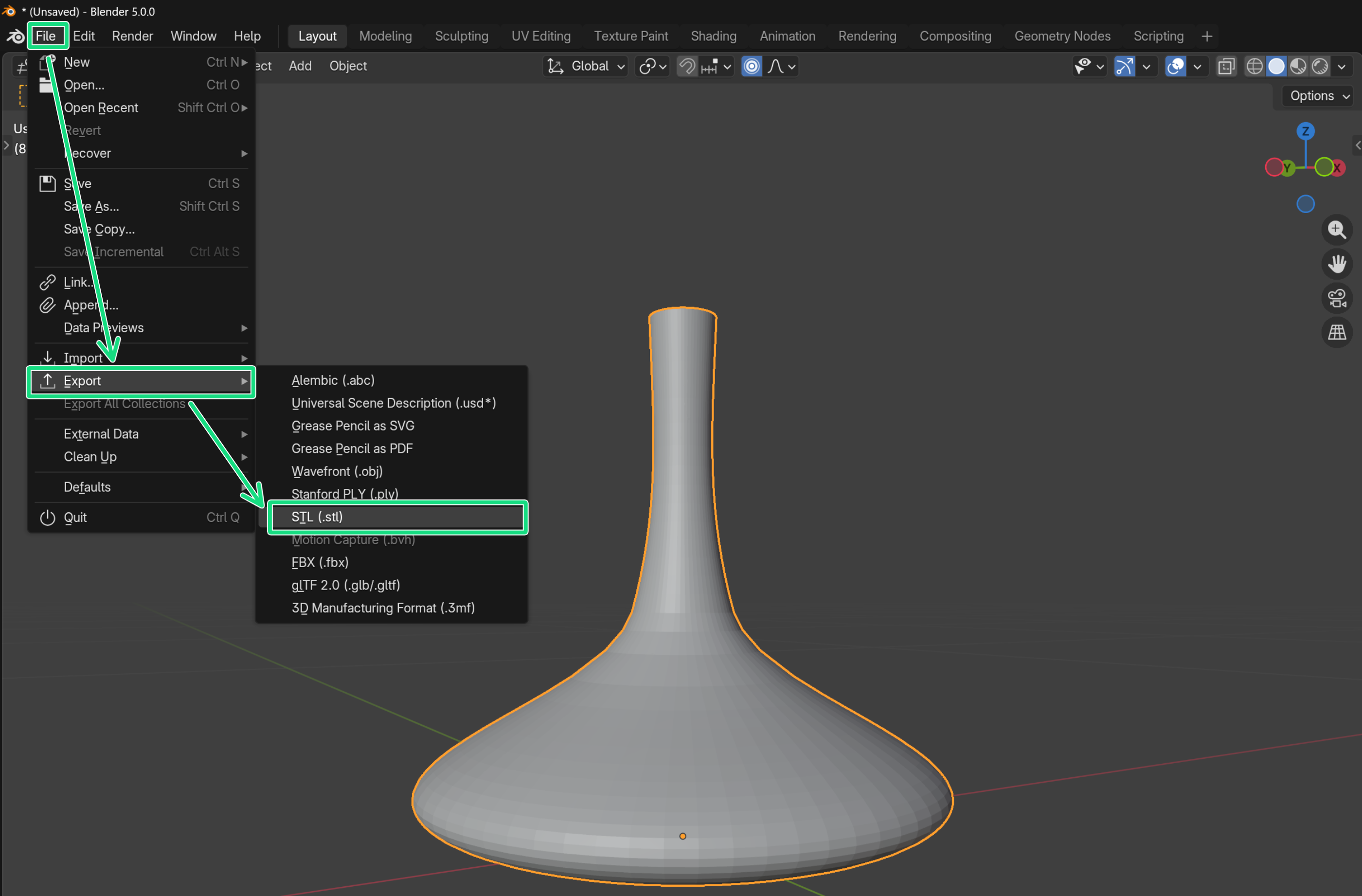
Per esportare il modello modificato, usa File → Esporta → STL.
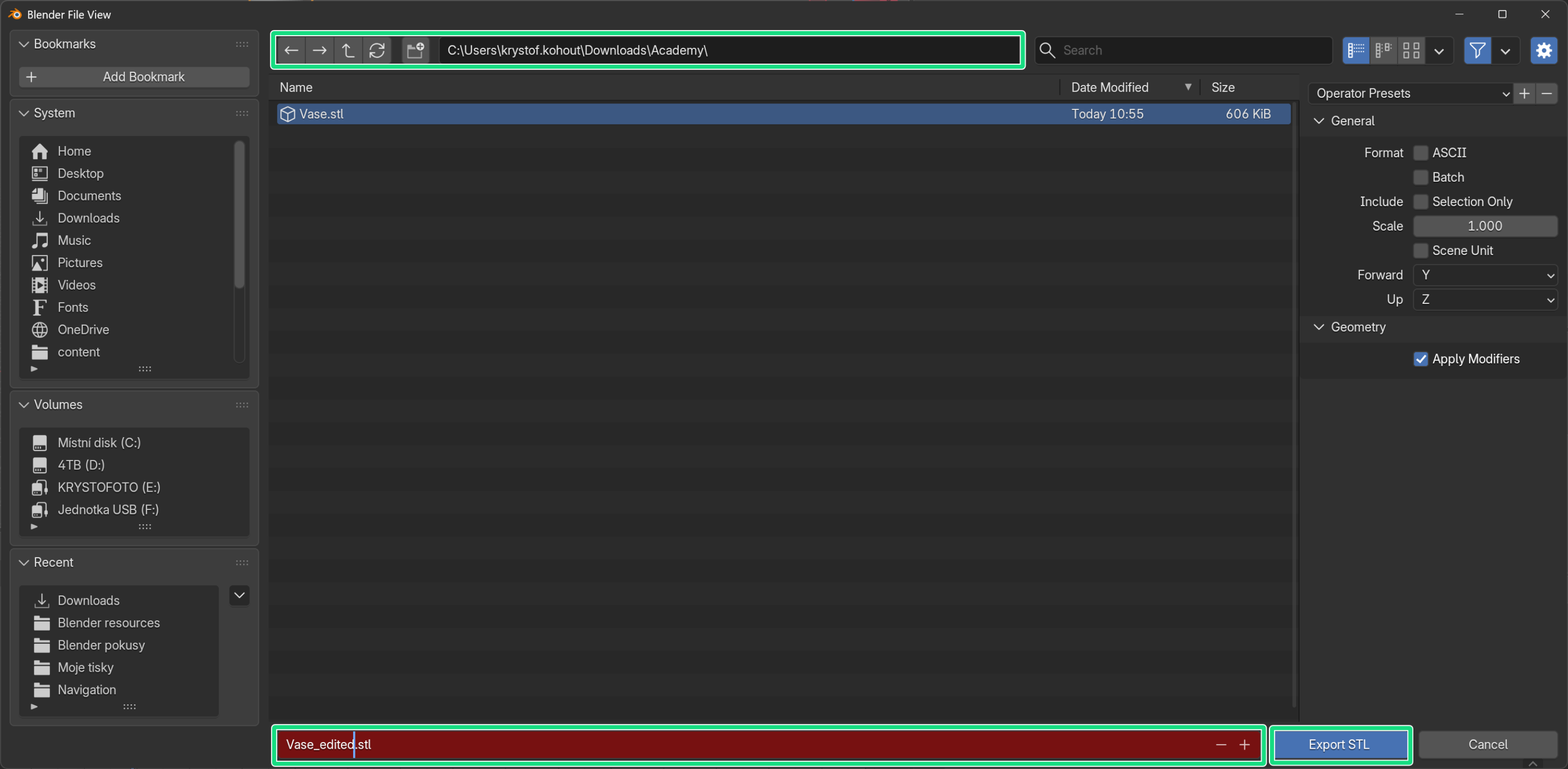
Nella finestra che si apre, vai nella cartella di destinazione, inserisci un nome per il nuovo file STL e clicca su “Esporta STL” in fondo alla finestra.

Se apriamo PrusaSlicer e importiamo il vaso originale e quello modificato affiancati, possiamo vedere che la scala è rimasta invariata. Possiamo facilmente suddividerlo in sezioni e stamparlo!
Strumenti di modifica aggiuntivi
Il vaso è una struttura semplice e versatile che puoi personalizzare in tanti modi creativi. Proviamo qualche altra variante. Puoi annullare qualsiasi modifica già fatta con Ctrl + Z. Oppure puoi semplicemente rimuovere il vaso (con Canc) e importarlo di nuovo.
Oltre al ridimensionamento, anche la rotazione è uno strumento sorprendentemente semplice e potente per questo modello. Puoi attivarla premendo R.
In questo esempio, selezioniamo la parte centrale del vaso e attiviamo lo strumento Ruota con il tasto R . Poi, spostiamo il mouse per regolare l’angolo di rotazione e usiamo la rotellina del mouse per modificare le dimensioni della modifica proporzionale. Se il cerchio grigio (cioè la dimensione proporzionale di modifica) non tocca la parte superiore e quella inferiore del vaso, entrambe rimarranno completamente piatte.
Naturalmente, puoi anche combinare la torsione con il ridimensionamento. Una base più ampia renderà il vaso più stabile.
Un altro metodo semplice ma efficace consiste nel selezionare delle strisce sottili dal vaso e ruotarle utilizzando una dimensione di modifica proporzionale più piccola. Se ripeti questa operazione diverse volte con angoli di rotazione diversi, il vaso sembrerà “sgualcito”.
Come puoi vedere, usando questi semplici strumenti puoi creare una forma completamente nuova in un minuto. Prova a creare le tue varianti!
Pro tip: Dopo aver premuto S o R, puoi usare i tasti X, Y o Z per ridimensionare o ruotare solo lungo quell’asse. Questa funzione può essere usata per rompere la simmetria dell’oggetto.
Verifica della stampabilità
In questo modo è possibile creare forme praticamente infinite. Tuttavia, ci sono anche molti modi in cui puoi accidentalmente danneggiare la geometria. In genere, questo significa rendere le pareti troppo sottili o creare angoli a sbalzo impossibili da stampare. Controlla sempre il file STL modificato nello slicer prima di stampare. Questo ti aiuterà a prevenire molti errori.

Ad esempio, il primo vaso che abbiamo realizzato presenta delle sporgenze molto ripide nella parte inferiore (come indicato dalle linee blu nello slicer). Questo problema si può risolvere semplicemente attivando i supporti.
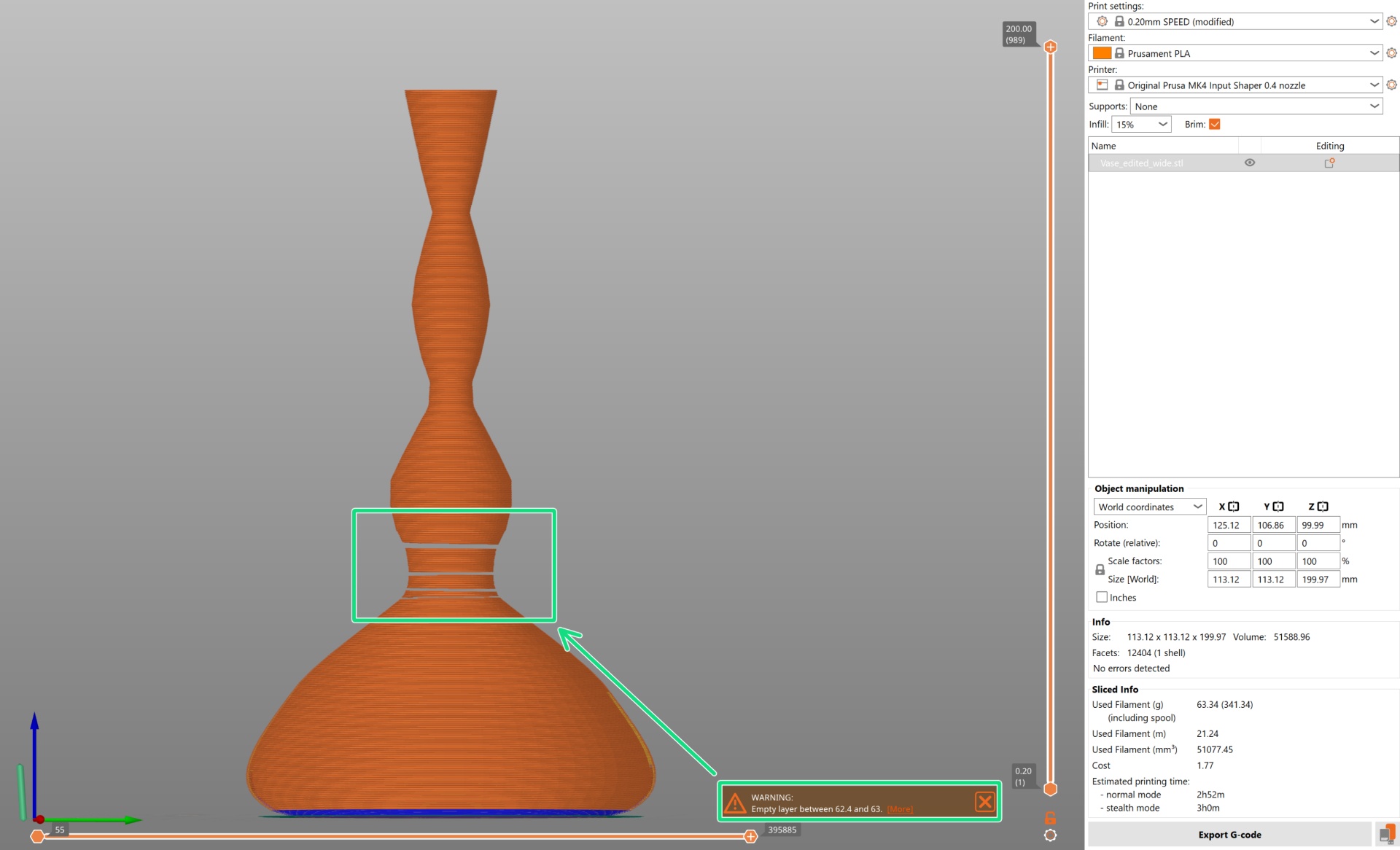
D’altra parte, la forma che abbiamo creato aveva pareti così sottili che PrusaSlicer ha persino generato degli strati vuoti, il che ovviamente rovinerebbe la stampa. Questo problema va risolto modificando il vaso in Blender.
Pro tip: Più avanti nel corso della Prusa Academy, parliamo del pennello “Inflate Brush” nell’ambiente di modellazione come opzione per creare pareti più spesse.
Risultati stampati

Ed ecco due dei miei remix preferiti, insieme al semplice vaso originale. Il decoro è completato da queste rose presenti su Printables.
 In realtà non mi piaceva molto come lo stelo dritto della rosa spuntasse dal vaso ondulato, così ho usato lo stesso metodo per dare una leggera curvatura allo stelo. Queste modifiche su misura sono il vero bello della modifica dei file STL in Blender!

Usando lo stesso metodo di base, puoi ridimensionare e rimodellare praticamente qualsiasi cosa in Blender, quindi provaci con il modello che preferisci!
Ovviamente c’è dell’altro: per le parti funzionali, devi imparare a ridimensionarle con precisione. E per i modelli molto dettagliati, potrebbe essere meglio usare un modificatore invece della modifica diretta. Trattiamo questi argomenti in dettaglio nel nostro corso della Prusa Academy. Se ti interessa, dai un’occhiata al corso e inizia oggi stesso il tuo percorso con Blender!
Buono studio!
Devi essere connesso per inviare un commento.