


Immer wenn meine Kollegen mich bitten, ein 3D-Modell in Blender zu bearbeiten, sind sie jedes Mal überrascht, wenn ich ihnen das Ergebnis bereits wenige Minuten später präsentiere. Oft sagen sie mir, dass sie den Umgang mit dem Programm ebenfalls erlernen möchten, doch im Vergleich zu Tools wie PrusaSlicer wirkt es auf sie ziemlich abschreckend. Zum Glück für sie (und für Sie!) haben wir gerade einen Prusa-Academy-Kurs zum Thema Blender veröffentlicht.
Blender ist eine kostenlose Open-Source-Software, die in erster Linie für 3D-Modellierung, Rendering und Animation verwendet wird. Doch sie kann noch viel mehr: 2D-Animation, VFX, Videobearbeitung, Physiksimulationen … Bei so vielen Möglichkeiten (und einer entsprechend komplexen Benutzeroberfläche) kann dies für Anfänger sehr einschüchternd sein. Das ist schade, denn die 3D-Bearbeitungswerkzeuge selbst sind gar nicht so schwer zu erlernen. Sie sind lediglich hinter mehreren Schichten mit nicht direkt damit zusammenhängenden Funktionen verborgen.
Deshalb haben wir den Einsteigerleitfaden zu Blender für den 3D-Druck: STL-Dateien bearbeiten und neu gestalten entwickelt. Im Mittelpunkt des Kurses steht die Bearbeitung bestehender 3D-Modelle, die Sie auf Printables oder anderen Plattformen zum Austausch von Modellen finden. Indem wir den Umfang begrenzen, können wir Ihnen die wesentlichen Werkzeuge näherbringen, ohne in die komplexere Welt der Modellerstellung von Grund auf einzutauchen, mit der die meisten Tutorials in der Regel beginnen. Dennoch behandeln wir verschiedene Techniken, darunter die direkte Netzbearbeitung, die Modellierung und Modifizierer.

Zur Erinnerung: Alle Prusa Academy-Kurse kombinieren strukturierte Texte, Bilder und kurze Videos (in der Regel nur 5 bis 20 Sekunden lang, wobei jedes einen einzelnen Schritt zeigt). Sie können Inhalte, die Sie bereits kennen, ganz einfach überspringen und zu allem zurückkehren, was Sie noch einmal wiederholen möchten. Dies ist eine großartige Alternative zum Durchsuchen langer YouTube-Videos, nur um genau die eine Information zu finden, die Sie benötigen. Außerdem gibt es unterwegs Quizfragen, mit denen Sie Ihr Wissen testen können, und nach Abschluss des Kurses erhalten Sie ein offizielles Zertifikat der Prusa Academy.

Nur eine kurze Anmerkung, bevor wir beginnen: Zur besseren Übersicht zeigen einige der Videos nur den relevanten Bereich der Benutzeroberfläche von Blender. Auch wenn das Programm auf Ihrem Computer möglicherweise etwas anders aussieht, sollten Sie den Anweisungen problemlos folgen können.
Herunterladen und Importieren des Modells
Als STL-Beispiel haben wir diese Vase von Printables ausgewählt. Sie bietet zwei wesentliche Vorteile: Es handelt sich um ein recht schlichtes Design, mit dem Sie verschiedene Bearbeitungsstile ausprobieren können, und sie verfügt über ein einfaches Netz (d. h. ihre geometrische Struktur), was bedeutet, dass sie sich selbst auf einem relativ langsamen Computer schnell bearbeiten lässt (im Gegensatz zu extrem komplexen Modellen, die Ihren Computer erheblich ausbremsen können).
Öffnen Sie ihre Printables Seite zum Herunterladen der STL-Datei.

Erstellen Sie eine neue Blender-Szene indem Sie Blender öffnen und Folgendes auswählen: New File → General. Falls Sie Blender bereits geöffnet haben, können Sie auch das Hauptmenü verwenden und dort File → New → General auswählen.
Die standardmäßige neue Szene in Blender enthält einige grundlegende Objekte (Würfel, Kamera, Licht). Diese werden für das 3D-Rendering verwendet. Wir benötigen sie nicht, daher werden wir sie entfernen. Der schnellste Weg, alles aus der Szene zu entfernen, besteht darin, den Cursor in den 3D-Viewport (den Hauptbereich) zu setzen, die Taste A zu drücken, um alles auszuwählen, und anschließend die Taste Entf zu drücken.
Nun importieren wir die Vasen-Datei in Blender.
Am einfachsten ist es, die STL-Datei einfach per Drag & Drop aus Ihrem Datei-Explorer in das Blender-Fenster zu ziehen. Es erscheint ein Popup-Fenster mit einigen Optionen; klicken Sie einfach auf Import STL um fortzufahren. Sie können auch die obere Leiste verwenden, um zu File → Import → STL, zu navigieren und wählen Sie anschließend die Vase-Datei von Ihrem Computer aus.
Vorbereitung für die Bearbeitung
Wenn Sie die Vase importieren, füllt sie möglicherweise den gesamten Bildschirm aus und ragt sogar über den Bildschirmrand hinaus. Mit dem Mausrad können Sie herauszoomen.
Alternativ können Sie die Ansicht schnell auf die gesamte Vase ausrichten, indem Sie diese mit der linken Maustaste auswählen und anschließend View → Frame Selected in der oberen Menüleiste wählen.
Der Standardansichtsmodus in Blender ist der Objektmodus. Dieser Modus ähnelt der Arbeit in PrusaSlicer: Sie können lediglich die Größe, Drehung und Position des Objekts anpassen. Um die zugrunde liegende Form der Vase zu ändern, müssen Sie den Bearbeitungsmodus aktivieren, in dem Sie die relative Position einzelner Kanten und Eckpunkte, aus denen das Modell besteht, ändern können.
Wählen Sie in der oberen linken Ecke im Dropdown-Menü den Bearbeitungsmodus aus. Wählen Sie in der oberen rechten Ecke Wireframe mode aus der Auswahl für die Ansichtsfarbgebung (die linke Schaltfläche in einer Reihe von vier Kreisen).
Im Drahtgitter-Modus können Sie durch das Modell hindurchsehen. Dies ist hilfreich, um alle Elemente rund um den Perimeter der Vase, einschließlich des Sockels, gleichmäßig auszuwählen. Um die Standardansicht wieder zu aktivieren, wählen Sie erneut Solid mode (die zweite Schaltfläche im selben Menü) aus.
Als Nächstes müssen wir die Ansicht so ausrichten, dass wir die Vase perfekt von vorne sehen können. Dazu können wir das Navigationswerkzeug in der oberen rechten Ecke verwenden. Drücken Sie auf einen der Kreise an den Enden, um zu den folgenden Ansichten zu wechseln: X oder Y für Vorder- bzw. Seitenansicht; Z für Draufsicht bzw. Untersicht. Wir verwenden in erster Linie die Vorderansicht.

Als letzten Vorbereitungsschritt müssen wir die proportionale Bearbeitung über die Schaltfläche mit den konzentrischen Kreisen oben aktivieren. Dies ist wichtig, um glatte Formen an der Vase zu erstellen.
Bearbeiten
Eine letzte Anmerkung, bevor wir Änderungen vornehmen: Sollten Sie an irgendeiner Stelle einen Fehler machen, können Sie diesen einfach rückgängig machen mit Strg + Z. Diese Art der Bearbeitung ist kein exakter Vorgang, daher ist es völlig normal, alles ein paar Mal rückgängig zu machen und erneut auszuführen, bis es richtig aussieht.
Also, lassen Sie uns endlich mit der Bearbeitung beginnen! Zunächst werden wir das Skalierungswerkzeug verwenden, um den unteren Teil der Vase anzupassen. Wir werden dabei Tastenkombinationen nutzen, die für die meisten Arbeitsabläufe in Blender unverzichtbar sind.
Klicken Sie zunächst mit der linken Maustaste auf und ziehen Sie die Maus, um einen Auswahlrahmen über den unteren Teil der Vase zu ziehen. Die einzelnen Elemente sollten nun hervorgehoben werden. Drücken Sie anschließend die Taste S, um das Skalierungswerkzeug zu aktivieren, und bewegen Sie die Maus vom Modell weg, um den ausgewählten Teil zu vergrößern. Mit einem Linksklick wird die Transformation angewendet, doch das tun wir vorerst noch nicht. Sie können das Werkzeug auch jederzeit durch Drücken von Esc beenden.
Anschließend scrollen Sie mit dem Mausrad nach oben und unten, um die Größe der proportionalen Bearbeitung anzupassen, wie durch den grauen Kreis angezeigt. Dies mag zunächst kontraintuitiv erscheinen: Durch Scrollen nach unten wird die Größe vergrößert, durch Scrollen nach oben verringert. Je größer der Kreis ist, desto stärker wirkt sich das Skalierungswerkzeug auf den Rest der Vase aus. Sie benötigen eine relativ große Größe, um einen fließenden Übergang zu erzielen.
Drücken Sie abschließend Umschalt + Z, um die Skalierung entlang der Z-Achse (d. h. nach oben und unten) zu deaktivieren. Mit anderen Worten: Das Segment wird breiter, seine Höhe ändert sich jedoch nicht. Dies wirkt sich erheblich auf die Form der Vase aus, die Sie wiederum durch Scrollen mit dem Mausrad anpassen können. Drücken Sie abschließend die linke Maustaste oder die Eingabetaste, um die Änderungen zu übernehmen.
Und damit haben Sie ein Modell erfolgreich bearbeitet! Bevor Sie es exportieren, sollten Sie es von allen Seiten begutachten.
Wechseln Sie zurück in den Objektmodus, um das Drahtgitter auszublenden. Halten Sie anschließend das Mausrad gedrückt und bewegen Sie die Maus, um die Ansicht um die Vase herum zu drehen. In diesem Fall sollte sie von allen Seiten symmetrisch aussehen.
Falls das Modell nicht symmetrisch ist, haben Sie möglicherweise versehentlich nur die nach vorne gerichteten Teile der Vase ausgewählt – ein häufiger Fehler. Machen Sie den Vorgang rückgängig (mit Strg + Z) und vergewissern Sie sich, dass der Drahtgittermodus aktiviert ist, bevor Sie es erneut versuchen.
Exportieren und Slicen
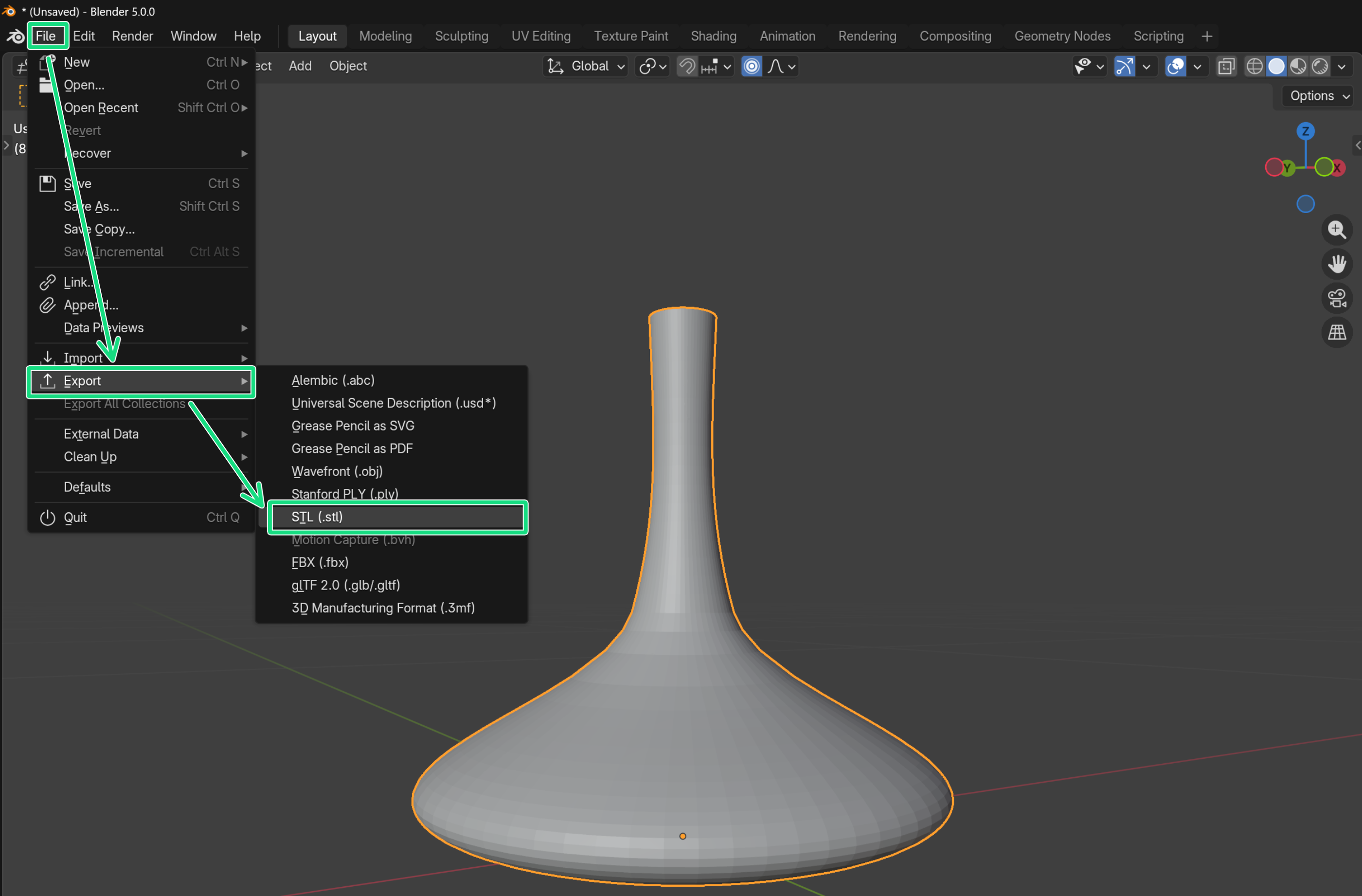
Um das bearbeitete Modell zu exportieren, verwenden Sie File → Export → STL.
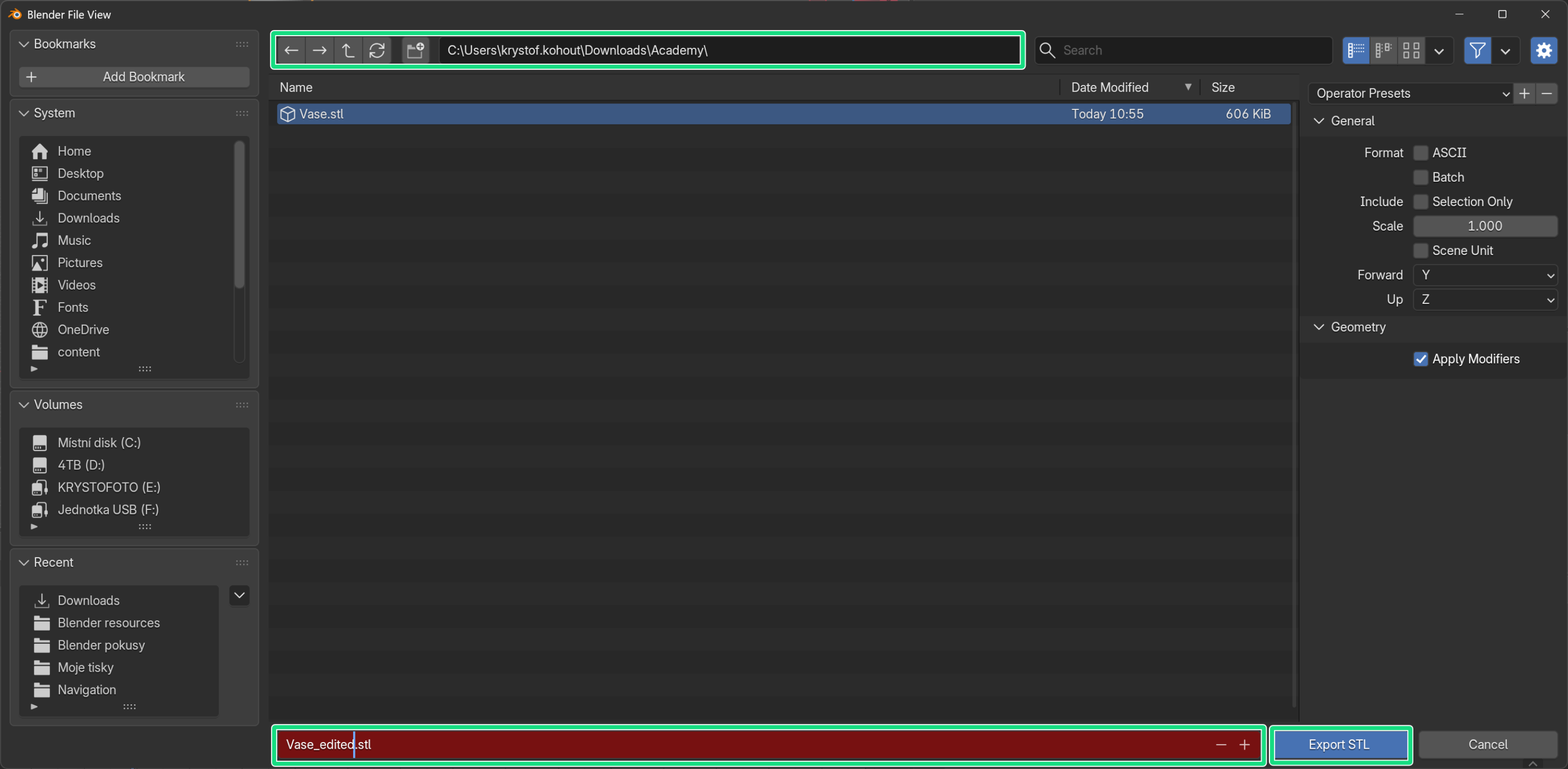
Navigieren Sie im Popup-Menü zum Zielordner, geben Sie einen Namen für die neue STL-Datei ein und klicken Sie unten auf „STL exportieren“.

Wenn wir PrusaSlicer öffnen und die Original- sowie die bearbeitete Vase nebeneinander importieren, können wir sehen, dass der Maßstab beibehalten wurde. Wir können sie problemlos slicen und drucken!
Weitere Bearbeitungswerkzeuge
Die Vase ist eine einfache, vielseitige Grundlage, die sich auf vielfältige Weise kreativ anpassen lässt. Probieren wir noch einige weitere Varianten aus. Sie können alle vorgenommenen Änderungen mit Strg + Z rückgängig machen. Oder entfernen Sie die Vase einfach (mit Entf) und importieren Sie sie erneut.
Neben der Skalierung ist auch das Drehen ein überraschend einfaches und leistungsstarkes Werkzeug für dieses Modell. Sie können es aktivieren, indem Sie R drücken.
In diesem Beispiel wählen wir den mittleren Abschnitt der Vase aus und aktivieren das Drehwerkzeug mit der Taste R . Anschließend bewegen wir die Maus, um den Drehwinkel anzupassen, und verwenden das Mausrad, um die Größe der proportionalen Bearbeitung zu ändern. Wenn der graue Kreis (d. h. der Umfang der proportionalen Bearbeitung) den oberen und unteren Rand der Vase nicht berührt, bleiben beide Seiten vollständig flach.
Selbstverständlich können Sie das Verdrehen auch mit dem Skalieren kombinieren. Ein breiterer Sockel sorgt für mehr Stabilität der Vase.
Eine weitere einfache, aber wirkungsvolle Methode besteht darin, schmale Streifen aus der Vase auszuwählen und diese mit einer geringeren Skalierung zu drehen. Wenn Sie dies mehrmals mit unterschiedlichen Drehwinkeln wiederholen, wird die Vase dadurch „zerknittert“.
Wie Sie sehen, können Sie mit diesen einfachen Werkzeugen in nur einer Minute eine völlig neue Form erstellen. Versuchen Sie doch einmal, Ihre eigenen Varianten zu gestalten!
Profi-Tipp: Nachdem Sie die Taste „S“ oder „R“ gedrückt haben, können Sie mit den Tasten „X“, „Y“ oder „Z“ das Objekt ausschließlich entlang dieser Achse skalieren oder drehen. Auf diese Weise lässt sich die Symmetrie des Objekts aufheben.
Überprüfung der Druckbarkeit
Auf diese Weise lassen sich praktisch unendlich viele Formen erstellen. Es gibt jedoch auch viele Möglichkeiten, wie Sie die Geometrie versehentlich beschädigen können. Dies bedeutet in der Regel, dass die Wände zu dünn sind oder Überhangwinkel entstehen, die sich nicht drucken lassen. Überprüfen Sie Ihre bearbeitete STL-Datei vor dem Drucken stets im Slicer. So können Sie viele Fehler vermeiden.

Beispielsweise weist die erste Vase, die wir gemacht haben, am Boden sehr steile Überhänge auf (wie durch die blauen Linien im Slicer gekennzeichnet). Dies lässt sich ganz einfach beheben, indem man Stützstrukturen aktiviert.
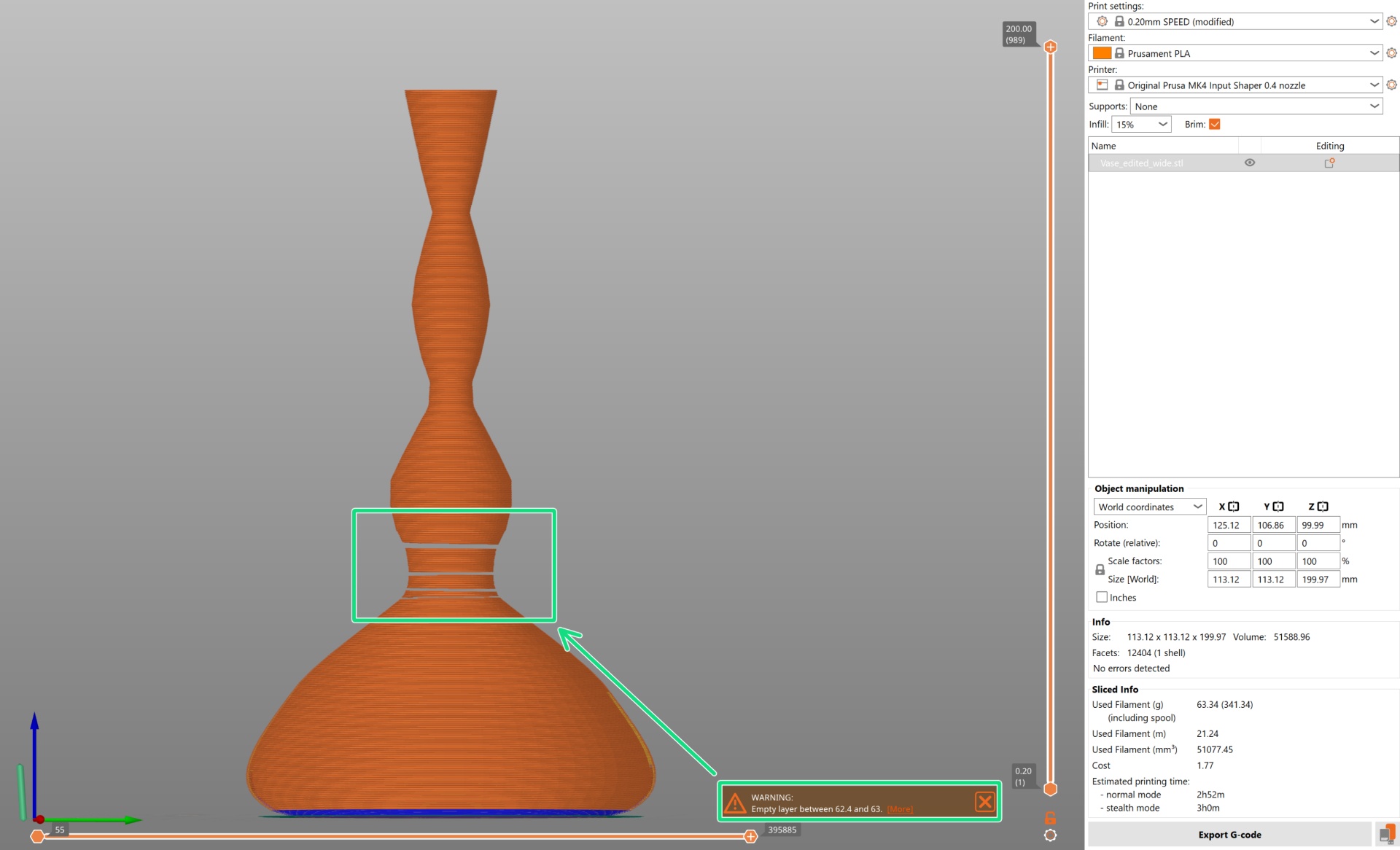
Andererseits wies die von uns erstellte Form so dünne Wände auf, dass PrusaSlicer sogar leere Schichten generierte, was das Drucken natürlich zunichte machen würde. Dieses Problem muss durch eine Neuanpassung der Vase in Blender gelöst werden.
Profi-Tipp: Im weiteren Verlauf des Prusa-Academy-Kurses stellen wir Ihnen den „Inflate Brush“ in der Umgebung der Modellierung als Option zum Erstellen dickerer Wände vor.
Printed results

Und hier sind zwei meiner liebsten Remix-Designs neben der schlichten Originalvase. Abgerundet wird das Dekor durch diese Rosen von Printables.
 Mir gefiel es eigentlich nicht besonders, wie der ursprüngliche, gerade Rosenstiel aus der gewellten Vase herausragte, also habe ich dieselbe Methode angewendet, um dem Stiel eine Drehung zu verleihen. Diese maßgeschneiderten Anpassungen sind das Wunderbare an der STL-Bearbeitung in Blender!

Mit derselben allgemeinen Methode können Sie in Blender fast alles in der Größe anpassen und umformen – probieren Sie es doch einmal mit einem Modell Ihrer Wahl aus!
Natürlich gehört noch mehr dazu: Bei funktionalen Teilen müssen Sie lernen, wie man sie auf präzise Maße skaliert. Und bei sehr detaillierten Modellen ist es möglicherweise besser, einen Modifizierer anstelle der direkten Bearbeitung zu verwenden. Diese Themen behandeln wir ausführlich in unserem Kurs der Prusa Academy. Falls Sie Interesse haben, Schauen Sie sich den Kurs an und beginnen Sie noch heute Ihre Blender-Reise!
Viel Spaß beim Lernen!
Du musst angemeldet sein, um einen Kommentar abzugeben.