


Mí kolegové jsou vždy překvapení, když mě požádají o úpravu 3D modelu v Blenderu a já jim jen o několik minut později pošlu výsledek. Často mi pak říkají, že by se rádi v Blenderu naučili pracovat, ale že je to mnohem složitější než programy jako PrusaSlicer. Naštěstí pro ně (a pro vás!) jsme však nedávno vydali v rámci Prusa Academy kurz věnovaný právě Blenderu!
Blender je zdarma dostupný open-source software primárně používaný pro 3D modelování, renderování a animaci. Lze v něm ale dělat mnohem více, jako například 2D animaci, vizuální efekty, editování videa, fyzikální simulace… Kvůli obrovskému množství funkcí (a tomu odpovídajícímu uživatelskému prostředí) může program působit na začátečníky zcela neuchopitelně. Což je velká škoda, protože samotné nástroje na úpravu 3D modelů nejsou zas tak složité, jen jsou ukryté za hromadou nesouvisejících nastavení.
Proto jsme vytvořili nový kurz Úprava modelů pro 3D tisk v Blenderu, který se věnuje pouze úpravám existujících 3D modelů stažených z Printables a podobných webů. Díky takto specifickému zaměření můžeme v kurzu představit všechny důležité nástroje, aniž bychom zabředli v komplexním tématu tvorby modelů od nuly, kde většina tutoriálů naopak začíná. I tak se věnujeme různým metodám, jako jsou přímá úprava sítě (mesh editing), sochařský režim (sculpting) a modifikátory.

Jen pro připomenutí, všechny kurzy z Prusa Academy kombinují strukturovaný text, obrázky a krátká videa (každé má cca 5 až 20 sekund a ukazuje pouze jeden krok). Díky tomuto formátu lze snadno přeskočit věci, které už možná znáte, nebo se naopak vrátit k tomu, co si chcete zopakovat. Je to výborná alternativa k videím na YouTube, ve kterých musíte často dlouho hledat tu jednu konkrétní informaci, kterou zrovna potřebujete. V kurzu také najdete krátké kvízy na otestování znalostí a po jejich úspěšném dokončení získáte i oficiální certifikát od Prusa Academy.

Poslední poznámka, než začneme: pro lepší viditelnost zobrazují některá videa jenom relevantní výřez z uživatelského prostředí Blenderu. Na vašem počítači může program vypadat trochu jinak, ale i tak byste měli být schopni návod následovat bez větších problémů. Pro přehlednost uvádíme názvy funkcí v Blenderu v anglickém originále i v češtině, kterou lze v programu nastavit.
Stažení a importování modelu
Jako ukázkový model jsme vybrali tuto vázu z Printables. Má dvě hlavní výhody: má celkem obyčejný design, který se dá různými způsoby upravovat, a také má jednoduchou síť (tj. geometrickou strukturu). Díky tomu jej lze rychle upravit i na slabším počítači (na rozdíl od velmi komplexních modelů, které mohou počítač výrazně zpomalit).
Jděte na stránku modelu na Printables a stáhněte si STL soubor.

Vytvořte novou scénu tím, že zapnete Blender a zvolíte New File → General (Nový soubor → Obecné). Pokud už máte program zapnutý, můžete místo toho v horním menu použít File → New → General (Soubor → Nový → Obecné).
V nové scéně je dle výchozího nastavení vždycky několik objektů (Krychle, Kamera, Světlo), které se používají pouze pro 3D renderování. Proto je můžeme v klidu odstranit. Nejrychlejším způsobem, jak ve scéně všechno vymazat, je umístit kurzor do 3D zobrazení (hlavního panelu), stisknout klávesu A pro označení všeho a pak klávesu Delete pro smazání.
Nyní importujeme vázu do Blenderu.
Nejjednodušší možností je přetáhnout soubor z průzkumníka souborů do Blenderu. Objeví se vyskakovací okno s nastaveními, ve kterém stačí stisknout Import STL (Importovat) . Můžete ale také použít horní menuFile → Import → STL,(Soubor → Importovat → STL) a najít soubor v počítači.
Příprava na úpravy
Po importování může váza zabrat většinu obrazovky nebo přesáhnout i mimo ni. Kolečkem myši můžete oddálit kameru.
Vázu můžete také rychle vycentrovat tak, že ji vyberete levým tlačítkem myši a v horní liště vyberete možnost View → Frame Selected (Pohled → Zarámovat vybrané).
Výchozím zobrazením v Blenderu je tzv. Object mode (Objektový režim). V něm se pracuje podobně jako v PrusaSliceru: můžete upravovat pouze velikost, natočení a pozici objektu. Pro úpravu samotného tvaru vázy je nutné aktivovat Edit mode (Režim úprav), ve kterém je možné upravit relativní pozice jednotlivých vrcholů a hran, které tvoří model.
V levém horním rohu vyberte z nabídky Object mode (Režim úprav). V pravém horním rohu pak vyberte Wireframe mode (Drátěný režim) z nabídky Viewport shading (Stínování Scény) – je to levý kruh ze skupiny čtyř kruhů.
V Drátěném režimu je vidět přímo skrz modely. Díky tomu lze snadno vybrat všechny prvky na okraji vázy, včetně dna. Pro obnovení výchozího zobrazení klikněte znovu na Solid mode (Plný režim), což je druhý kroužek v téže nabídce.
Dále pak musíme nastavit pohled tak, abychom viděli vázu napřímo. K tomu použijeme navigační gizmo v pravém horním rohu. Klikněte na jeden z kroužků na konci os pro přepnutí mezi různými pohledy: X a Y jsou zobrazení zepředu a ze stran, Z je pak pohled shora a zdola. My budeme používat primárně pohled zepředu.

Posledním přípravným krokem je aktivace Proportional editing (Proporcionálních úprav) pomocí tlačítka se dvěma soustřednými kruhy v horní liště. Toto nastavení je důležité pro vytvoření hladkých tvarů na váze.
Úpravy
Jedna poznámka, než začneme s úpravami: pokud omylem uděláte chybu, můžete ji jednoduše vrátit pomocí zkratky Ctrl + Z. Tento způsob úprav není zrovna exaktní vědou, proto je zcela běžné něco opakovaně zkoušet a vracet, dokud nejste s výsledkem spokojeni.
Tak, konečně, jdeme upravovat! Nejprve použijeme nástroj Scale tool (Změnit velikost) pro úpravu spodní části vázy. Využijeme při tom klávesové zkratky, které jsou pro většinu úkonů v Blenderu zásadní.
Nejprve stisknutím a potažením levého tlačítka myši nakreslete výběrové pole přes spodní část vázy. Jednotlivé vybrané prvky by se měly zvýraznit žlutě. Následně stiskněte klávesu S pro aktivaci nástroje Scale (Změna velikosti) a oddalujte kurzor myši pryč od modelu. Tím se začne zvětšovat jeho vybraná část. Levým tlačítkem myši se pak tato změna aplikuje, což ale zatím dělat nebudeme. Aktivní nástroj lze také kdykoli zrušit klávesou Esc.
Následně otáčením kolečka myši upravte rozsah proporcionálních úprav, který je znázorněn šedým kolečkem. Pozor, nemusí to být zrovna intuitivní – točením dolů rozsah zvětšujete a točením nahoru zmenšujete. Čím větší kolečko, tím větší část vázy je ovlivněna úpravami. Pro plynulý přechod je nutné mít poměrně velké kolečko.
A nakonec stiskněte klávesy Shift + Z čímž vypnete škálování podél osy Z (tj., nahoru a dolů). Jinými slovy, vybraná část bude širší, ale její výška se nezmění. To zásadně ovlivní výsledný tvar, který lze nadále upravit kolečkem myši. Úpravy potvrdíte stisknutím levého tlačítka myši nebo Enterem.
Gratulujeme, právě jste úspěšně upravili model! Než ho budete exportovat, je dobrý nápad jej zkontrolovat ze všech stran.
Vraťte se do Objektového režimu, abyste deaktivovali drátěné zobrazení. Poté stiskněte a držte kolečko myši a posouvaním myši točte kamerou kolem dokola. V našem případě by váza měla být osově souměrná.
Pokud není symetrická, možná jste omylem označili pouze přední stranu vázy, což se stává poměrně často. Vraťte úpravy pomocí Ctrl + Z a před dalším pokusem se ujistěte, že jste aktivovali Wireframe mode (Drátěný režim).
Export a slicování
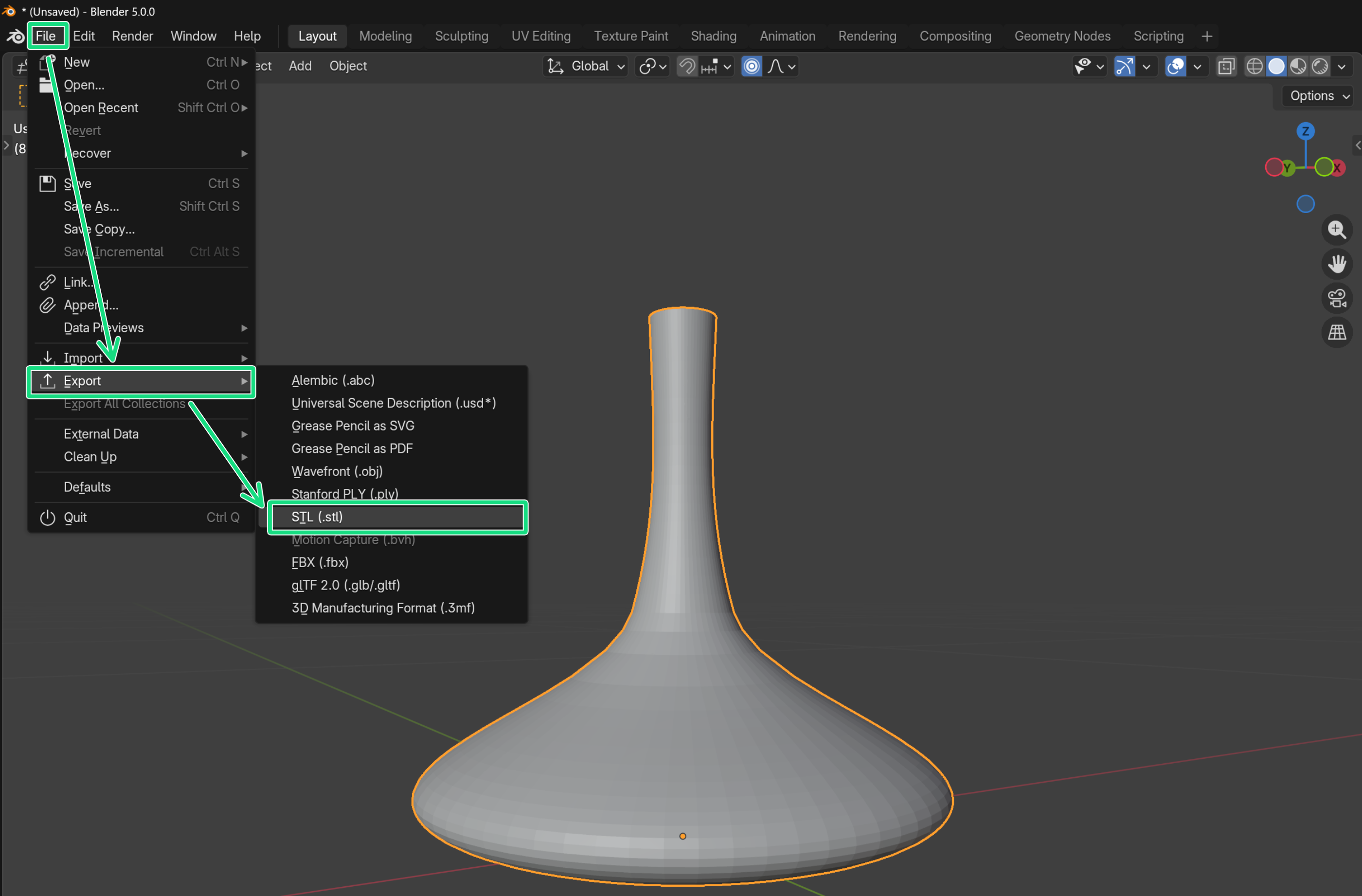
Pro export použijte v horním menu volbu File → Export → STL (Soubor → Exportovat → STL).
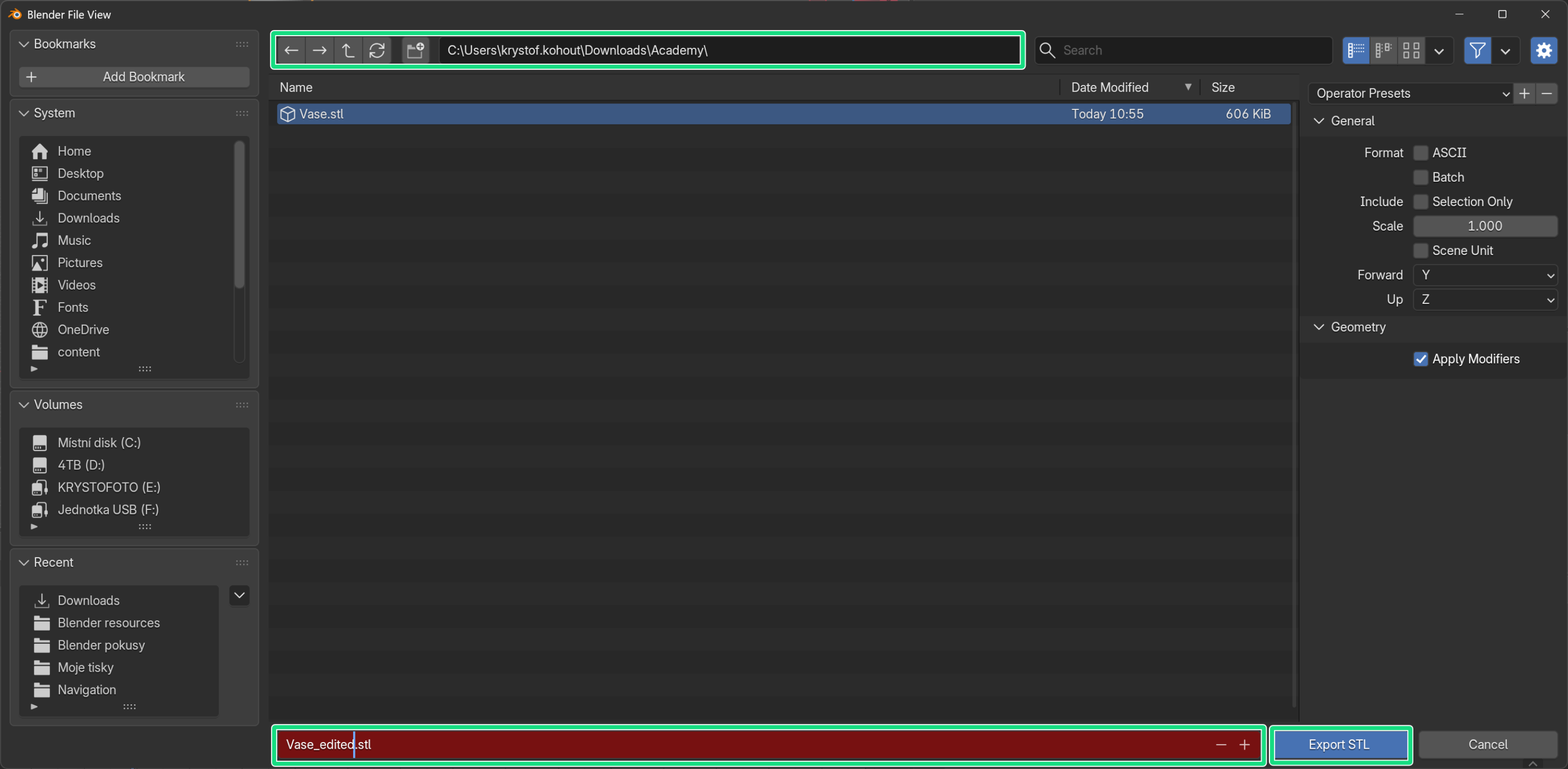
Ve vyskakovací nabídce vyberte cílový adresář, zadejte název nového STL souboru a stiskněte Export STL (Exportovat).

Pokud si v PrusaSliceru otevřeme zároveň původní i upravenou vázu, můžeme si ověřit, že její původní velikost se zachovala. Můžeme ji tedy snadno vyslicovat a vytisknout!
Další nástroje k úpravám
Tato váza tvoří jednoduchý a univerzální základ pro nejrůznější úpravy. Zkusme tedy udělat další varianty. Existující úpravy můžete vrátit pomocí Ctrl + Z, případně lze existující model smazat klávesou Delete a importovat vázu znovu.
Překvapivě snadno se dají dělat velké úpravy pomocí otáčení, které se aktivuje klávesou R.
V tomto příkladu jsme označili prostřední část vázy a aktivovali otáčení klávesou R . Poté posouváme myší pro úpravu úhlu otočení a měníme velikost proporcionálních úprav pomocí kolečka myši. Pokud se šedý kroužek (označující rozsah proporcionálních úprav) nedotkne spodní a horní hrany vázy, oba zůstanou zcela vodorovné.
Otáčení se samozřejmě dá kombinovat i se změnou velikosti. S větší základnou bude váza stabilnější.
Další jednoduchý, ale efektivní způsob úprav spočívá ve výběru úzkých pruhů na váze a jejich otočení s malým rozsahem proporcionálních úprav. Pokud to zopakujete na několika místech s různými úhly otočení, výsledkem bude „zmuchlaná“ váza.
Jak je vidět, pomocí několika jednoduchých nástrojů lze během minuty vytvořit úplně nové tvary. Zkuste vymyslet vlastní variace!
Tip: po stisknutí S nebo R můžete použít klávesy X, Y nebo Z, čímž omezíte škálování, resp. otáčení pouze na vybranou osu. Tím se dá vytvořit záměrná asymetrie.
Kontrola tisknutelnosti
Tímto způsobem se dá vytvořit v podstatě nekonečné množství tvarů.Zároveň lze takto na nespočet způsobů nechtěně rozbít geometrii modelu. Obvykle jde o příliš tenké stěny nebo netisknutelné převisy. Proto je nutné vždy zkontrolovat upravené STL soubory ve sliceru, než je začnete tisknout, čímž předejdete mnoha problémům.

Například u první upravené vázy jsou až moc velké převisy na spodní straně (v PrusaSliceru jsou označeny modrými čarami). Tento problém lze jednoduše vyřešit zapnutím podpěr.
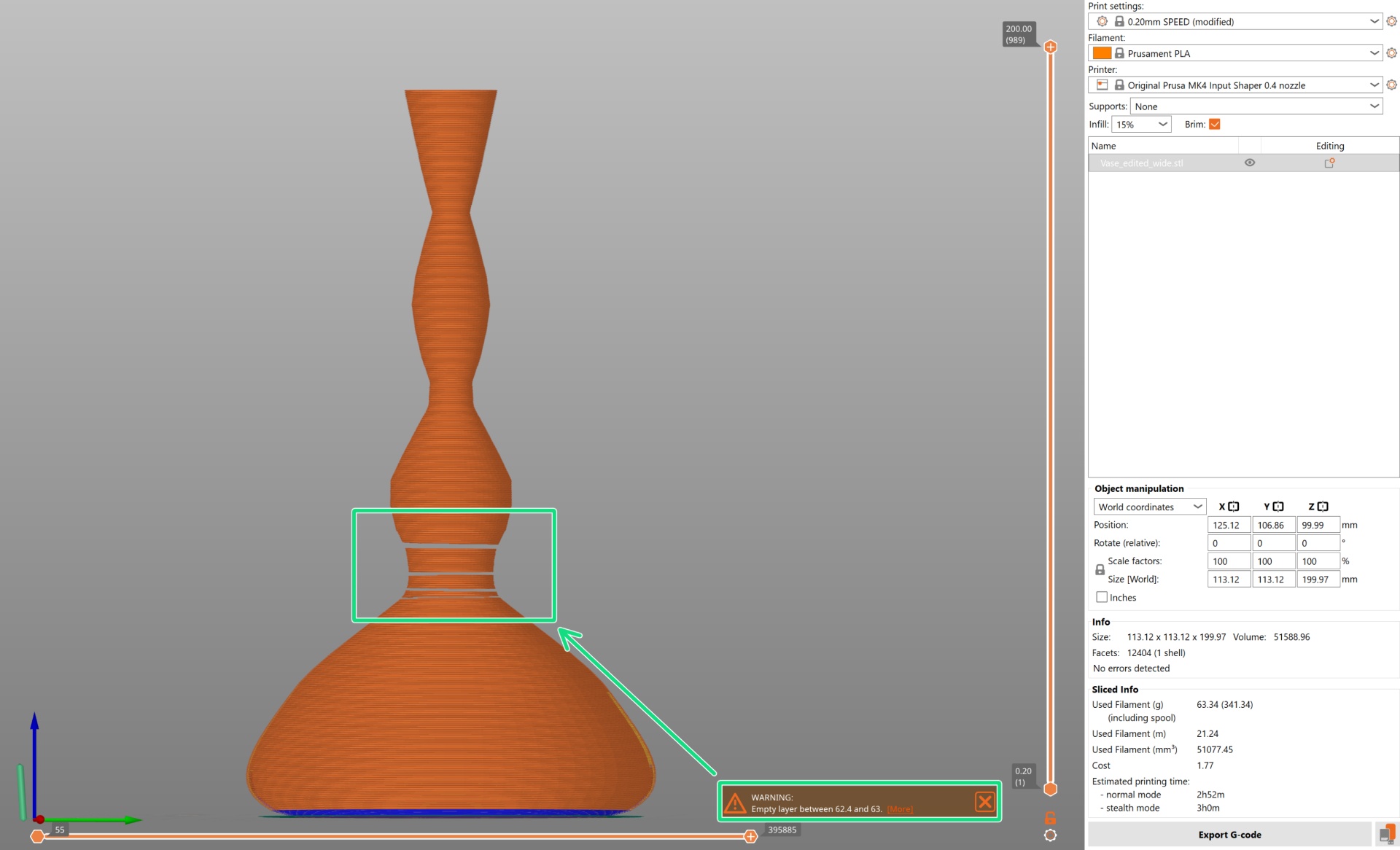
Na druhou stranu má tento další model tak tenké stěny, že se v PrusaSliceru na několika místech vytvořily pouze prázdné vrstvy, což by samozřejmě celý tisk zničilo. Jediným řešením je model znovu upravit v Blenderu.
Tip: V našem kurzu z Prusa Academy později představujeme nástroj Inflate Brush (štětec nafouknutí) v sochařském režimu, pomocí kterého se dají stěny zesílit.
Vytištěné modely

Zde jsou dva z mých nejoblíbenějších remixů spolu s původní vázou, doplněné o tyto růže z Printables.
 Popravdě řečeno, nelíbilo se mi, jak původní rovný stonek růže čouhal přímo ven ze zahnuté vázy, proto jsem stejným způsobem přidal zahnutí i na něj. Tyto změny na míru jsou podle mě tím největším kouzlem úprav STL souborů v Blenderu!

V podstatě stejným způsobem si můžete v Blenderu upravit skoro cokoliv, tak to vyzkoušejte s modelem dle vlastního výběru!
Samozřejmě to není vždycky tak jednoduché: u funkčních dílů se musíte nejdřív naučit, jak škálovat na přesně určené rozměry.. A u velmi detailních modelů bývá lepší použít modifikátory než jenom přímé úpravy. Tomu všemu se podrobně věnujeme v našem kurzu z Prusa Academy, tak se na něj podívejte a začněte se učit pracovat v Blenderu už dnes!
Studiu zdar!
Pro přidávání komentářů se musíte nejdříve přihlásit.