


Cada vez que mis compañeros me piden que edite un modelo 3D en Blender, siempre se sorprenden cuando les entrego el resultado tan solo unos minutos después. A menudo me dicen que también quieren aprender a utilizarlo, pero les resulta bastante intimidante en comparación con herramientas como PrusaSlicer. Por suerte para ellos (¡y para ti!), acabamos de publicar un curso de Prusa Academy sobre Blender.
Blender es un programa gratuito y de código abierto que se utiliza principalmente para el modelado, el renderizado y la animación en 3D. Pero también puede hacer mucho más: animación en 2D, efectos visuales, edición de vídeo, simulaciones físicas… Con tantas posibilidades (y una interfaz de usuario igualmente compleja), puede resultar abrumador para los principiantes. Lo cual es una pena, porque las herramientas de edición en 3D en sí mismas no son tan difíciles de aprender; simplemente están ocultas tras varias capas de funciones que no tienen nada que ver con ellas.
Por eso hemos creado el Editando modelos para impresión 3D en Blender. El curso se centra en editar modelos 3D ya existentes que encuentres en Printables u otras páginas web para compartir modelos. Al limitar el alcance, podemos guiarte a través de las herramientas esenciales sin adentrarnos en el mundo más complejo de la creación de modelos desde cero, por donde suelen empezar la mayoría de los tutoriales. Aun así, abordamos diversas técnicas, como la edición directa de mallas, el modelado y los modificadores.

A modo de recordatorio, todos los cursos de Prusa Academy combinan texto estructurado, imágenes y vídeos cortos (que suelen durar entre 5 y 20 segundos, y cada uno muestra un único paso). Puedes saltarte fácilmente lo que ya sabes y volver a cualquier parte que quieras repasar. Es una alternativa estupenda a tener que buscar en largos vídeos de YouTube solo para encontrar ese dato concreto que necesitas. Además, a lo largo del curso hay cuestionarios para poner a prueba tus conocimientos y, al finalizar, obtendrás un certificado oficial de Prusa Academy.

Solo una nota rápida antes de empezar: para que se vea mejor, algunos de los vídeos solo muestran la parte relevante de la interfaz de usuario de Blender. Aunque es posible que el programa tenga un aspecto ligeramente diferente en tu ordenador, deberías poder seguir las instrucciones sin ningún problema.
Descargando e importando el modelo
Como ejemplo de STL, hemos elegido este jarrón de Printables. Tiene dos ventajas principales: es un diseño bastante sencillo que te permite probar distintos estilos de edición, y cuenta con una malla simple (es decir, su estructura geométrica), lo que significa que se edita rápidamente incluso en un ordenador relativamente lento (a diferencia de los modelos extremadamente complejos, que pueden ralentizar considerablemente el ordenador).
Abre su página de Printables para descargar el archivo STL.

Crea una nueva escena en Blender abriendo Blender y seleccionando New File → General. Si ya tienes Blender abierto, también puedes utilizar el menú superior y ir a File → New → General.
La nueva escena predeterminada de Blender contiene algunos objetos básicos (Cubo, Cámara, Luz). Estos se utilizan para el renderizado 3D. No los necesitamos, así que vamos a eliminarlos. La forma más rápida de borrar todo lo que hay en la escena es situar el cursor en la ventana 3D (el área principal), pulsar A para seleccionar todo y, a continuación, pulsar Suprimir.
Ahora, importemos el archivo del jarrón a Blender.
La opción más sencilla es simplemente arrastrar y soltar el archivo STL desde el explorador de archivos a la ventana de Blender. Aparecerá una ventana emergente con varias opciones; solo tienes que presionar Import STL para continuar. También puedes utilizar la barra superior para ir a File → Import → STL, y a continuación, seleccionar el archivo del jarrón de tu ordenador.
Preparando para la edición
Al importar el jarrón, es posible que ocupe toda la pantalla e incluso se salga de ella. Puedes alejar la imagen con la rueda del ratón.
Como alternativa, para centrar rápidamente la vista en todo el jarrón, selecciónalo con el botón izquierdo del ratón y, a continuación, utiliza View → Frame Selected en la barra de menú superior.
El modo de visualización predeterminado en Blender es Object mode. Este modo es similar al de PrusaSlicer: solo puedes ajustar el tamaño, la rotación y la posición del objeto. Para modificar la forma subyacente del jarrón, debes activar el Edit mode, que te permite cambiar la posición relativa de las aristas y vértices individuales que forman el modelo.
En la esquina superior izquierda, selecciona el Edit mode en el menú desplegable. En la esquina superior derecha, selecciona Wireframe mode en el selector de sombreado de la ventana gráfica (el botón de la izquierda en una fila de cuatro círculos).
El modo Wireframe te permite ver a través del modelo. Esto resulta útil para seleccionar de forma uniforme todos los elementos que rodean el perímetro del jarrón, incluida la base. Para volver a activar la vista predeterminada, vuelve a seleccionar Solid mode (el segundo botón del mismo menú).
A continuación, tenemos que ajustar la vista para poder ver el jarrón perfectamente de frente. Podemos utilizar el control de navegación situado en la esquina superior derecha. Pulsa uno de los círculos de los extremos para cambiar a estas vistas: X o Y para las vistas frontal y lateral; Z para las vistas superior e inferior. Utilizamos principalmente la vista frontal.

Como último paso preparatorio, debemos activar el Proportional editing mediante el botón con círculos concéntricos situado en la parte superior. Esto es importante para crear formas suaves en el jarrón.
Editando
Una última nota antes de cambiar nada: si cometes un error en cualquier momento, solo tienes que deshacerlo con Ctrl + Z. Este tipo de edición no es un proceso exacto, por lo que es totalmente normal deshacer y rehacer todo varias veces hasta que quede bien.
¡Pues vamos ya a ponernos manos a la obra con la edición! En primer lugar, utilizaremos la herramienta Scale para ajustar la parte inferior del jarrón. Utilizaremos atajos de teclado, que son esenciales para la mayoría de los flujos de trabajo en Blender.
En primer lugar, haz clic con el botón izquierdo y arrastra el ratón para dibujar un cuadro de selección sobre la parte inferior del jarrón. Deberías ver cómo se resaltan los elementos individuales. A continuación, pulsa S para activar la herramienta de escala, y aleja el ratón del modelo para aumentar el tamaño de la parte seleccionada. El clic izquierdo se utiliza para aplicar la transformación, pero aún no lo haremos. También puedes cancelar la herramienta en cualquier momento pulsando Esc.
A continuación, desplaza la rueda del ratón hacia arriba y hacia abajo para ajustar el tamaño de la edición proporcional, tal y como indica el círculo gris. Puede resultar poco intuitivo: al desplazarte hacia abajo se aumenta el tamaño, y al desplazarte hacia arriba se reduce. Cuanto más grande sea el círculo, mayor será el efecto de la herramienta de escala sobre el resto del jarrón. Necesitas un tamaño relativamente grande para conseguir una transición suave.
Por último, pulsa Mayús + Z para desactivar el escalado a lo largo del eje Z (es decir, hacia arriba y hacia abajo). En otras palabras, el segmento se ensancha, pero su altura no cambia. Esto afecta significativamente a la forma del jarrón, que puedes volver a ajustar desplazando la rueda del ratón. Por último, pulsa el botón izquierdo del ratón o la tecla Intro para aplicar los cambios.
And with this, you have successfully edited a model! Before you export it, it’s a good idea to inspect it from all sides.
Vuelve al Object mode para ocultar la estructura alámbrica. A continuación, mantén pulsada la rueda del ratón y mueve el ratón para girar la vista alrededor del jarrón. En este caso, debería verse simétrico desde todos los ángulos.
Si no es simétrico, es posible que hayas seleccionado sin querer solo las partes del jarrón que dan hacia delante, lo cual es un error habitual. Deshaz la acción (con Ctrl + Z) y asegúrate de que el modo de estructura de alambre está activado antes de volver a intentarlo.
Exportando y laminando
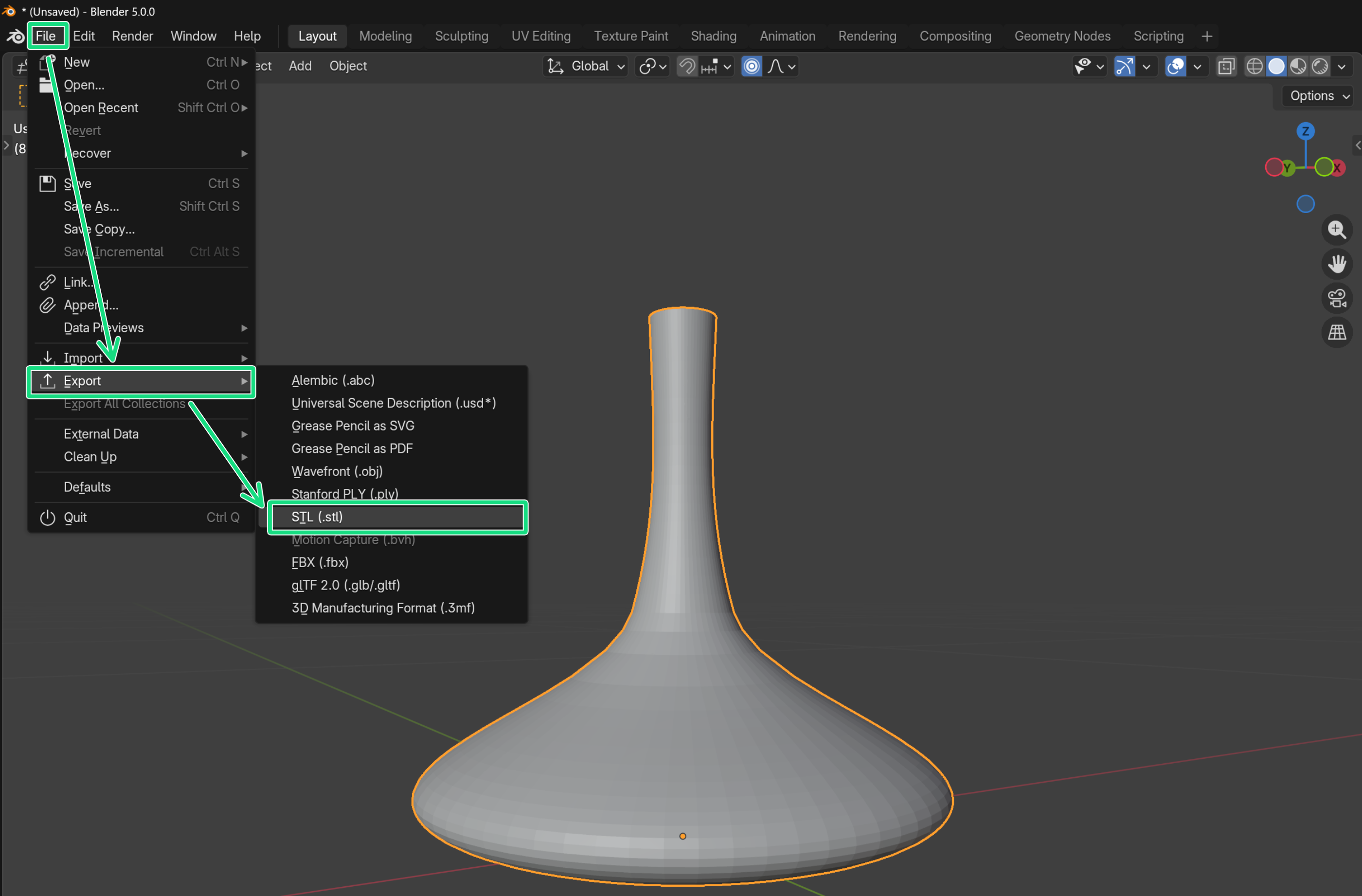
Para exportar el modelo editado, utiliza File → Export → STL.
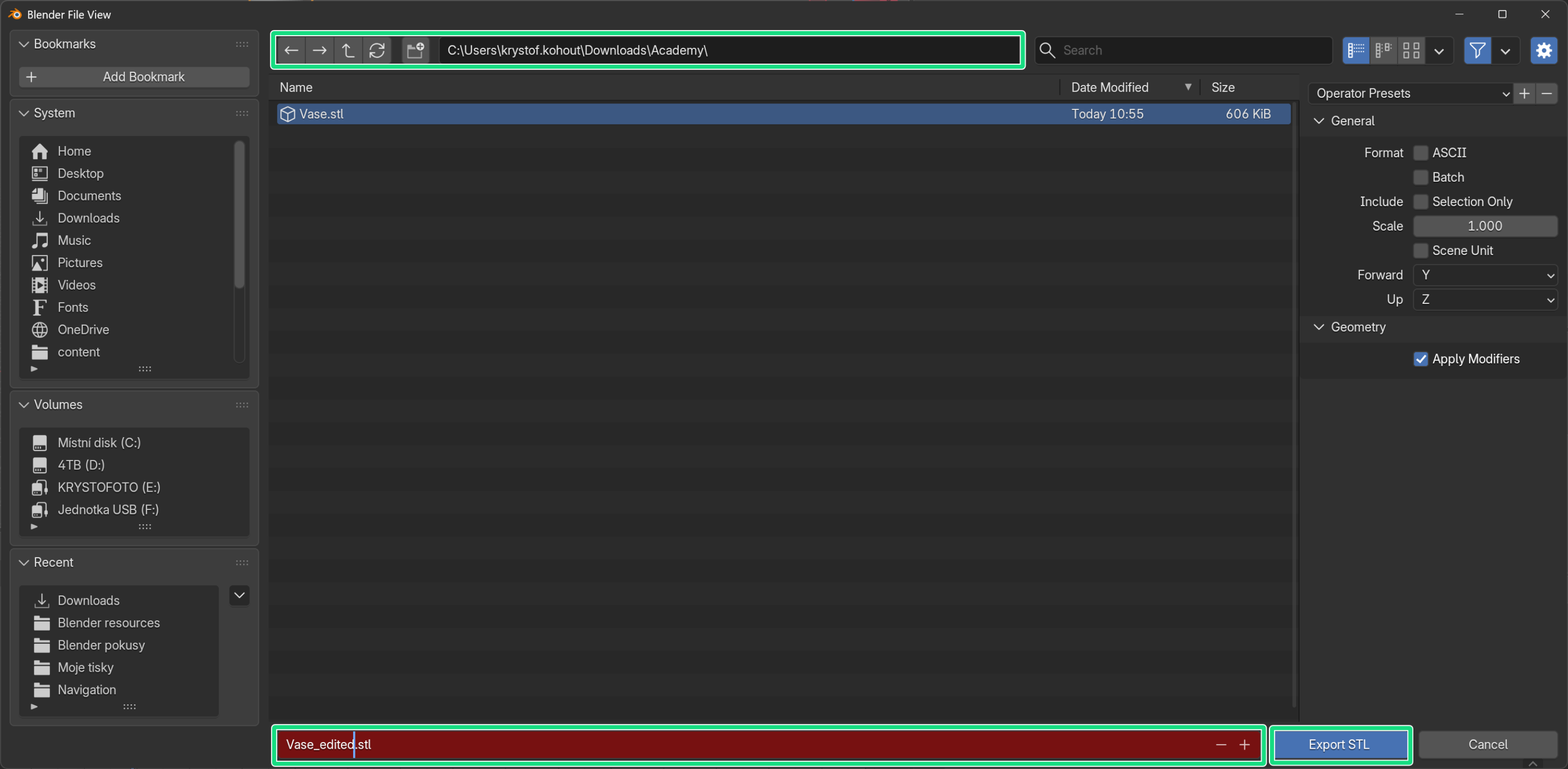
En el menú emergente, ve a la carpeta de destino, introduce un nombre para el nuevo archivo STL y pulsa Export STL en la parte inferior.

Si abrimos PrusaSlicer e importamos el jarrón original y el editado uno al lado del otro, podemos ver que se ha conservado la escala. ¡Podemos laminarlo e imprimirlo fácilmente!
Herramientas de edición adicionales
El jarrón es una base sencilla y versátil que se puede personalizar de forma creativa de muchas maneras. Probemos algunas variaciones más. Puedes deshacer cualquier modificación existente con Ctrl + Z. O simplemente elimina el jarrón (con Suprimir) e impórtalo de nuevo.
Además de cambiar la escala, girar también es una herramienta sorprendentemente sencilla y potente para este modelo. Puedes activarla pulsando R.
En este ejemplo, seleccionamos la sección central del jarrón y activamos la herramienta Rotate con la tecla R . A continuación, movemos el ratón para ajustar el ángulo de rotación y utilizamos la rueda del ratón para cambiar el tamaño de la edición proporcional. Si el círculo gris (es decir, el tamaño de la edición proporcional) no toca la parte superior ni la inferior del jarrón, ambas permanecerán completamente planas.
Por supuesto, también puedes combinar la torsión con el cambio de escala. Una base más grande hará que el jarrón sea más estable.
Otro método sencillo pero eficaz consiste en seleccionar franjas finas del jarrón y girarlas con un tamaño de edición proporcional más pequeño. Si repites esto varias veces con distintos ángulos de rotación, el jarrón quedará «arrugado».
Como puedes ver, con estas sencillas herramientas puedes crear una forma completamente nueva en solo un minuto. ¡Intenta crear tus propias variaciones!
Consejo profesional: tras pulsar S o R, puedes utilizar las teclas X, Y o Z para escalar o rotar únicamente a lo largo de ese eje. Esto te permite romper la simetría del objeto.
Comprobando la imprimibilidad
Hay prácticamente infinitas formas que puedes crear de esta manera. Sin embargo, también hay muchas formas en las que puedes romper accidentalmente la geometría. Esto suele deberse a que las paredes son demasiado finas o a que se crean ángulos de saliente imposibles de imprimir. Comprueba siempre el archivo STL editado en el programa de laminado antes de imprimir. Esto te ayudará a evitar muchos errores.

Por ejemplo, el primer jarrón que hemos fabricado tiene salientes muy pronunciados en la parte inferior (tal y como indican las líneas azules en el programa de laminado). Esto se puede solucionar simplemente activando los soportes.
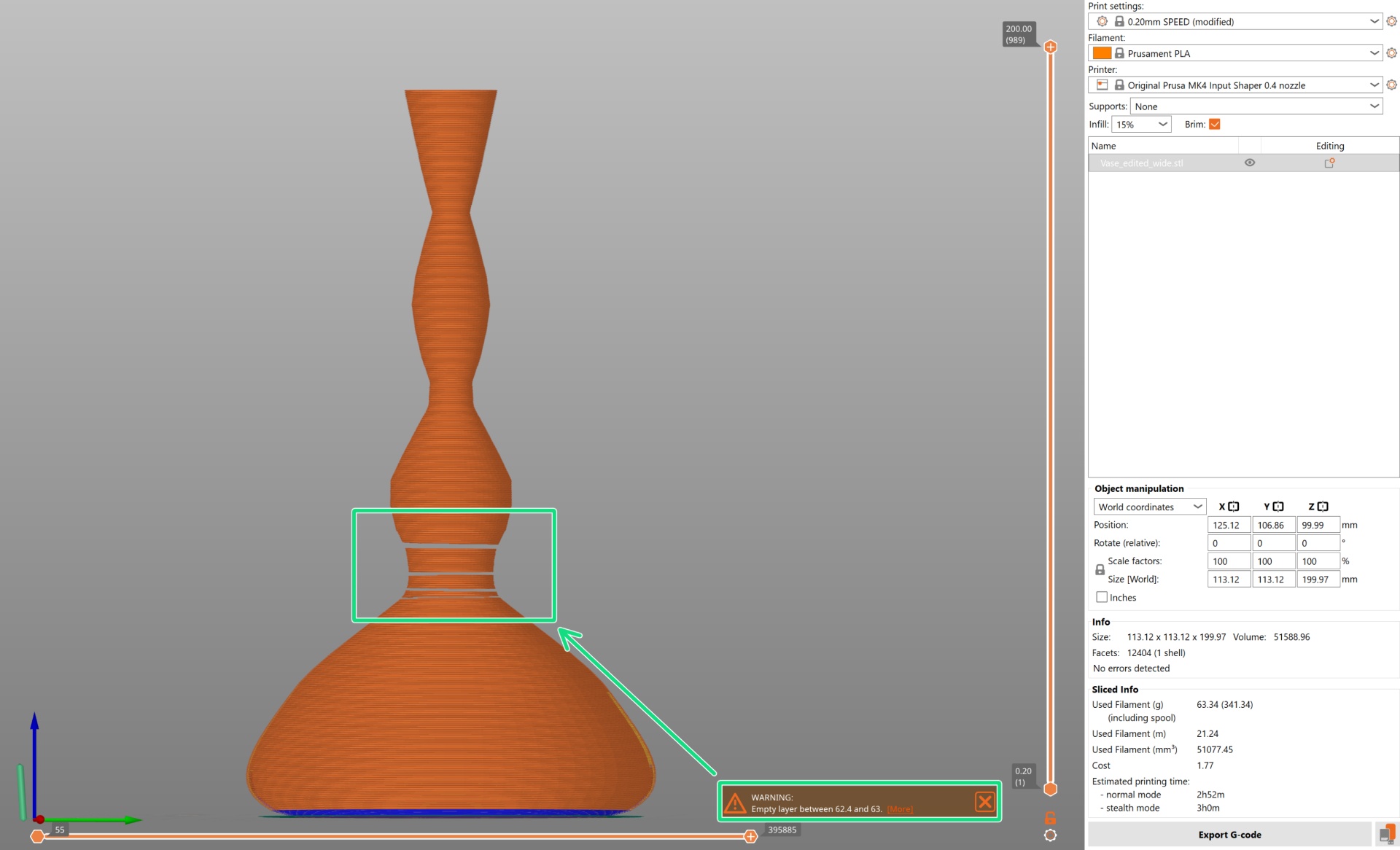
Por otro lado, la forma que creamos tenía paredes tan finas que PrusaSlicer llegó incluso a generar capas vacías, lo que, obviamente, estropearía la impresión. Este problema debe resolverse reajustando el jarrón en Blender.
Consejo de experto: Más adelante en el curso de la Prusa Academy, presentamos el nflate Brush en el entorno de esculpido como una opción para crear paredes más gruesas.
Resultados impresos

Y aquí tenéis dos de mis remixes favoritos, junto con el jarrón sencillo original. La decoración se completa con estas rosas de Printables.
 La verdad es que no me gustaba mucho cómo sobresalía el tallo recto de la rosa original del jarrón ondulado, así que utilicé el mismo método para darle un giro al tallo. ¡Estos ajustes a medida son lo mejor de la edición de archivos STL en Blender!

Siguiendo el mismo método general, puedes cambiar el tamaño y la forma de casi cualquier cosa en Blender, ¡así que pruébalo con el modelo que prefieras!
Por supuesto, hay más: para las piezas funcionales, tienes que aprender a escalar a dimensiones precisas. Y para modelos muy detallados, quizá sea mejor utilizar un modificador en lugar de la edición directa. Tratamos estos temas en detalle en nuestro curso de la Prusa Academy. Si te interesa, echa un vistazo al curso y ¡empieza hoy mismo tu aventura con Blender!
¡Feliz aprendizaje!
Lo siento, debes estar conectado para publicar un comentario.