


Chaque fois que mes collègues me demandent de modifier un modèle 3D dans Blender, ils sont toujours surpris quand je leur fournis le résultat quelques minutes plus tard. Ils me disent souvent qu’ils veulent aussi apprendre à l’utiliser, mais que il est assez intimidant comparé à des outils comme PrusaSlicer. Heureusement pour eux (et pour vous !), nous venons de publier un cours de la Prusa Academy sur Blender..
Blender est un logiciel libre et open-source principalement utilisé pour la modélisation, le rendu et l’animation 3D. Mais il peut aussi faire bien plus : animation 2D, effets spéciaux, montage vidéo, simulations physiques… Avec autant de possibilités (et une interface utilisateur tout aussi complexe), il peut être très déroutant pour les débutants. Ce qui est dommage, car les outils d’édition 3D en eux-mêmes ne sont pas si difficiles à apprendre ; ils sont simplement cachés derrière plusieurs couches de fonctionnalités sans rapport les unes avec les autres.
C’est pourquoi nous avons créé le cours Préparation de modèles sous Blender pour l’impression 3D : Modifiez et remixez des STL. Le cours porte sur la modification de modèles 3D existants que vous trouvez sur Printables ou d’autres sites de partage de modèles. En limitant le champ d’application, nous pouvons vous présenter les outils essentiels sans plonger dans le monde plus complexe de la construction de modèles à partir de zéro, par lequel la plupart des tutoriels ont tendance à commencer. Pour autant, nous abordons diverses techniques, notamment l’édition directe de maillage, la sculpture et les modificateurs.

Pour rappel, tous les cours de la Prusa Academy combinent textes structurés, images et courtes vidéos (généralement de 5 à 20 secondes, chaque séquence montrant une seule étape). Vous pouvez facilement passer outre ce que vous savez déjà et revenir sur ce que vous souhaitez revoir. C’est une excellente alternative à la recherche fastidieuse au sein de longues vidéos YouTube pour trouver l’information précise dont vous avez besoin. Il y a également des quiz tout le long pour tester vos connaissances, et une fois le cours terminé, vous recevez un certificat officiel de la Prusa Academy.

Une petite précision avant de commencer : pour une meilleure visibilité, certaines vidéos ne montrent que la partie pertinente de l’interface utilisateur de Blender. Bien que le programme puisse paraître légèrement différent sur votre ordinateur, vous devriez pouvoir suivre les instructions sans aucun problème.
Téléchargement et importation du modèle
Comme exemple de fichier STL, nous avons choisi ce vase de Printables. Il présente deux avantages principaux : son design relativement modeste permet d’expérimenter différents styles d’édition, et son maillage simple (c’est-à-dire sa structure géométrique) permet une édition rapide même sur un ordinateur relativement lent (contrairement aux modèles extrêmement complexes, qui peuvent sérieusement ralentir votre ordinateur).
Ouvrez sa page Printables pour télécharger le fichier STL.

Ouvrez une nouvelle scène Blender en ouvrant Blender et en sélectionnant Nouveau fichier → Général. Si Blender est déjà ouvert, vous pouvez également utiliser le menu du haut et aller dans Fichier → Nouveau → Général.
La nouvelle scène par défaut dans Blender contient quelques objets de base (cube, caméra, lumière). Ils sont utilisés pour le rendu 3D. Nous n’en avons pas besoin, alors débarrassons-nous-en. Le moyen le plus rapide de supprimer tout ce qui se trouve dans la scène est de placer votre curseur dans la fenêtre 3D (la zone principale), appuyez sur A pour tout sélectionner, puis appuyez sur Supprimer.
Importons maintenant le fichier du vase dans Blender.
L’option la plus simple est de simplement faire glisser et déposer le fichier STL depuis votre explorateur de fichiers dans la fenêtre de Blender. Une fenêtre contextuelle apparaît avec quelques options ; cliquez sur Importer STL pour continuer. Vous pouvez également utiliser la barre supérieure pour naviguer dans Fichier → Importer → STL, puis sélectionner ensuite le fichier du vase sur votre ordinateur.
Préparation à l’édition
Lorsque vous importez le vase, il pourrait remplir tout l’écran et même déborder de l’écran. Vous pouvez effectuer un zoom arrière à l’aide de la molette de la souris.
Sinon, pour centrer rapidement la vue sur l’ensemble du vase, sélectionnez-le avec le bouton gauche de la souris, puis utilisez Affichage → Cadrer la sélection dans la barre de menu supérieure.
Le mode d’affichage par défaut dans Blender est le Mode objet. Ce mode est similaire à celui utilisé dans PrusaSlicer : vous pouvez uniquement ajuster la taille, la rotation et la position de l’objet. Pour modifier la forme sous-jacente du vase, vous devez activer le Mode édition, qui vous permet de modifier la position relative des arêtes et des sommets individuels qui composent le modèle.
Dans le coin supérieur gauche, sélectionnez le Mode édition dans le menu déroulant. Dans le coin supérieur droit, sélectionnez Mode filaire à partir du sélecteur d’ombrage de la fenêtre d’affichage (le bouton de gauche dans une rangée de quatre cercles).
Le mode filaire vous permet de voir à travers le modèle. Cela permet de sélectionner uniformément tous les éléments autour du périmètre du vase, y compris la base. Pour réactiver l’affichage par défaut, sélectionnez à nouveau Mode solide (le deuxième bouton du même menu).
Ensuite, nous devons aligner la vue de façon à ce que l’on puisse voir le vase parfaitement droit.. Nous pouvons utiliser le module de navigation situé dans le coin supérieur droit. Appuyez sur l’un des cercles situés aux extrémités pour passer à ces vues : X ou Y pour les vues de face/de côté ; Z pour les vues de dessus/de dessous. Nous utilisons principalement la vue de face.

En guise de dernière étape préparatoire, nous devons activer l’édition proportionnelle en utilisant le bouton avec des cercles concentriques en haut. Ceci est important pour créer des formes harmonieuses sur le vase.
Édition
Une dernière remarque avant de modifier quoi que ce soit : si vous faites une erreur à un moment donné, vous pouvez simplement l’annuler avec Ctrl +Z. Ce type de modification n’est pas un processus précis, il est donc tout à fait normal d’annuler et de refaire plusieurs fois jusqu’à ce que le résultat soit satisfaisant.
Alors, passons enfin à l’édition ! D’abord, nous utiliserons l’outil redimensionner pour ajuster la partie inférieure du vase. Nous utiliserons des raccourcis clavier, essentiels pour la plupart des flux de travail dans Blender.
D’abord, cliquez et faites glisser la souris pour dessiner un cadre de sélection. sur la partie inférieure du vase. Vous devriez voir les éléments individuels être mis en évidence. Alors, appuyez sur S pour activer l’outil redimensionner , et éloignez votre souris du modèle pour agrandir la partie sélectionnée. Le clic gauche sert à appliquer la transformation, mais nous ne le ferons pas tout de suite. Vous pouvez également annuler l’outil à tout moment en appuyant sur Échap.
Ensuite, faites défiler la molette de la souris vers le haut ou vers le bas pour ajuster la taille de l’édition proportionnelle, comme indiqué par le cercle gris. Cela peut paraître contre-intuitif : faire défiler vers le bas augmente la taille, et faire défiler vers le haut la diminue. Plus le cercle est grand, plus l’outil redimensionner affecte le reste du vase. Il vous faut une taille relativement importante pour obtenir une transition en douceur.
Enfin, appuyez sur Maj + Z pour désactiver le redimensionnement le long de l’axe Z (c’est-à-dire, de haut en bas). Autrement dit, le segment s’élargit, mais sa hauteur reste inchangée. Cela influe considérablement sur la forme du vase, que vous pouvez à nouveau ajuster en faisant défiler la molette de la souris. Enfin, cliquez sur le bouton gauche de la souris ou appuyez sur Entrée pour appliquer les modifications.
Et voilà, vous avez modifié un modèle avec succès ! Avant de l’exporter, il est conseillé de l’inspecter sous tous les angles.
Revenez au Mode objet pour masquer la structure filaire. Ensuite, appuyez et maintenez la molette de la souris et déplacez la souris pour faire pivoter la vue autour du vase. Dans ce cas, il devrait paraître symétrique de tous les côtés.
S’il n’est pas symétrique, vous avez peut-être sélectionné par inadvertance uniquement les parties avant du vase, ce qui est une erreur courante. Annulez (avec Ctrl+Z), et assurez-vous que le mode filaire est activé avant de réessayer.
Exportation et découpage
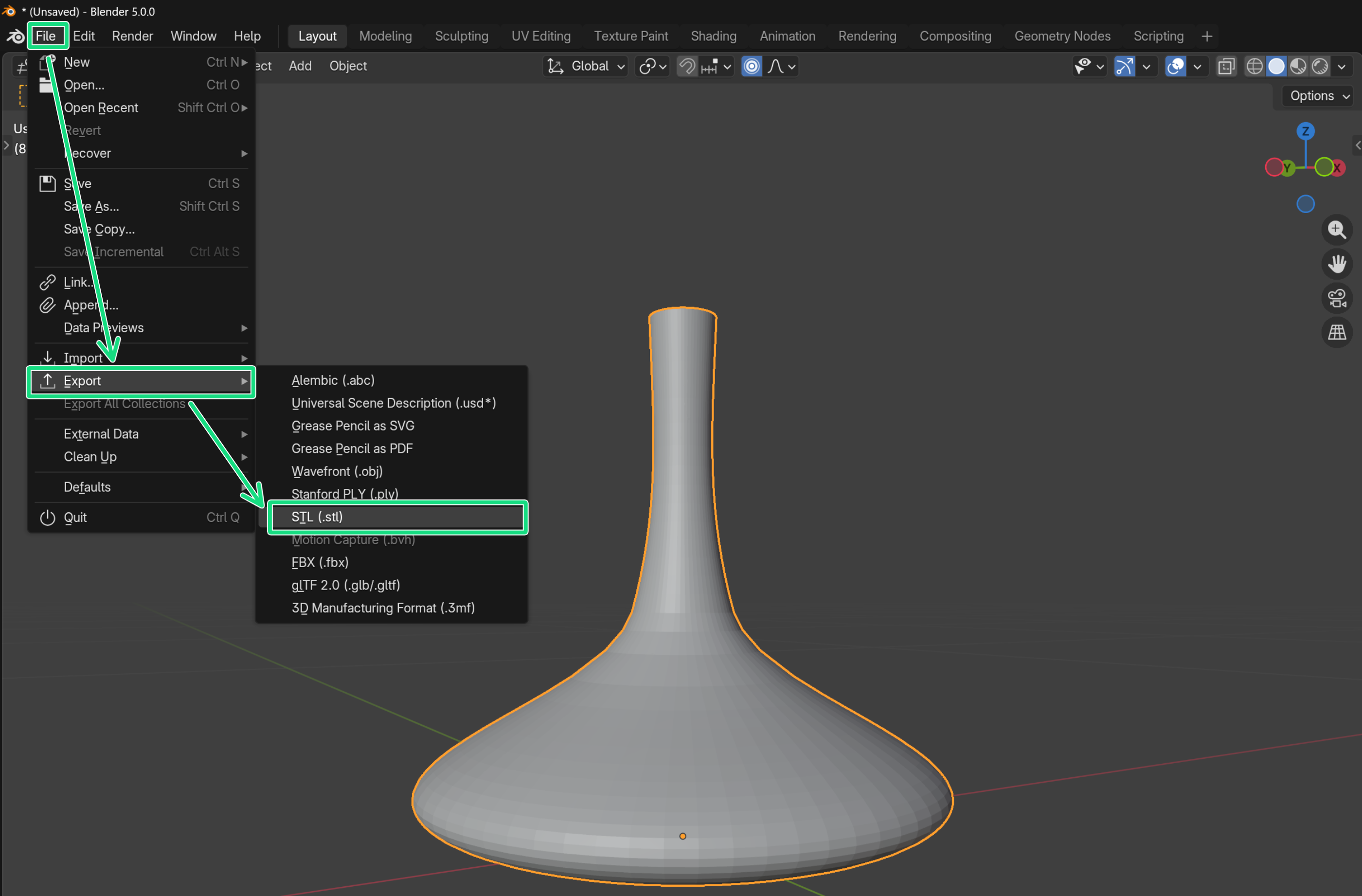
Pour exporter le modèle modifié, utilisez Fichier → Exporter → STL.
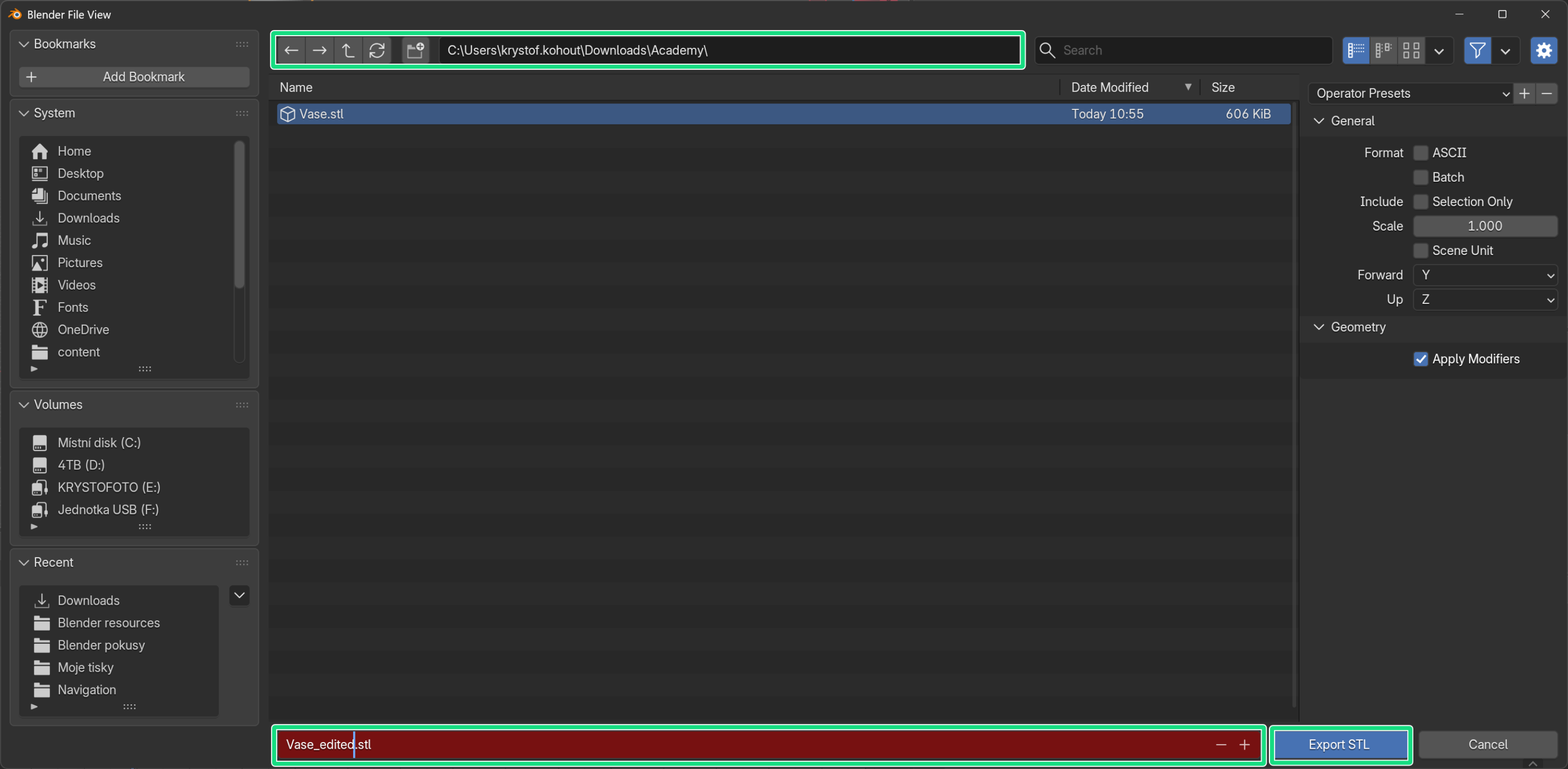
Dans le menu contextuel, accédez au dossier de destination, saisissez un nom pour le nouveau fichier STL, et cliquez sur Exporter STL en bas.

Si nous ouvrons PrusaSlicer et importons côte à côte le vase original et le vase modifié, nous pouvons constater que l’échelle a été préservée. Nous pouvons facilement le découper et l’imprimer !
Outils d’édition supplémentaires
Le vase constitue une base simple et polyvalente qui peut être personnalisée de manière créative de nombreuses façons. Essayons d’autres variantes. Vous pouvez annuler toutes les modifications existantes avec Ctrl + Z. Ou retirez simplement le vase (avec Supprimer) et importez-le à nouveau.
Outre le redimensionnement, la rotation est également un outil étonnamment simple et puissant pour ce modèle. Vous pouvez l’activer en appuyant sur R.
Dans cet exemple, nous sélectionnons la partie centrale du vase et activons l’outil Rotation avec la touche R. Ensuite, nous déplaçons la souris pour ajuster l’angle de rotation et utilisons la molette de la souris pour modifier la taille de l’édition proportionnelle. Si le cercle gris (c’est-à-dire la taille d’édition proportionnelle) ne touche pas le haut et le bas du vase, les deux resteront complètement plats.
Bien sûr, vous pouvez aussi combiner la torsion avec le redimensionnement. Une base plus large rendra le vase plus stable.
Une autre méthode simple mais efficace consiste à sélectionner de fines bandes du vase et à les faire pivoter en réduisant proportionnellement leur taille. Si vous répétez cela plusieurs fois avec différents angles de rotation, le vase finira par se « froisser ».
Comme vous pouvez le voir, l’utilisation de ces outils simples vous permet de créer une forme totalement nouvelle en une minute seulement. Essayez de créer vos propres variantes !
Astuce de pro : Après avoir appuyé sur S ou R, vous pouvez utiliser les touches X, Y ou Z pour effectuer une mise à l’échelle ou une rotation uniquement le long de cet axe. Cela peut servir à briser la symétrie de l’objet.
Vérification de l’imprimabilité
Vous pouvez créer ainsi une quasi-infinité de formes. Cependant, il existe aussi de nombreuses façons de casser accidentellement la géométrie. Cela correspond généralement à rendre des parois trop fines ou à créer des angles en surplomb impossibles à imprimer. Vérifiez toujours votre fichier STL modifié dans le slicer avant l’impression. Cela vous aidera à éviter de nombreuses erreurs.

Par exemple, le premier vase que nous avons fabriqué présente des surplombs très prononcés à la base (comme l’indiquent les lignes bleues dans le slicer). Ceci peut être résolu simplement en activant les supports.
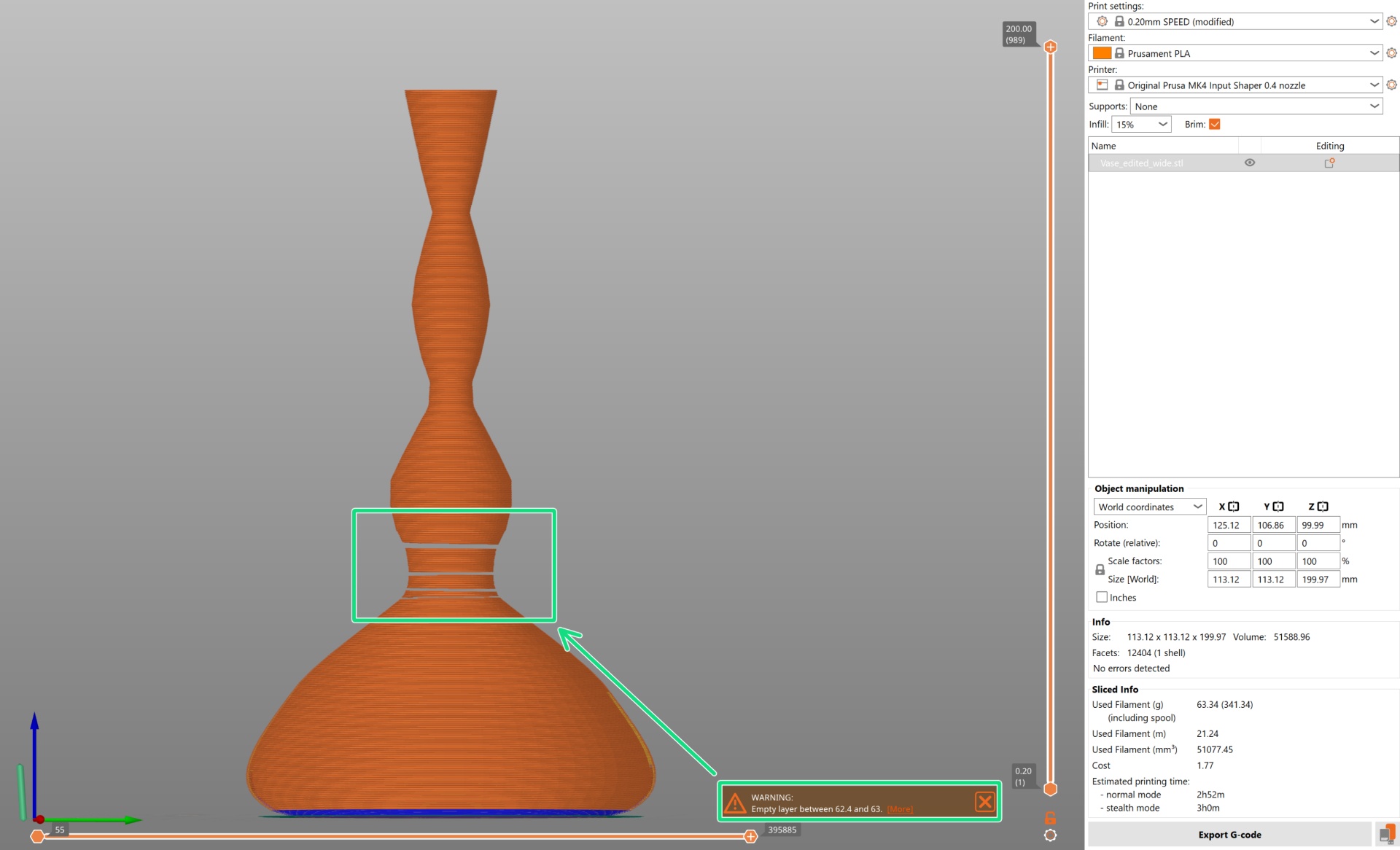
En revanche, la forme que nous avons créée avait des parois si fines que PrusaSlicer a même généré des couches vides, ce qui aurait évidemment ruiné l’impression. Ce problème doit être résolu en réajustant le vase dans Blender.
Astuce de pro : Plus tard dans le cours de la Prusa Academy, nous présentons l’outil Inflate Brush dans l’environnement de sculpture comme une option pour créer des parois plus épaisses.
Résultats imprimés

Voici deux de mes modèles remixés préférés, ainsi que le vase simple d’origine. Le décor est complété par ces roses de Printables.
 Je n’aimais pas vraiment la façon dont la tige droite de la rose dépassait du vase ondulé, alors j’ai utilisé la même méthode pour lui donner une forme torsadée. Ces ajustements sur mesure constituent la véritable beauté de l’édition de fichiers STL dans Blender !

En utilisant la même méthode générale, vous pouvez redimensionner et remodeler presque n’importe quoi dans Blender, alors essayez avec le modèle de votre choix !
Bien sûr, il y a plus à dire : pour les pièces fonctionnelles, vous devez apprendre à les mettre à l’échelle avec précision.. Et pour les modèles très détaillés, il peut être préférable d’utiliser un modificateur plutôt que de procéder à une édition directe. Nous abordons ces sujets en détail dans notre cours de la Prusa Academy. Si cela vous intéresse, consultez le cours et commencez votre aventure sur Blender dès aujourd’hui !
Bon apprentissage !
Vous devez vous connecter pour publier un commentaire.