


W zeszłym tygodniu zaprezentowaliśmy Prusa ColorMix – narzędzie do łączenia filamentów w nowe kolory. Dziś pokażemy, jak korzystać z naszej nowej bezpłatnej aplikacji webowej, by dodać realistyczne cieniowanie ColorMix do dowolnego modelu!

Miałem okazję uczestniczyć w testowaniu i wdrażaniu Prusa ColorMix do EasyPrint i PrusaSlicera – i byłem tym naprawdę podekscytowany. Moim głównym zadaniem były wydruki pokazowe, polegające w większości na nadawaniu kolorów istniejącym modelom z Printables.
W trakcie tego procesu szybko stało się jasne kilka rzeczy:
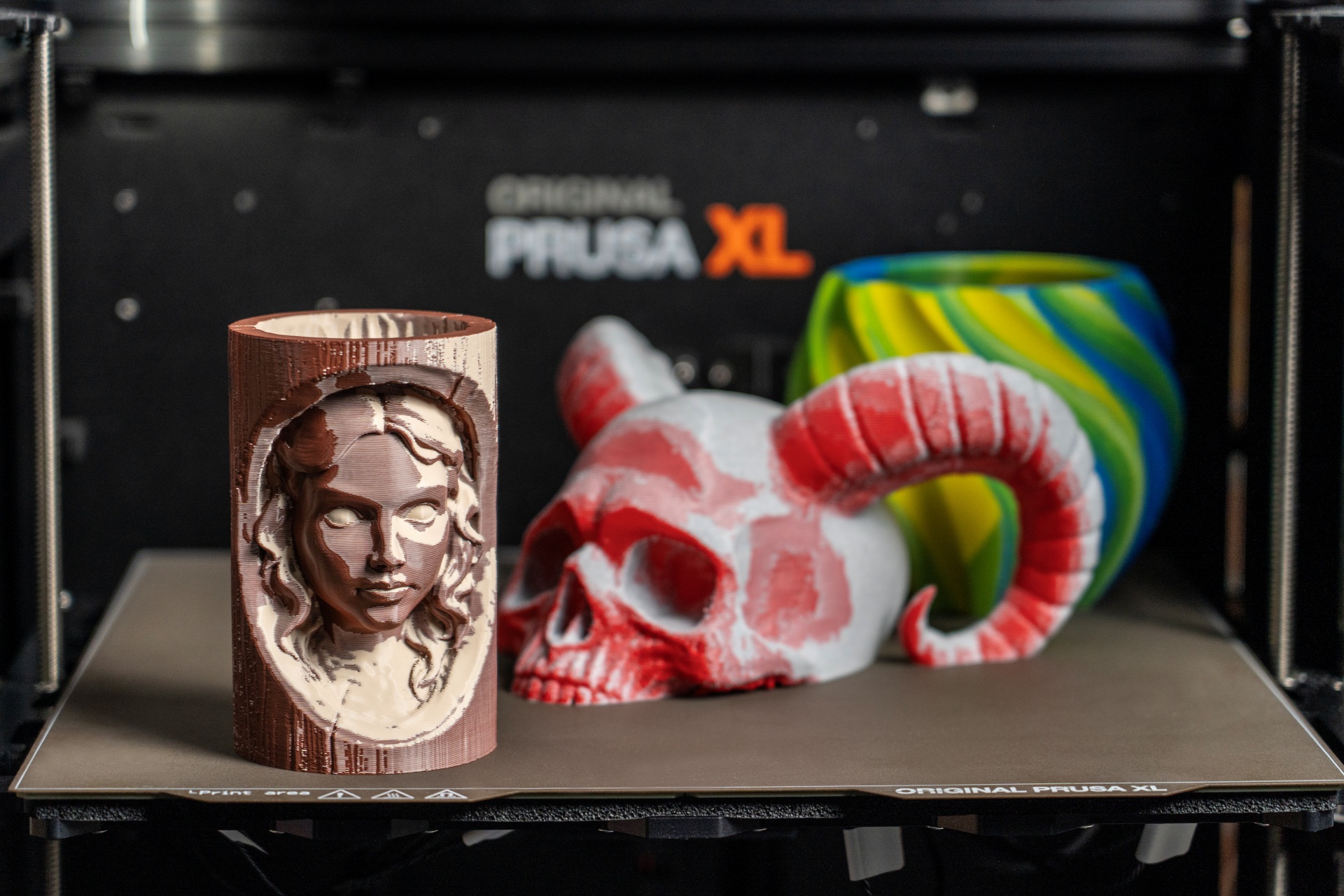
- Naprawdę wielokolorowe obiekty to rzadkość: trudno znaleźć model, który sensownie wykorzysta dziesiątki kombinacji dostępnych z ColorMix (wyjątkiem jest kameleon).
- Mniej znaczy więcej: użycie zaledwie kilku odcieni tego samego koloru wygląda często znacznie ładniej i bardziej realistycznie niż losowe łączenie całej gamy barw.
- Ręczne malowanie to nie lada wyzwanie: przekonałem się, że nie jestem specjalnie dobry w nakładaniu kolorów wirtualnym pędzlem w PrusaSlicerze czy EasyPrint!
Pomyślałem więc: musi istnieć prostszy sposób na wykorzystanie ColorMix.
Zenithal priming jako inspiracja
Na szczęście przypomniała mi się technika zwana Zenithal priming, opisana w kursie Prusa Academy dotyczącym postprocessingu wydruków 3D. Wystarczy użyć białego i czarnego sprayu z różnych kierunków, a model od razu nabiera głębi.

This dragon was printed in black and white paint was applied from the top using an airbrush, as a simple form of zenithal priming. Note the interesting shading effects it created on the scales.
Jak wspomniałem w filmie wprowadzającym do ColorMix, zainspirowało mnie to do odtworzenia tej techniki w Blenderze. Zamiast sprayu użyłem wirtualnego źródła światła w scenie, by uzyskać naturalny efekt cieniowania. Efekty były naprawdę niesamowite – nawet wydrukowany wyłącznie w czerni i bieli model stał się nagle o wiele ciekawszy i bardziej realistyczny.

Shady Fish: model łączy automatyczne cyfrowe cieniowanie ze ślicznym okiem namalowanym w PrusaSlicerze (podziękowania dla utalentowanego kolegi za rysunek!).
Poznaj aplikację ColorMix Shading
Choć wyniki w Blenderze były świetne, program ten bywa dość onieśmielający dla początkujących. Do tego trzeba go zainstalować, skonfigurować i użyć wtyczki tylko po to, żeby wyeksportować plik 3MF.
Żeby udostępnić tę technikę każdemu, połączyłem siły z Ondrejem Bartasem (głównym autorem implementacji ColorMix) i stworzyliśmy prostą aplikację webową, która pobiera model 3D i nakłada na niego efekt cieniowania zenitalnego kilkoma kliknięciami – całkowicie w przeglądarce, lokalnie na Twoim komputerze.

Możesz ją wypróbować tutaj. Kod jest open-source na licencji MIT i dostępny na GitHubie.
Przewodnik krok po kroku
Zacząć jest bardzo prosto. Oto jak pocieniować swój pierwszy model:
Zaimportuj plik. Kliknij przycisk na górze ekranu, żeby wczytać dowolny plik STL, OBJ lub 3MF.
Wybierz kolory. W sekcji Palette wskaż dwa kolory bazowe: jeden dla jasnych partii (tam, gdzie pada światło) i jeden dla cieni. Następnie dostosuj kroki mieszania. Ustawienie 0 oznacza, że otrzymasz wyłącznie dwa czyste kolory bazowe. Każdy dodatkowy „krok mieszania” tworzy pośrednie odcienie między nimi. Polecamy 1-3 kroki, żeby uzyskać wyraźnie odrębne odcienie w finalnym wydruku.
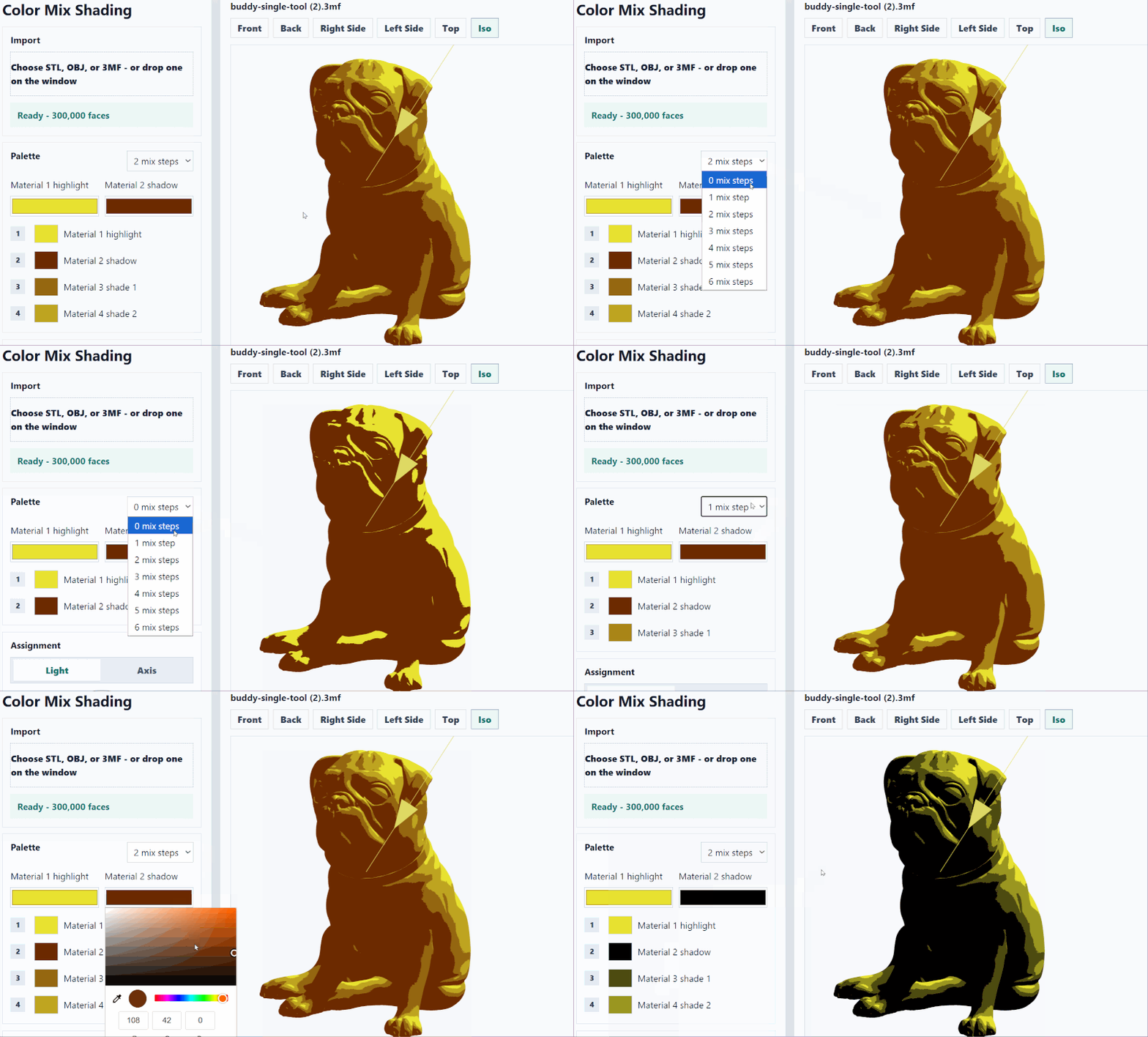
Ustaw światło. Użyj okrągłego uchwytu, żeby przesuwać wirtualne źródło światła. Dostępne są też szybkie presety do wyboru. Podobnie jak w PrusaSlicerze, możesz przesuwać i obracać podgląd 3D używając myszki.

Otwórz zakładkę Advanced i przesuń oś Z w kierunku wartości ujemnych, żeby opuścić światło poniżej modelu. Idealne na upiorny efekt!

Wyeksportuj i potnij. Gdy efekty Cię zadowalają, wyeksportuj plik 3MF. Możesz też otworzyć 3MF w EasyPrint lub PrusaSlicerze. Ta integracja naprawdę mnie cieszy – możesz łatwo wyeksportować zacieniony model do jednego z tych programów, a kolory (włącznie z wirtualnymi ekstruderami ColorMix) zostaną zachowane i automatycznie zastosowane.
Upewnij się, że lokalna instalacja PrusaSlicera z integracją ColorMix (np. wersja beta 2.9.6) jest zarejestrowana do szybkich pobrań, by umożliwić import jednym kliknięciem. Przejdź do Preferencje → Inne i włącz „Zezwalaj na pobieranie ze wspieranych stron„.

Polecam wysokość warstwy 0,15 mm, a nawet 0,10 mm, żeby uzyskać najlepsze efekty kolorystyczne. Większość modeli w poniższej galerii wydrukowano z wysokością warstwy 0,15 mm na Prusie XL, ale technika działa też z modułem MMU3 dla CORE One+, a nawet na MK4S. Wszystko zostało wydrukowane z PLA, które jest najbezpieczniejszym wyborem do druku wielokolorowego.
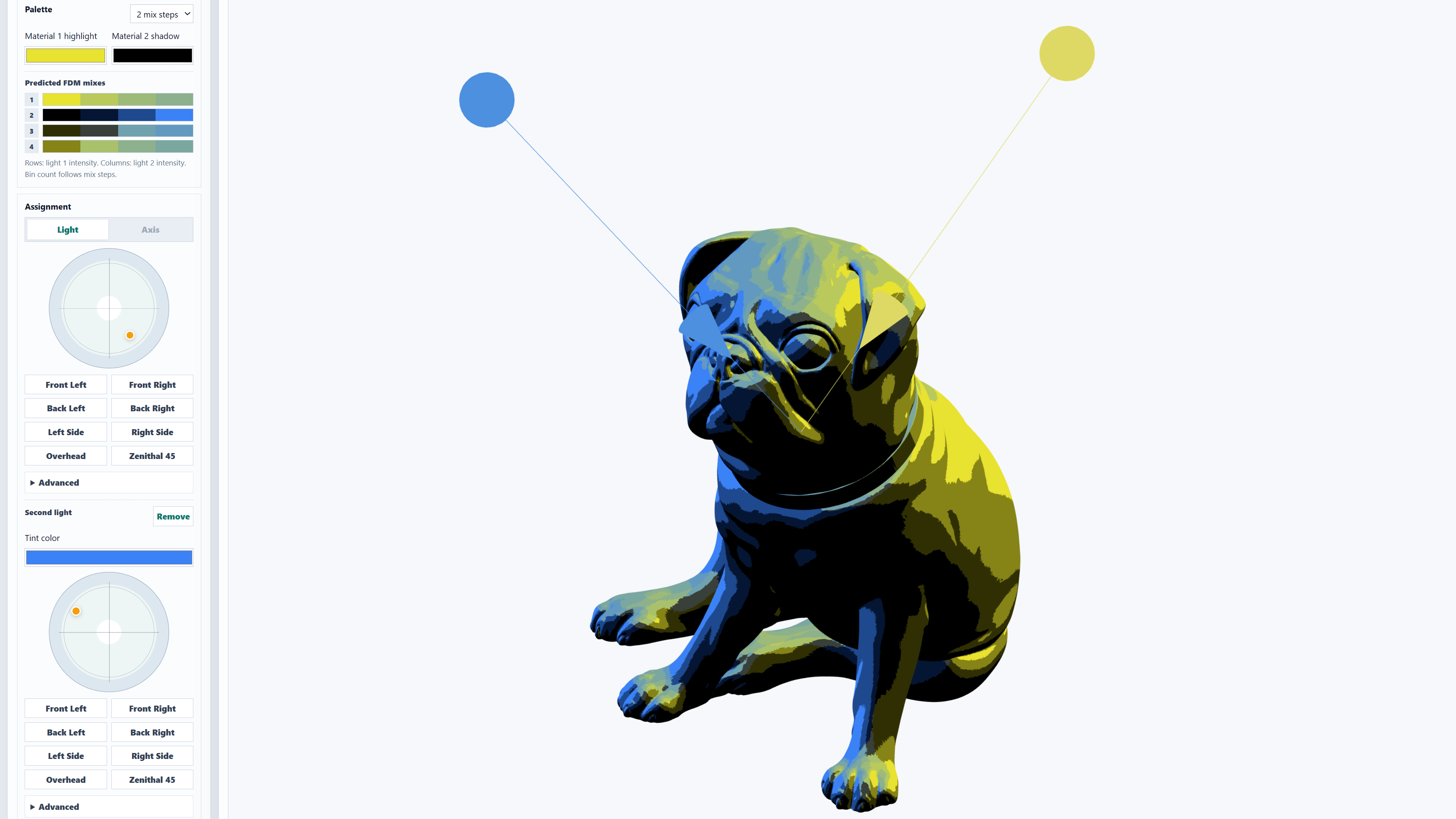
Dodatkowa wskazówka: możesz też dodać niezależne drugie światło z osobnym kolorem i własnym uchwytem. Otwiera to mnóstwo nowych kombinacji kolorów, wyświetlanych na górze palety.
Efekty
Oto kilka moich ulubionych modeli – dla Twojej inspiracji. Pamiętaj: wszystkie te ilustracje zostały zrobione w tych samych neutralnych białych światłach. Cieniowanie kolorów to wyłącznie efekt druku.
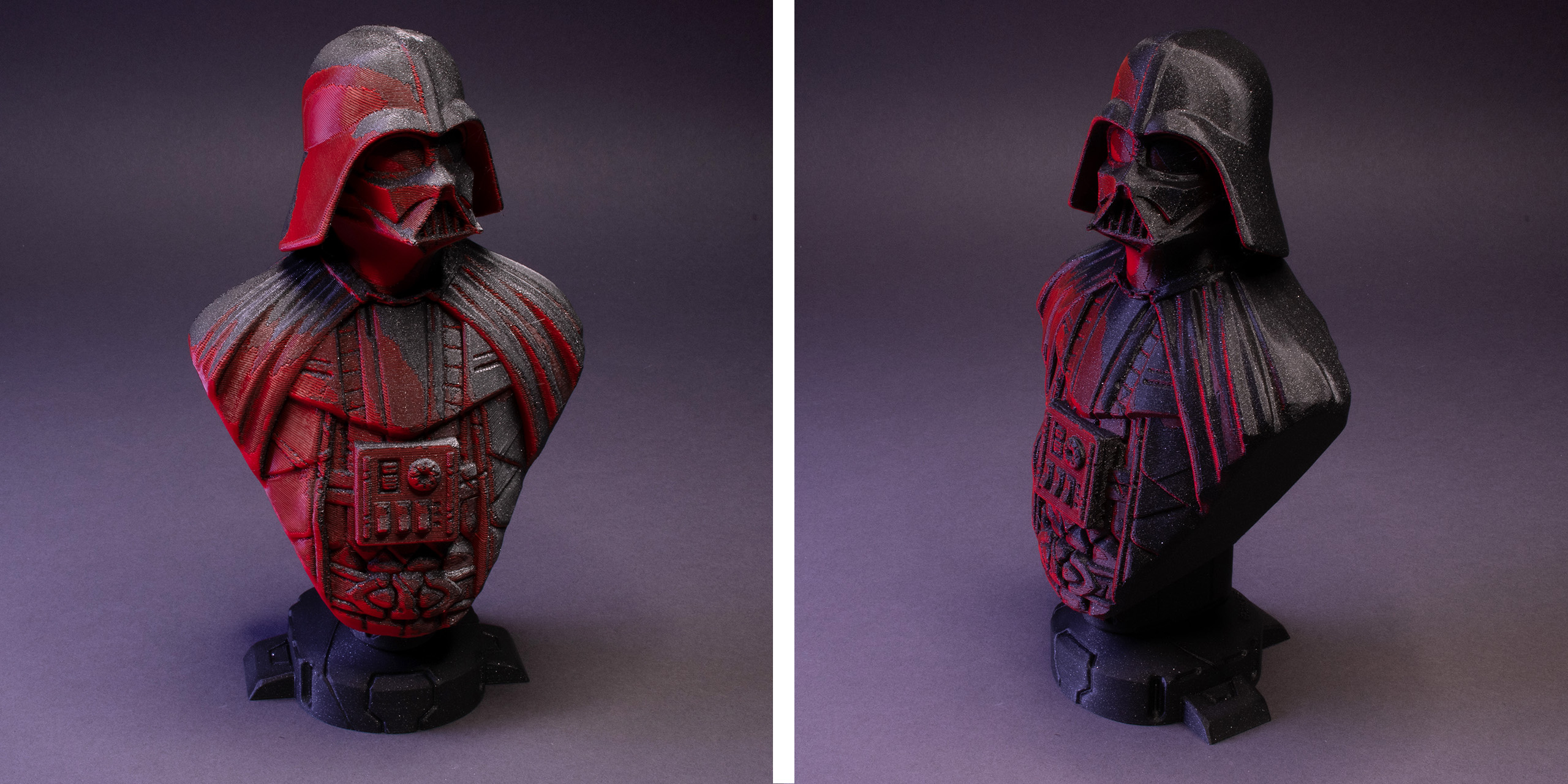
Darth Vader Bust. Czerwone oświetlenie było zdecydowanie inspirowane sceną w korytarzu z Rogue One: A Star Wars Story. (Wydruk z Prusament Galaxy Black i Lipstick Red)

Batman 89/92 bust. Mój ulubiony przykład użycia dwóch świateł. (Prusament Galaxy Black, Lipstick Red, Azure Blue)

Demon skull. Przykład efektu odwrotnego, gdzie „cienie” są w rzeczywistości jaśniejszym odcieniem niż czerwone jasne partie. (Prusament Marble Grey i Lipstick Red)

Modele Moon surface i Mount Fuji to dobre przykłady dodawania cieniowania do realistycznego terenu. Zwróć uwagę na brim modelu Księżyca – musiał być wydrukowany w tej orientacji, bo ColorMix działa najlepiej na pionowych ściankach. (Księżyc: Prusament Marble Grey i Galaxy Black; Góra Fuji: Galaxy Black i Oh My Gold)
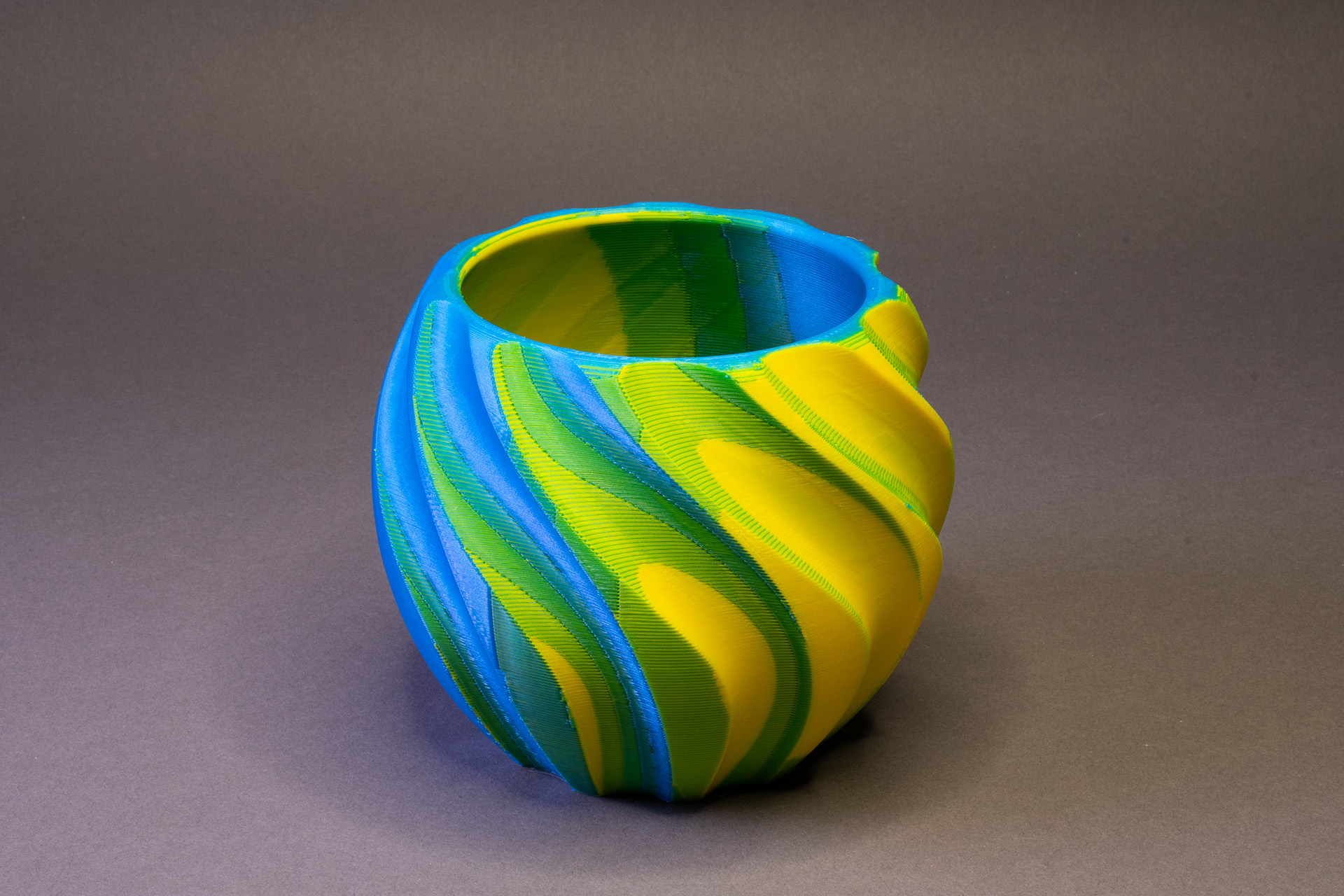
Jak widać na powyższych modelach, technika sprawdza się pięknie na modelach organicznych z mnóstwem zakamarków, zagłębień i drobnych detali, które naturalnie łapią światło. Świetnie gra też jednak na kształtach geometrycznych, jak ta spiralna doniczka wydrukowana w kontrastowych żółtym i niebieskim! (Prusament Azure Blue i Pineapple Yellow)
Na co zwrócić uwagę
Choć aplikacja jest całkiem potężna, trzeba mieć na uwadze kilka technicznych ograniczeń.
Aplikacja nakłada kolor na całe trójkąty siatki STL. Dlatego nie będzie dobrze wyglądać na modelach z dużymi, płaskimi powierzchniami (jak funkcjonalne części CAD). Jeśli chcesz zacienić płaski obiekt, konieczna będzie najpierw przebudowa siatki (remesh) lub jej zagęszczenie (subdivide) w programie takim jak Blender, żeby dać aplikacji więcej trójkątów do kolorowania.
Technika ColorMix w ogóle nie działa na płaskich, poziomych powierzchniach. Na bardzo łagodnych skosach możesz zobaczyć wyraźny „efekt schodkowy”, gdzie poszczególne kolory stają się zbyt widoczne, zamiast płynnie się przenikać.

Wierzchołki grzybów i podstawa smoka mają wyraźne linie warstw w różnych kolorach.
Jeśli spróbujesz pociąć większy model w ColorMix z domyślnymi ustawieniami, długi szacowany czas druku i duże zużycie filamentu mogą Cię zaskoczyć. Dłuższy czas druku jest częściowo nieunikniony ze względu na setki, a nawet tysiące zmian filamentu tworzących efekt cieniowania. Dlatego zalecane jest drukowanie na sprawnej zmieniarce narzędzi, jak Prusa XL lub nadchodzące rozszerzenie INDX dla CORE One+ (które również znacznie ogranicza marnowanie filamentu przy każdej zmianie koloru).

Nieproporcjonalnie duże zużycie filamentu może też być spowodowane domyślnym profilem cięcia. Traktuje on każdą najmniejszą zmianę koloru jako osobny segment z własnym obrysem sięgającym aż do centrum wydruku. Przy drobnych detalach powierzchni to świetne rozwiązanie, ale przy tysiącach przejść z ColorMix powstaje zdecydowanie za dużo dodatkowych obrysów. Rozwiązanie jest proste. W PrusaSlicerze upewnij się, że używasz trybu Zaawansowanego. Przejdź do Ustawienia druku → Wiele ekstruderów → Zaawansowane i zmień Maksymalną szerokość segmentu z 0 (bez limitu) na 5 mm. Nasze testy pokazują, że drastycznie skraca to czas druku i zużycie filamentu, zachowując identyczną jakość powierzchni. Jeśli chcesz przyspieszyć druk jeszcze bardziej, możesz zmniejszyć tę wartość nawet do 0,86 mm (szerokość dwóch obrysów), choć może to nieznacznie obniżyć ogólną jakość powierzchni. Niedawno udostępniliśmy aktualizację profilu druku dla Prusy XL i MMU zawierającą to ustawienie. Po restarcie PrusaSlicera powinno pojawić się automatyczne zaproszenie do pobrania.
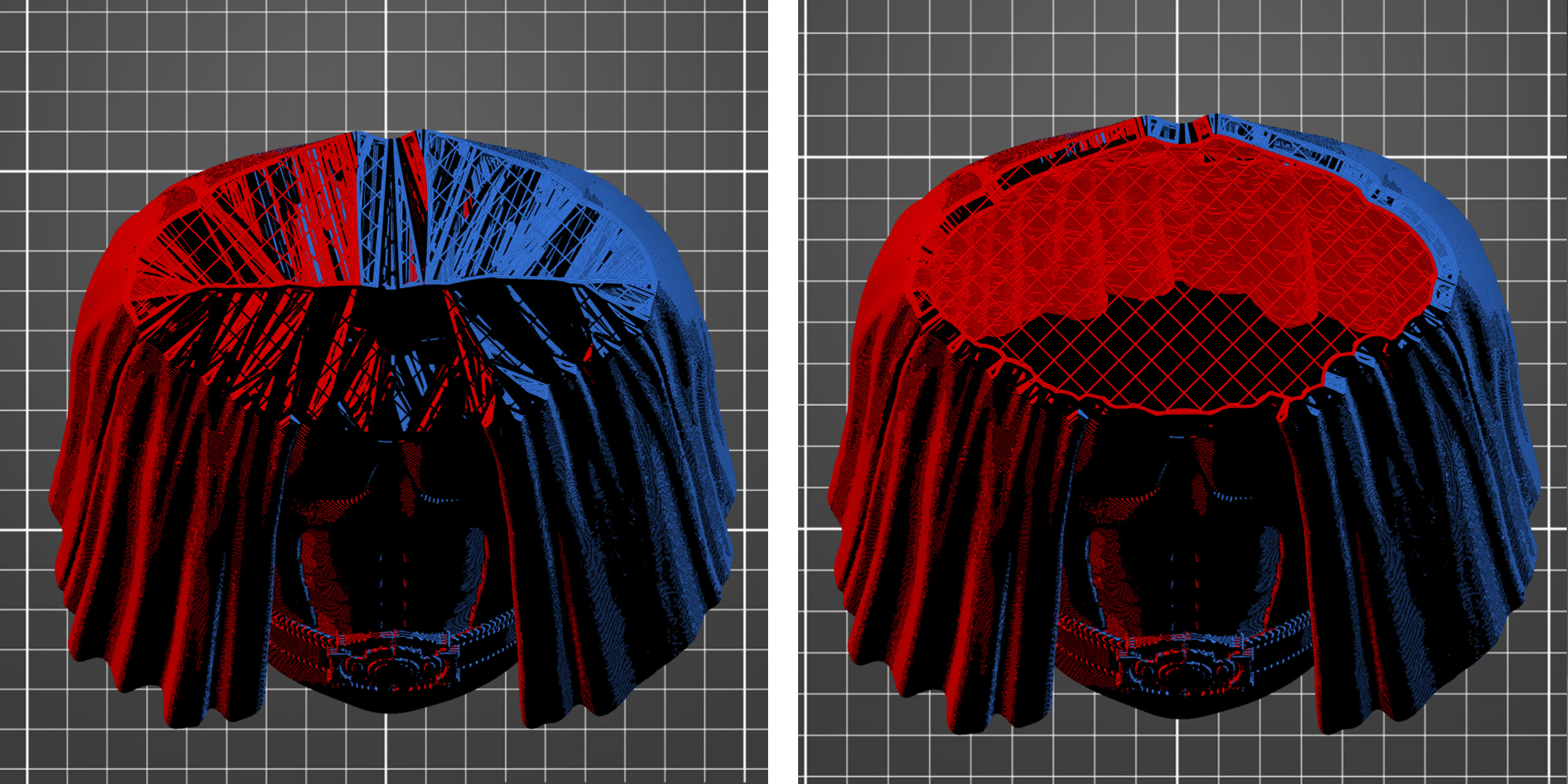
Porównanie tego samego modelu pociętego z ustawieniem „Maksymalna szerokość segmentu” równym 0 (po lewej) i 5 mm (po prawej).
Nie możemy się doczekać, żeby zobaczyć, co stworzysz tym nowym narzędziem. Zajrzyj do aplikacji i wypróbuj ją! Koniecznie dziel się swoimi modelami (i remixami istniejących modeli) na Printables z tagiem ColorMix. Stworzyłem kolekcję na Printables z moimi pocieniowanymi modelami, które można łatwo wydrukować bez podpór.
Udanego cieniowania!
Musisz się zalogować, aby móc dodać komentarz.