


Jestliže rádi bastlíte a neustále něco tvoříte, jistě znáte následující situaci: máte rozjetých několik projektů, které vyžadují velké množství nejrůznějších součástek, dílů a nářadí. Rychle potřebujete použít kleště a tak otevřete šuplík, jen abyste spatřili naprostý chaos, kde se vámi hledaný nástroj skrývá pod hromadou drátů, LEDek a dalších věcí. Známe to všichni!
Naštěstí můžete celému tomuto chaosu učinit přítrž, a to pomocí 3D tiskárny! V tomto článku vám ukážeme několik různých metod a nástrojů, které vám pomohou do vaší dílny vrátit klid a řád.

Bento boxy
Bento boxy jsou jedním z nejjednodušších a nejrychlejších způsobů, jak si zorganizovat pracovní plochu, ať už se jedná o pracovní stůl, nebo výše zmíněný šuplík plný chaosu. Tento populární design s mřížkovým uspořádáním je inspirovaný tradičními japonskými krabičkami na jídlo, které jsou známé svými úhledně oddělenými přihrádkami. Abyste si mohli podobnou krabičku vytvořit i pro vaši dílnu, můžete použít fantastický online nástroj pro vytváření bento boxů s vlastním rozvržením, Bento3D.

Použití tohoto nástroje je naprosto jednoduché. Nejprve si vytvoříte nový box a následně upravujete jeho vnější rozměry potažením za posuvníky, nebo vložením přesných rozměrů. Můžete také nastavit šířku stěn, rádius zaoblení a také zvolit, zda má být box stohovatelný. V závislosti na způsobu použití si také můžete vybrat, jestli chcete vygenerovat pouze vnitřní část s přihrádkami, nebo ji zkombinovat s odpovídajícím vnějším tělem krabičky a víčkem – to je ideální pro vytvoření celého boxu na nástroje, namísto pouhé vložky do šuplíku.
Ta skutečná magie však přichází až v dalším kroku – vytváření vnitřního rozvržení boxu. Pro přidání vertikální či horizontální dělící příčky klikněte na tlačítko + u dané strany boxu. Po kliknutí se objeví vnitřní příčka a všechny sekce se automaticky přizpůsobí novému rozvržení. Můžete pokračovat v přidávání dělicích příček, upravovat jejich poměr velikostí a vytvářet tak přihrádky libovolných rozměrů. Pro odstranění příčky klikněte na ikonku popelnice v dané sekci. Váš finální design může vypadat třeba takto:
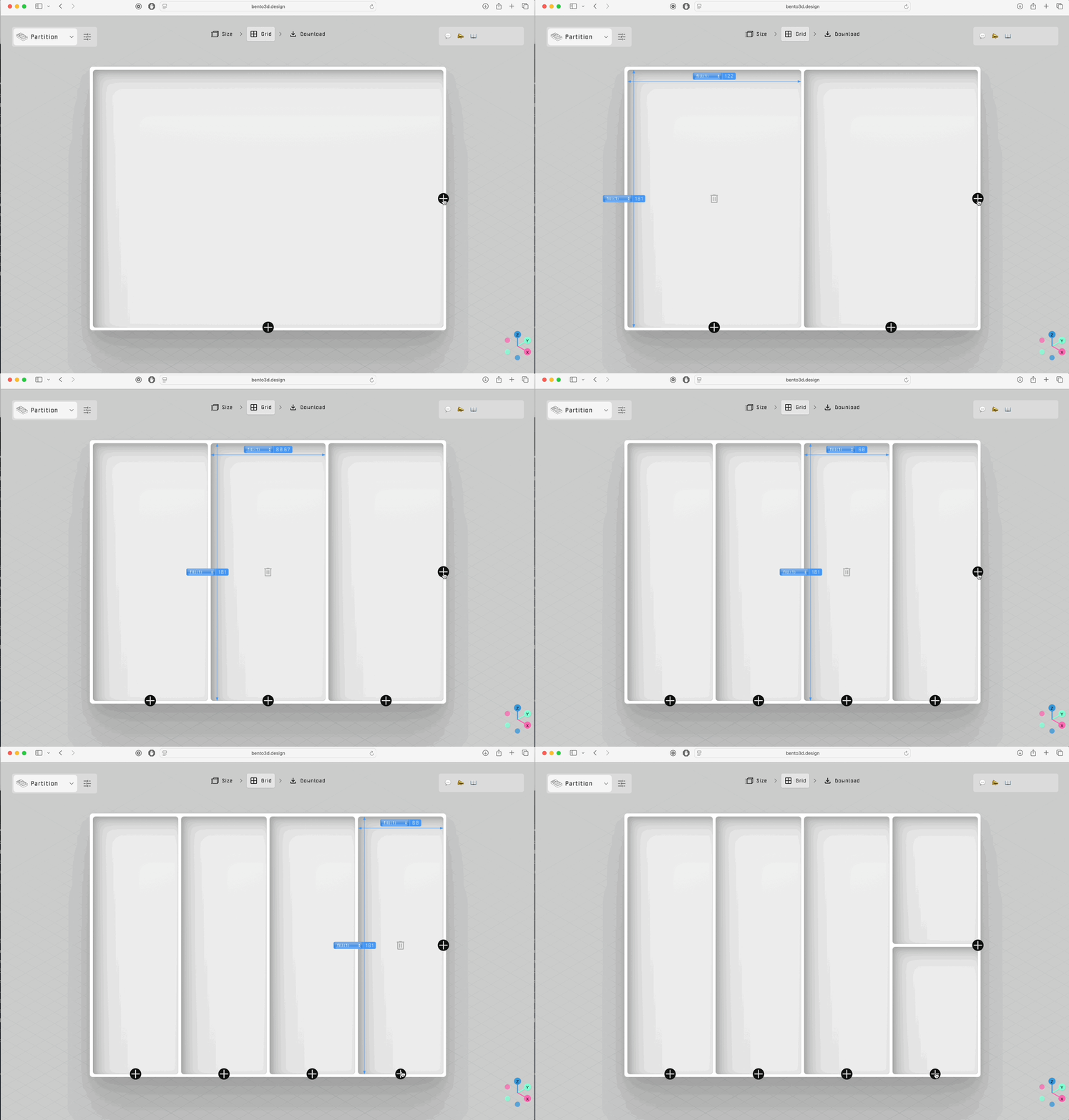
Jakmile budete se svým výtvorem spokojeni, klikněte na tlačítko „Download“. Online nástroj vám vygeneruje soubor(y) STL, které si následně stáhnete do počítače. Na spodní straně obrazovky naleznete také posuvník, kterým si můžete model, složený z více částí, prohlédnout v rozpadu. Po stažení jednoduše nahrajte STL soubory do PrusaSliceru a odešlete je do tiskárny.

Bento box je populární design, takže na Printables lze najít a vytisknout mnoho dalších projektů, které jej využívají. Sami se tak můžete přesvědčit, jak všestranný tento design je a že kromě jednoduché organizace dobře poslouží i pro spoustu dalších situací.
Stínová tabule (Shadowboard)
Ti z vás, kteří si chtějí ve svém nářadí udělat ještě větší pořádek, mohou využít populární úložný systém „shadowboard“. Jeho princip je jednoduchý: nástroje jsou uložené ve vložce (standardně vytvořené z tvrdé pěny) ve tvaru siluet jednotlivých nástrojů. Tím vznikne úložné místo přesně ve tvaru daného nástroje, což kromě efektivní organizace umožní i na první pohled poznat, když některý z nástrojů chybí.
S 3D tiskárnou lze tento koncept skvěle využít a namísto vyřezávání obrysů nástrojů do pěny si můžete jednoduše navrhnout a vytisknout přesnou a odolnou stínovou tabuli. Využít k tomu můžete tento vynikající online nástroj Tooltrace (v současné době funguje pouze v prohlížeči Google Chrome).

K vytvoření návrhu stínové tabule budete potřebovat dvě věci: běžný list papíru ve formátu A4 a fotoaparát (stačí ten v mobilním telefonu). Rozmístěte nástroje na papír ve vybraném rozložení a poté je vyfoťte tak, aby nebyly zkreslené – ideální je fotografie přímo zeshora. Na hlavní stránce Tooltrace klikněte na „Get Started“ a nahrajte fotografii. Aplikace fotografii zanalyzuje a zobrazí vám nabídku pro výběr povrchu papíru a jednotlivých nástrojů. Než cokoliv vyberete, otevřete si nastavení kliknutím na ikonku ozubeného kolečka na spodní liště a přepněte položku material z „Foam“ na „Gridfinity“. Můžete zde také přepnout používané jednotky a nastavit hloubku „kapsy“, do které bude nástroj zasazen. Pro uložení nastavení klikněte na „OK“.
V nabídce napravo vyberte velikost papíru A4 a klikněte na plochu papíru na fotografii – měla by se zvýraznit. Nyní můžete přejít k výběru nástrojů. Klikněte na „Add Tool“ a poté klikejte na povrch prvního nástroje, dokud nebude plně zvýrazněný. Pro detekci dalšího nástroje opět klikněte na „Add Tool“ a opakujte proces. Jakmile budete mít vše správně vybráno, papír a všechny nástroje na něm by měly být zvýrazněné zelenou barvou.
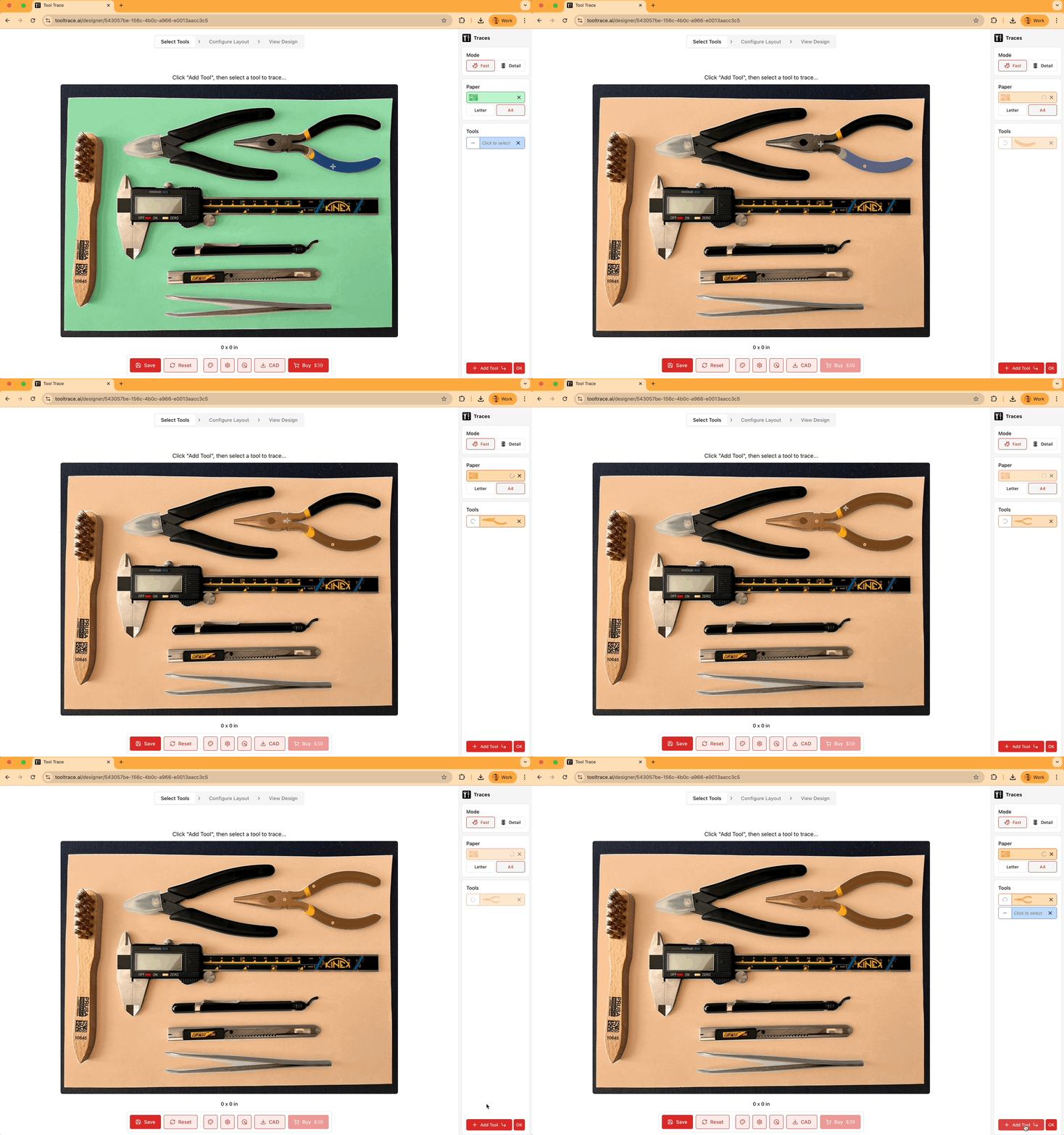
Nyní přejděte do nabídky „Configure Layout“ v horním menu. Zde můžete pozice jednotlivých siluet doladit jejich potažením po papíře. Jakmile budete s výsledkem spokojeni, klikněte na „View Design“ a prohlédněte si výsledný 3D model. V tomto náhledu si můžete zobrazit model v různých barvách a také nastavit hodnotu odsazení siluety od nástroje. Nakonec klikněte na tlačítko „CAD“ a vyberte si formát souboru ke stažení – buď STL či 3MF. Pokud vyberete STL, stažené soubory budou zabalené v .ZIP archivu, takže je budete muset před nahráním do PrusaSliceru rozbalit. Posledním krokem je naslicování modelu, odeslání do tiskárny a máte hotovo!

Pro-Tip: Pokud vlastníte multi-materiálovou tiskárnu (jako je například Original Prusa XL nebo MMU), můžete spodní části kapes nastavit jinou barvu, než má zbytek tabule. Díky tomu bude silueta nástroje ještě výraznější.
Organizéry na míru pro IKEA SKÅDIS
O populárním systému děrovaných desek SKÅDIS od IKEA jste pravděpodobně slyšeli. Není tedy divu, že jej naleznete v dílnách a tvůrčích prostorách po celém světě. Je to všestranná deska se standardizovanými kotevními body, kterou lze připevnit na stěnu, nebo ji položit pomocí stojanů přímo na stůl. Můžete na ni připevnit velké množství různých oficiálních či komunitou vytvořených háčků, poliček a držáků, což z ní činí skutečně flexibilní část organizačního systému.
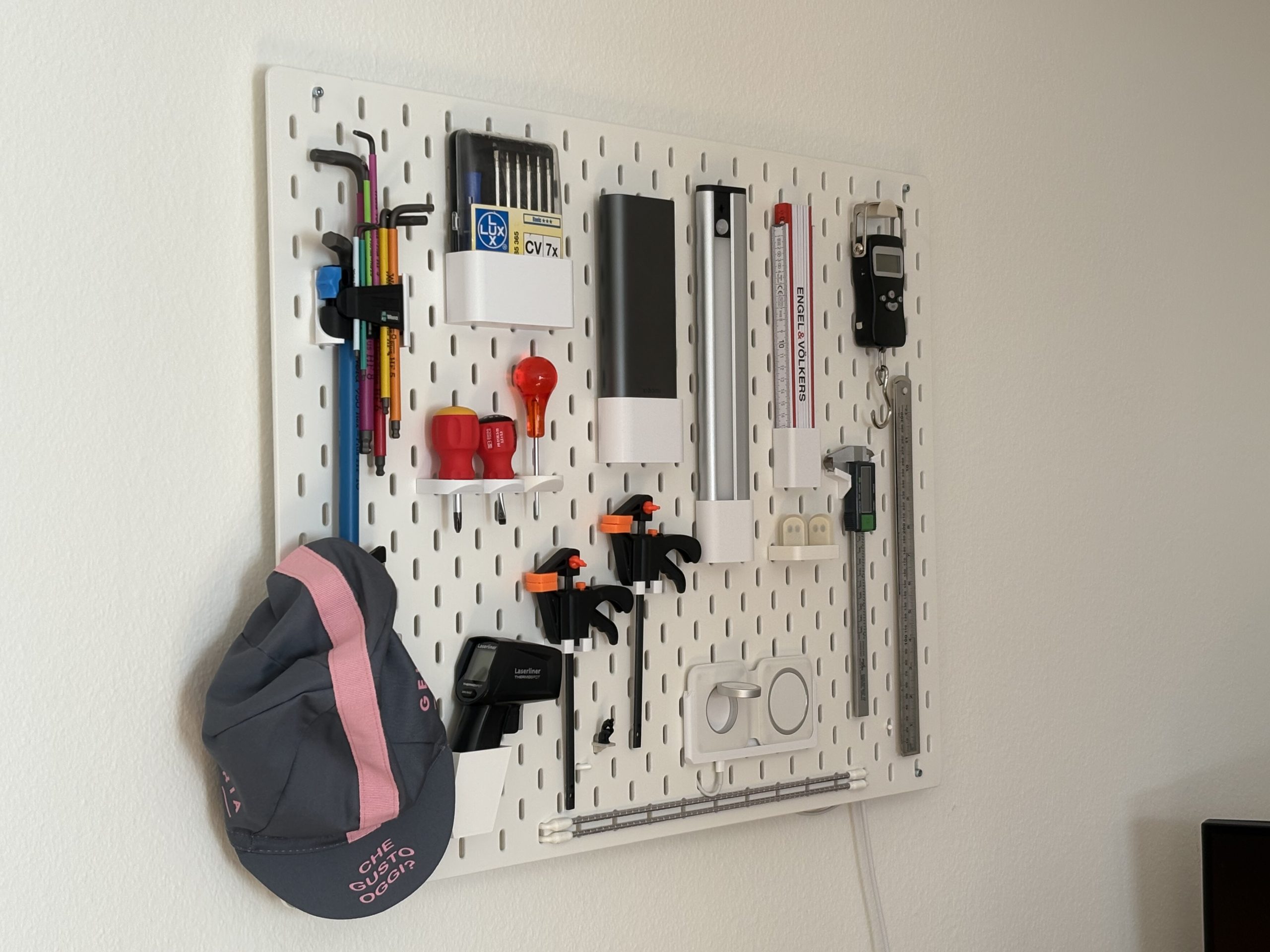
IKEA SKÅDIS s organizéry od Nicolase Mattia a jeho online nástroje SKÅPA
Co však dělat, když potřebujete organizér se specifickými rozměry, který IKEA nenabízí? To je ideální situace, kdy využít 3D tiskárnu. Skvělý nástroj pro takové případy je SKÅPA, což je webová aplikace pro generování příslušenství, kompatibilního se SKÅDIS.
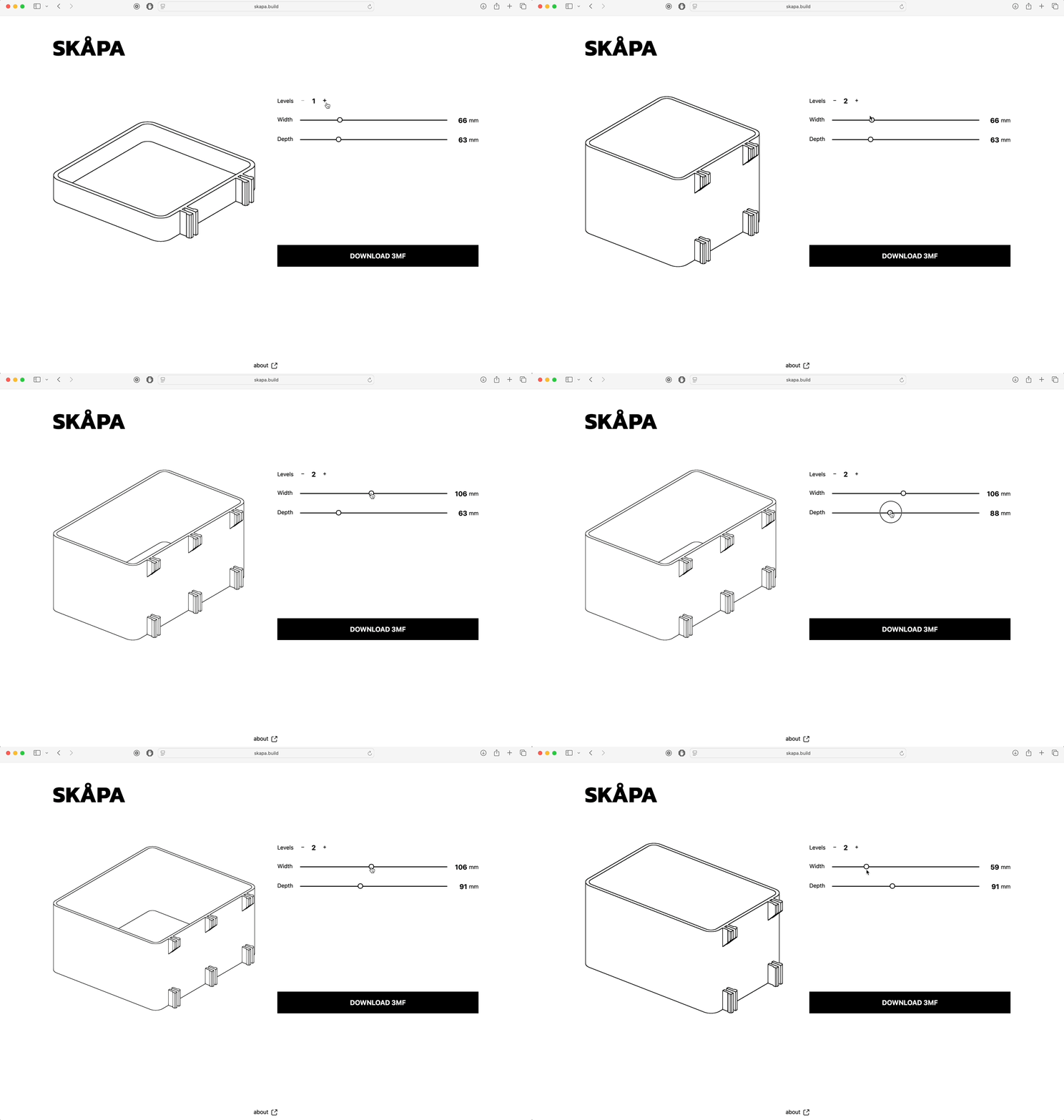
Jak vidíte, uživatelské rozhraní je velice intuitivní a dosti podobné tomu z Bento3D. Můžete zde nastavit požadovanou šířku a hloubku modelu a také parametr levels (který určuje výšku modelu a automaticky přidává potřebný počet kotev) potažením posuvníků, klikáním na tlačítka pro zvýšení/snížení hodnoty, nebo vložením konkrétních rozměrů. Poté jen zkontrolujte 3D náhled a pokud jste s ním spokojeni, stiskněte tlačítko „Download 3MF“. Za pouhých několik sekund jste vytvořili vlastní SKÅDIS organizér/box na míru. Pro ještě lepší přehled si můžete na box v PrusaSliceru přidat popisný štítek.

Tvůrce nástroje SKÅPA, Nicolas Mattia, napsal o jeho vývoji zajímavý blogový článek a kromě toho můžete na jeho Printables profilu najít spoustu dalších zajímavých 3D modelů ke stažení. Svět doplňků pro SKÅDIS je obrovský sám o sobě. Na Printables tak naleznete bezpočet komunitních projektů, jako například populární držák filamentu nebo rozsáhlou kolekci různých organizérů.
Vaše dílna, vaše pravidla
Ať už si vyberete modularitu Bento boxů, přesnost stínové tabule či všestrannost systému SKÅDIS, nyní máte potřebné nástroje, abyste si vytvořili perfektně zorganizované prostředí dle vašich potřeb. Vytvářejte a kombinujte jednotlivé systémy, nastartujte vaši 3D tiskárnu a užijte si svou novou a přehlednou dílnu.
Tisku zdar!
Pro přidávání komentářů se musíte nejdříve přihlásit.