


Se siete maker, conoscete bene la situazione: innumerevoli progetti in corso che richiedono molti componenti, parti e strumenti. Hai bisogno rapidamente di un paio di pinze, quindi apri un cassetto e trovi solo un caos totale, con lo strumento che cerchi sepolto sotto un groviglio di fili, LED e oggetti vari. Ci siamo passati tutti!
Fortunatamente, con una stampante 3Dè possibile porre facilmente fine a questo caos. In questo articolo vi mostreremo diversi metodi e strumenti per aiutarvi a mettere ordine nel vostro spazio di lavoro.

Bento Box
Uno dei modi più rapidi e semplici per organizzare lo spazio di lavoro, che si tratti della scrivania o di un cassetto disordinato, è utilizzare i vassoi in stile Bento. Questo popolare design a griglia si ispira alle tradizionali scatole giapponesi per conservare il cibo, note per i loro scomparti ben separati. Per crearne uno per l’officina, utilizzeremo un fantastico strumento online che consente di creare layout personalizzati Bento3D.

L’utilizzo dello strumento è molto semplice. È possibile creare una scatola e quindi regolarne le dimensioni esterne semplicemente trascinando i cursori o inserendo i valori esatti. È inoltre possibile impostare lo spessore delle pareti, il raggio di raccordo e scegliere se la scatola deve essere impilabile. A seconda delle esigenze, è anche possibile scegliere se generare solo il vassoio stesso o combinarlo con una scatola esterna e un coperchio abbinati, perfetti per creare un’intera cassetta degli attrezzi invece di un semplice inserto per cassetti.
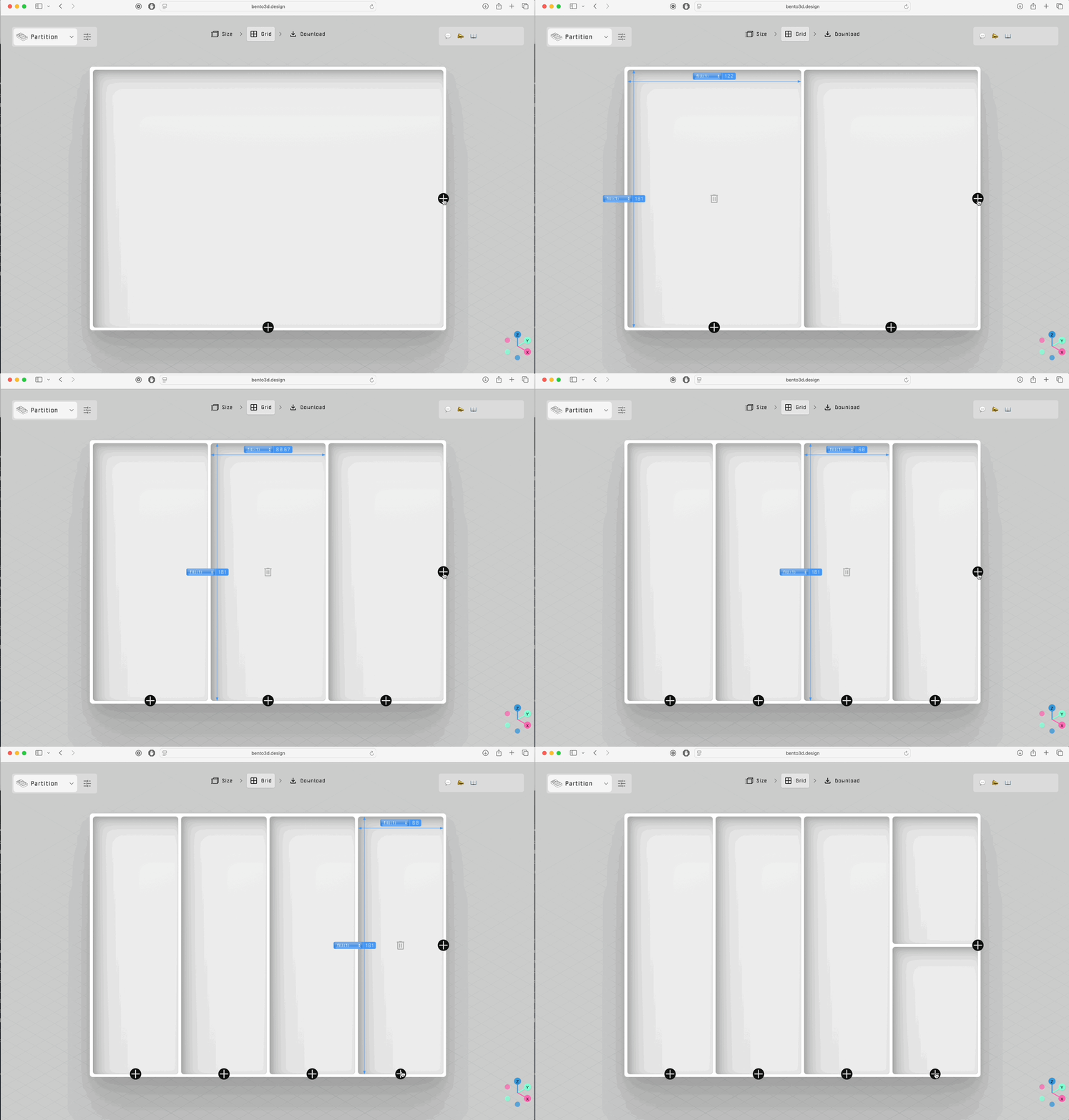
La vera magia avviene nel passaggio successivo: la creazione del layout della griglia. Per aggiungere un divisore verticale o orizzontale, fare clic sul pulsante “+” sul lato corrispondente della casella. Verrà creato un divisore interno e tutte le altre sezioni si adatteranno al nuovo layout. Possiamo continuare ad aggiungere divisori e regolare la loro distanza per creare scomparti di qualsiasi dimensione. Per rimuovere un divisore, basta cliccare sull’icona del cestino all’interno di quella sezione. Ad esempio, il design finale potrebbe essere simile a questo:
Una volta soddisfatti del layout, fare clic sul pulsante “Download”. Lo strumento genererà i file STL da scaricare. Nella parte inferiore della pagina è presente anche un cursore che consente di visualizzare una vista esplosa del modello, nel caso in cui questo sia composto da più parti. Dopo il download, è sufficiente caricare i file STL in PrusaSlicer e inviarli alla stampante.

Data la popolarità del design del bento box, è possibile trovare innumerevoli progetti realizzati dalla community da scaricare e stampare su Printables. Qui potete vedere che questi modelli versatili vengono utilizzati molto più che per la semplice organizzazione.
Inserti con sagome
Per chi desidera organizzare i propri strumenti in modo ancora più preciso, gli inserti con sagome sono una soluzione apprezzata ed efficace. Il concetto è semplice: un inserto personalizzato, tradizionalmente realizzato in schiuma, presenta la sagoma di ogni strumento incisa al suo interno. In questo modo si creano degli alloggiamenti su misura per ogni strumento, che consentono di riporli in modo efficiente e rendono immediatamente evidente se manca qualcosa.
Con una stampante 3D, è possibile portare questo concetto a un livello superiore. Invece di intagliare la schiuma, è possibile progettare e stampare un inserto perfetto e resistente utilizzando un eccellente strumento online chiamato Tooltrace (nota: attualmente supportato solo nel browser Google Chrome.).

Per creare il tuo inserto, occorrono due cose: un foglio di carta A4 standard e uno smartphone/una fotocamera. Disporre gli strumenti sulla carta nella disposizione desiderata, quindi scattare una foto chiara dall’alto. Nella pagina principale di Tooltrace, cliccare su “Inizia” e caricare l’immagine. L’app analizzerà la foto e mostrerà un menu per selezionare la carta e gli strumenti. Prima di selezionare qualsiasi cosa, cliccare sul pulsante “Impostazioni” (un’icona a forma di ingranaggio nella barra in basso) e cambiare il materiale da “Schiuma” a ‘Gridfinity’. È possibile anche regolare le unità e la profondità della tasca per l’inserto. Cliccare su “OK” per salvare le impostazioni.
Nel menu a destra, selezionare il formato carta A4. Quindi, fare clic sull’area della carta nell’immagine: dovrebbe diventare evidenziata. Ora, selezionare gli strumenti. Fare clic sul pulsante “Add tool”, quindi continuare a fare clic sul primo strumento fino a quando non è completamente evidenziato. Per tracciare il successivo, fare nuovamente clic su “Add tool” e ripetere il processo. Una volta selezionato tutto correttamente, la carta e tutti gli strumenti dovrebbero essere evidenziati in verde.
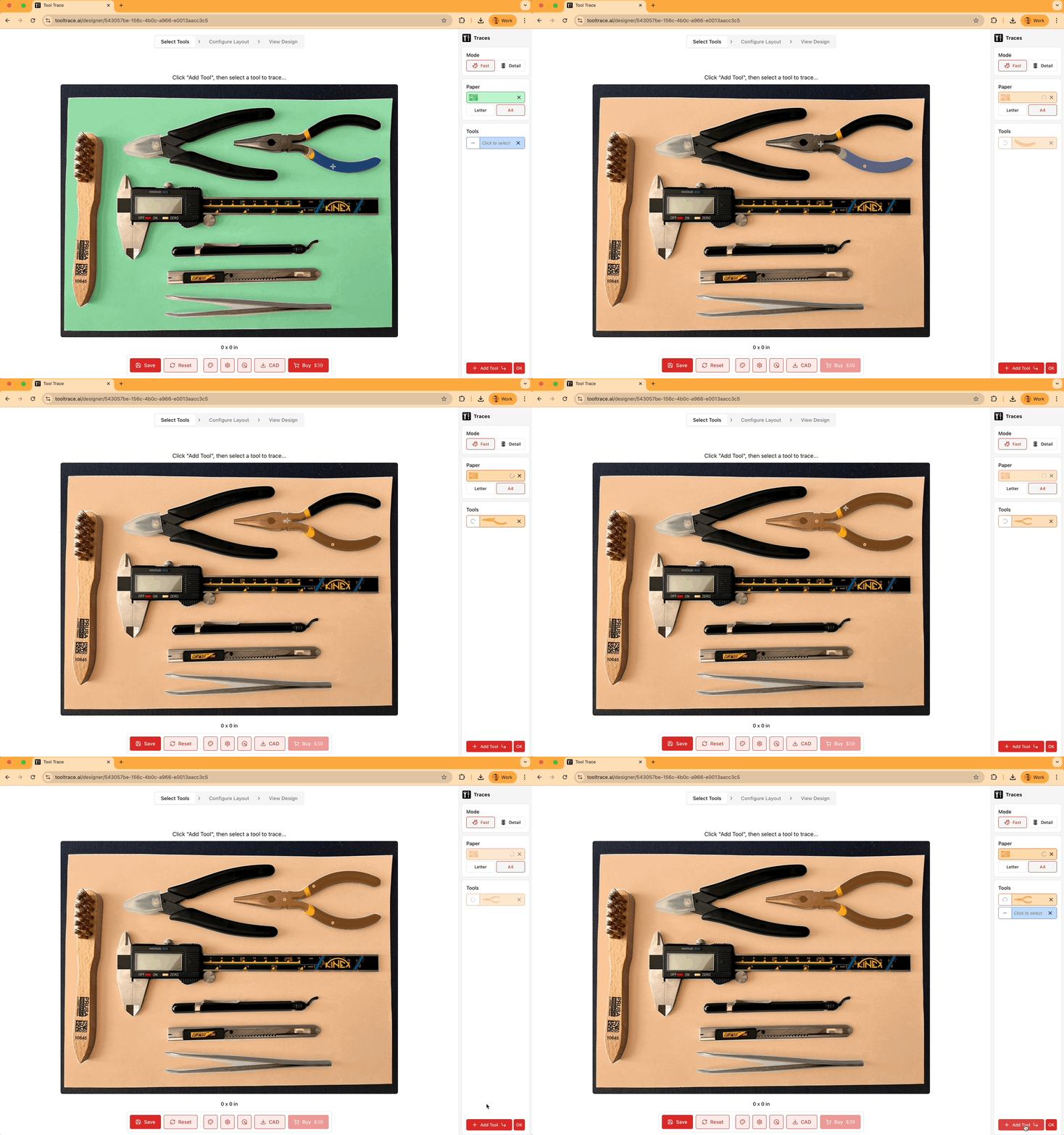
Quindi, fare clic su “Configure layout” nel menu superiore. Qui è possibile regolare con precisione la posizione della silhouette di ogni strumento trascinandola sul foglio. Quando si è soddisfatti della disposizione, fare clic su “Visualizza progetto” per esaminare il modello 3D finale. In questa vista, è possibile modificare il colore dell’anteprima e regolare l’offset intorno a ciascuna sagoma. Infine, fare clic sul pulsante “CAD” e selezionare il formato STL o 3MF per scaricare il modello. Se si sceglie il formato STL, i file verranno scaricati come archivio .ZIP, quindi sarà necessario decomprimerlo prima di caricare i modelli in PrusaSlicer. Non resta che fare lo slicing del modello e inviarlo alla stampante. Ecco fatto!

Suggerimento: se si possiede una stampante multimateriale (come Original Prusa XL o MMU), è possibile assegnare un colore diverso alla parte inferiore delle tasche. In questo modo le sagome degli strumenti risaltano ancora di più.
Organizer personalizzati per IKEA SKÅDIS
Avrete probabilmente sentito parlare del famoso sistema di pannelli SKÅDIS di IKEA. Lo si vede spesso nei laboratori e negli spazi per i maker di tutto il mondo, e per una buona ragione. Si tratta di una tavola versatile con punti di ancoraggio standardizzati, progettata per essere montata a parete o posizionata su una scrivania tramite supporti. In questo modo è possibile collegare vari ganci, ripiani e supporti ufficiali o creati dalla community, rendendolo un sistema di organizzazione incredibilmente flessibile.
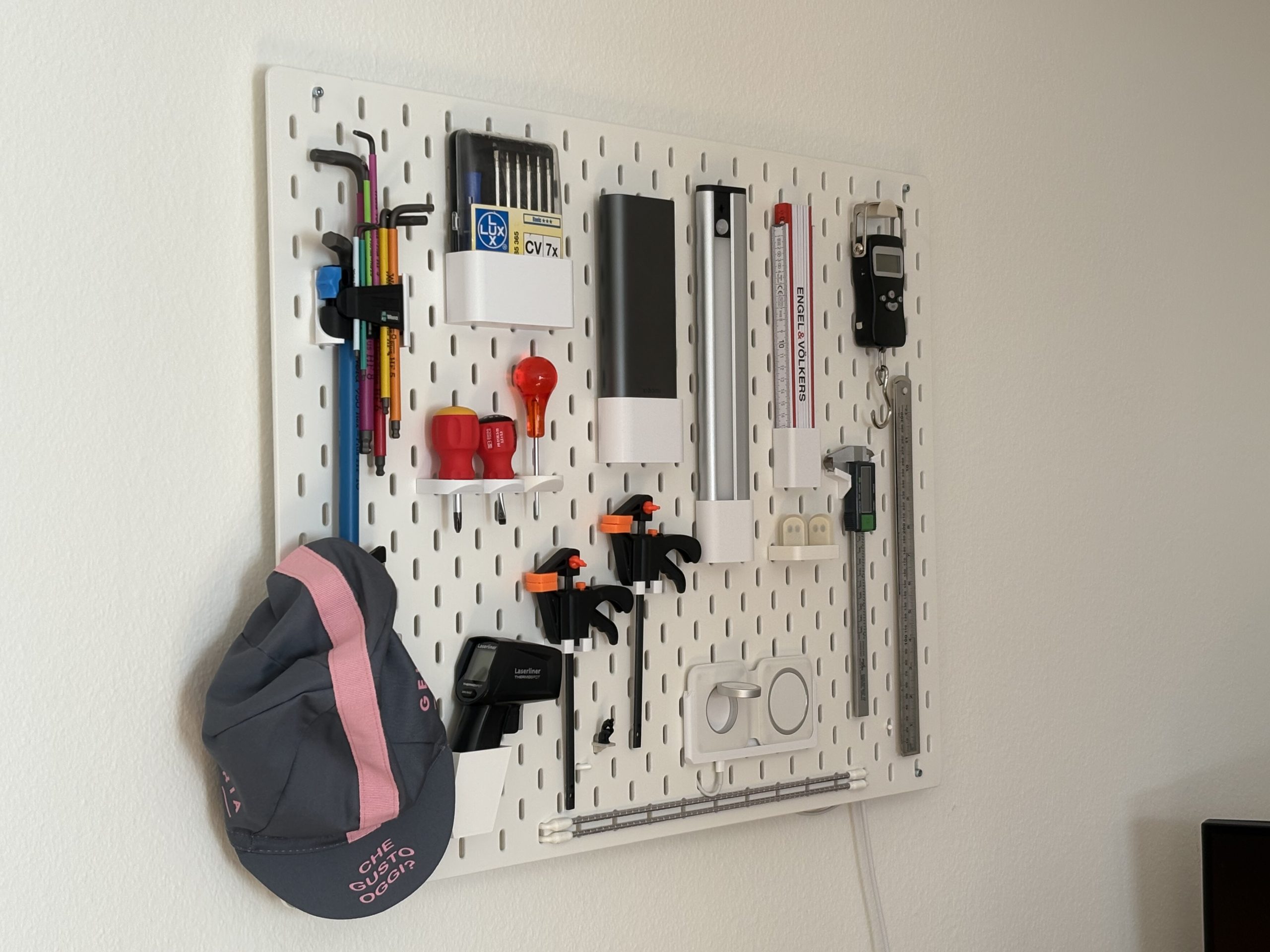
IKEA SKÅDIS con organizer realizzati da Nicolas Mattia e il suo strumento online SKÅPA
Ma cosa succede quando si ha bisogno di un contenitore con dimensioni specifiche che IKEA non offre? Questo è uno scenario perfetto per la stampa 3D. Un grande strumento per questo compito è SKÅPA, un pratico strumento online per generare organizer personalizzati compatibili con SKÅDIS.
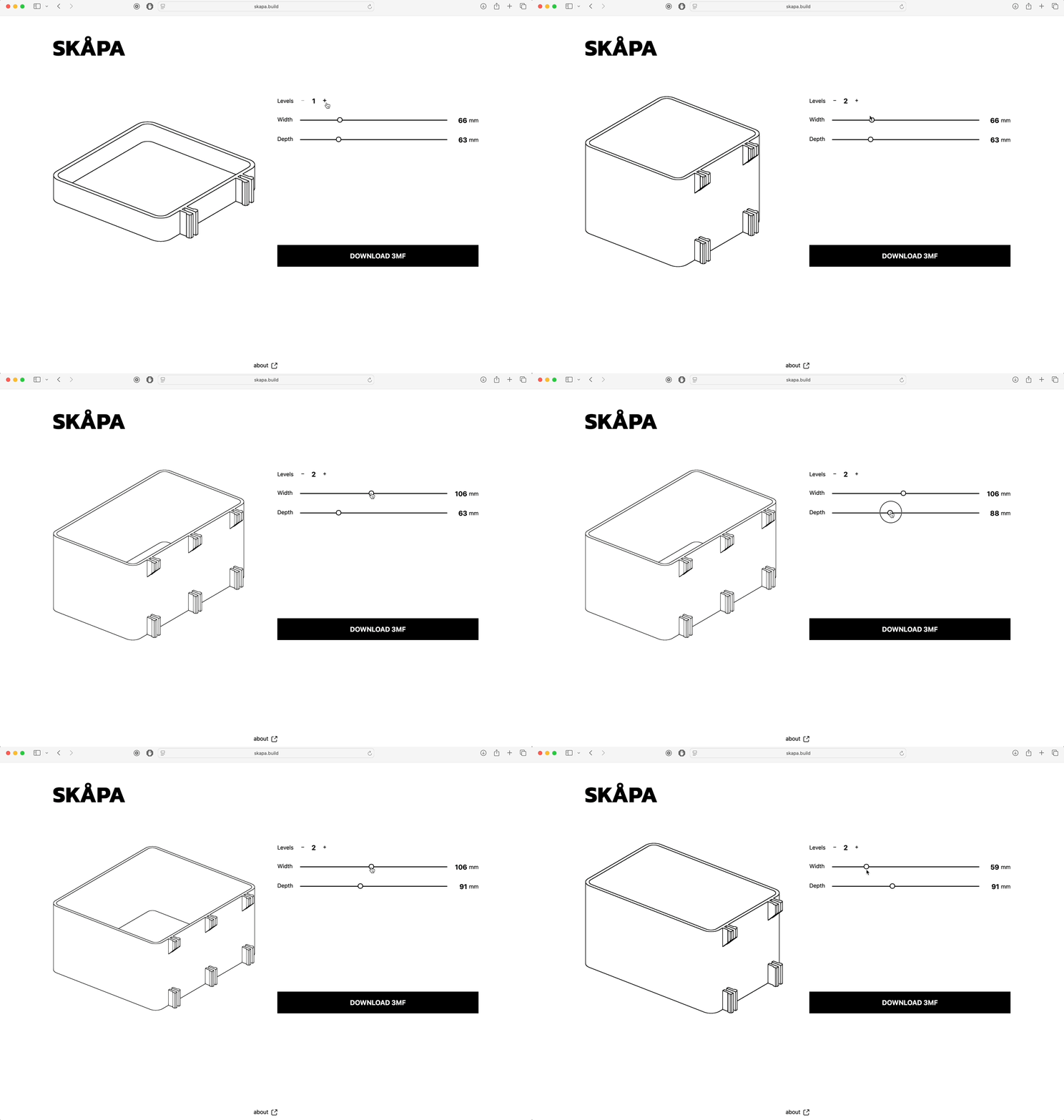
Come si può vedere, l’interfaccia utente è molto semplice e simile a quella di Bento3D. È possibile impostare la larghezza, la profondità e i livelli desiderati (che regolano l’altezza del riquadro e aggiungono automaticamente il numero necessario di ancoraggi) trascinando i cursori, facendo clic sui pulsanti di incremento/decremento o inserendo i valori esatti. Controllate l’anteprima 3D e, se siete soddisfatti del modello, premete il pulsante Download 3MF. In pochi secondi, avrete creato un supporto/scatola personalizzato e di dimensioni perfette per la vostra tavola SKÅDIS. Per un’organizzazione ancora migliore, è possibile aggiungere un’etichetta con testo descrittivo al modello in PrusaSlicer.

Il creatore dello strumento SKÅPA, Nicolas Mattia, ha scritto un dettagliato post sul suo blog sul suo sviluppo, e potete trovare molti altri suoi utili modelli 3D sul suo profilo Printables. Oltre al suo lavoro, il mondo degli accessori SKÅDIS è enorme. Su Printables, si possono trovare innumerevoli altri progetti della community, come un gettonatissimo porta bobina di filamento o un’enorme raccolta di supporti vari.
Il vostro laboratorio, le vostre regole
Indipendentemente dal metodo scelto, la modularità delle Bento Box, la precisione degli Inserti con Sagoma o la versatilità del sistema SKÅDIS, ora avete gli strumenti per creare uno spazio perfettamente organizzato e adatto alle vostre esigenze. Create e combinate uno qualsiasi di essi, avviate la vostra stampante 3D e godetevi il vostro nuovo laboratorio ordinato.
Buona stampa!
Devi essere connesso per inviare un commento.