


Si vous êtes un maker, vous connaissez la situation : d’innombrables projets en cours qui nécessitent de nombreux composants, pièces et outils. Vous avez rapidement besoin d’une paire de pinces, vous ouvrez donc un tiroir pour découvrir un désordre chaotique, avec l’outil que vous recherchez enterré sous un tas emmêlé de fils, de LED et d’objets divers. Nous sommes tous passés par là !
Heureusement, avec une imprimante 3D, vous pouvez facilement mettre fin à ce chaos. Dans cet article, nous vous montrerons plusieurs méthodes et outils pour vous aider à mettre de l’ordre dans votre espace de travail.

Boîtes Bento
L’un des moyens les plus rapides et les plus simples d’organiser votre espace de travail, qu’il s’agisse de votre bureau ou de ce tiroir chaotique, est d’utiliser des plateaux de style Bento. Ce design populaire en grille s’inspire des boîtes de conservation des aliments bento japonaises traditionnelles, connues pour leurs compartiments soigneusement séparés. Pour en créer une pour l’atelier, nous utiliserons un fantastique outil en ligne pour créer des agencements personnalisées, Bento3D.

L’utilisation de l’outil est très simple. Vous créez une boîte, puis ajustez ses dimensions extérieures simplement en faisant glisser les curseurs ou en saisissant les valeurs exactes. Vous pouvez également définir l’épaisseur de la paroi, le rayon du congé et choisir si la boîte doit être empilable. Selon vos besoins, vous pouvez également choisir de générer uniquement le plateau lui-même ou de le combiner avec une boîte extérieure et un couvercle assortis, parfait pour créer une boîte à outils complète au lieu d’un simple insert de tiroir.
La véritable magie se produit à l’étape suivante : la création de l’agencement de la grille. Pour ajouter un séparateur vertical ou horizontal, cliquez sur le bouton « + » sur le côté correspondant de la boîte. Un séparateur intérieur sera créé et toutes les autres sections s’adapteront à la nouvelle disposition. Vous pouvez continuer à ajouter des séparateurs et ajuster leur rapport d’espacement pour créer des compartiments de n’importe quelle taille. Pour supprimer un séparateur, cliquez simplement sur l’icône de la corbeille dans cette section. Par exemple, votre design final pourrait ressembler à ceci :
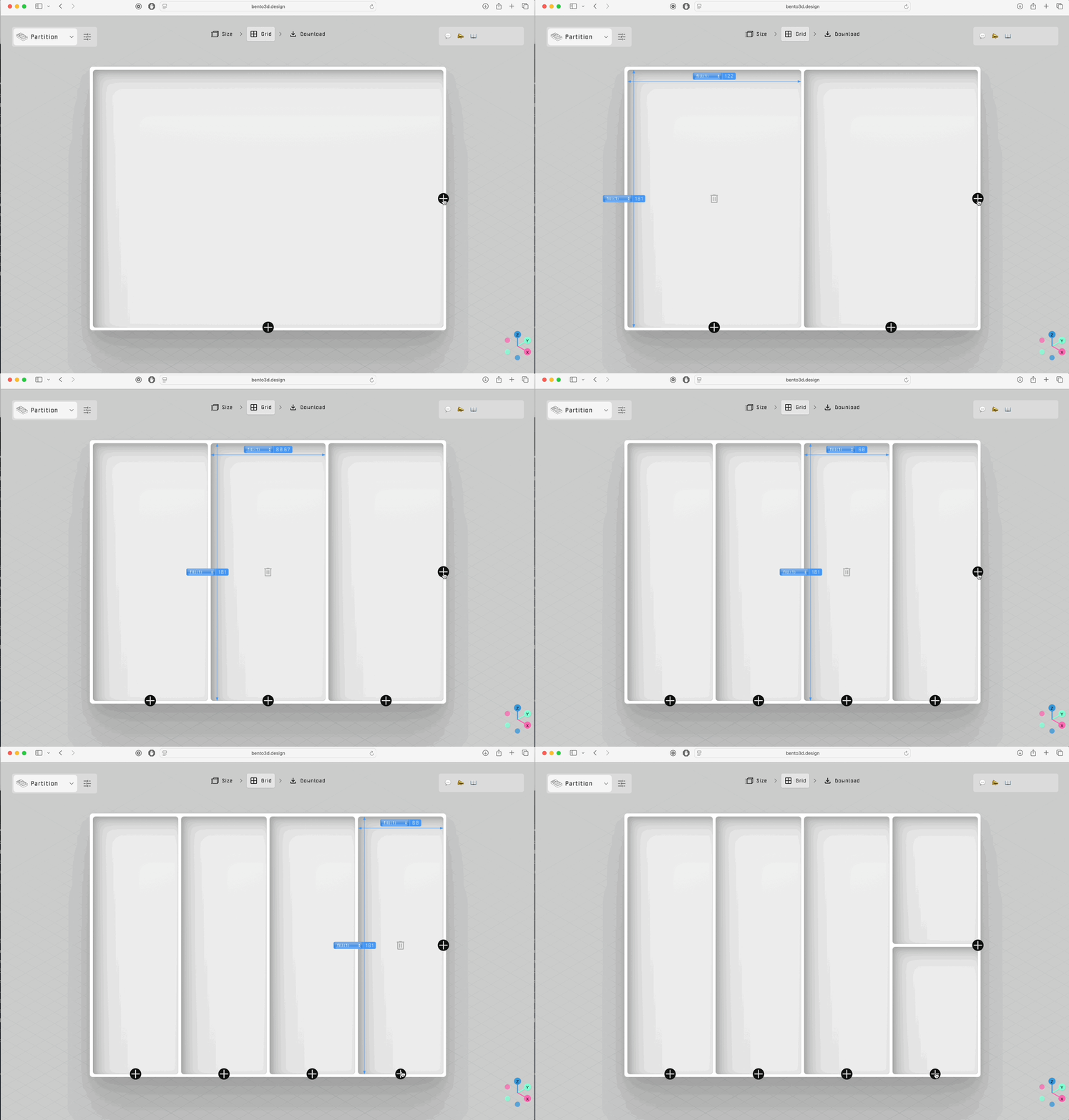
Une fois que vous êtes satisfait de la mise en page, cliquez sur le bouton « Download ». L’outil générera le(s) fichier(s) STL que vous pourrez télécharger. Il y a également un curseur en bas de la page qui vous permet de voir une vue éclatée de votre modèle, s’il comporte plusieurs parties. Après le téléchargement, chargez simplement les fichiers STL dans PrusaSlicer et envoyez-les à votre imprimante.

Étant donné la popularité du design de la boîte bento, vous pouvez trouver d’innombrables projets réalisés par la communauté à télécharger et à imprimer sur Printables. Vous pouvez y constater que ces designs polyvalents sont utilisés pour bien plus que la simple organisation.
Rangements par empreintes
Pour ceux qui souhaitent organiser leurs outils encore plus précisément, les rangements par empreintes sont une solution populaire et efficace. Le concept est simple : un insert personnalisé, traditionnellement fabriqué en mousse, présente une silhouette de chaque outil sculptée dedans. Cela crée des emplacements sur mesure pour chaque outil, ce qui permet un stockage efficace et permet de savoir immédiatement si quelque chose manque.
Avec une imprimante 3D, vous pouvez faire passer ce concept au niveau supérieur. Au lieu de sculpter de la mousse, vous pouvez designer et imprimer un rangement par empreintes parfait et durable à l’aide d’un excellent outil en ligne appelé Tooltrace (Remarque : actuellement pris en charge uniquement dans le navigateur Google Chrome).

Pour créer votre rangement par empreintes, vous aurez besoin de deux choses : une feuille de papier A4 standard et un smartphone/appareil photo. Disposez vos outils sur le papier selon la disposition souhaitée, puis prenez une photo claire depuis le dessus. Sur la page principale de Tooltrace, cliquez sur « Get Started » et téléchargez votre image. L’application analysera la photo et affichera un menu pour sélectionner le papier et les outils. Avant de sélectionner quoi que ce soit, cliquez sur le bouton « Settings » (une icône d’engrenage sur la barre inférieure) et changez le matériau de « Foam » à « Gridfinity ». Vous pouvez également ajuster les unités et la profondeur de l’emplacement pour l’insert. Cliquez sur « OK » pour enregistrer vos paramètres.
Dans le menu de droite, sélectionnez le format de papier A4. Ensuite, cliquez sur la zone papier de votre image – elle devrait être mise en surbrillance. Maintenant, commencez à sélectionner vos outils. Cliquez sur le bouton « Add Tool », puis continuez à cliquer sur le premier outil jusqu’à ce qu’il soit entièrement mis en surbrillance. Pour tracer le suivant, cliquez à nouveau sur « Add Tool » et répétez le processus. Une fois que tout est correctement sélectionné, le papier et tous les outils doivent être surlignés en vert.
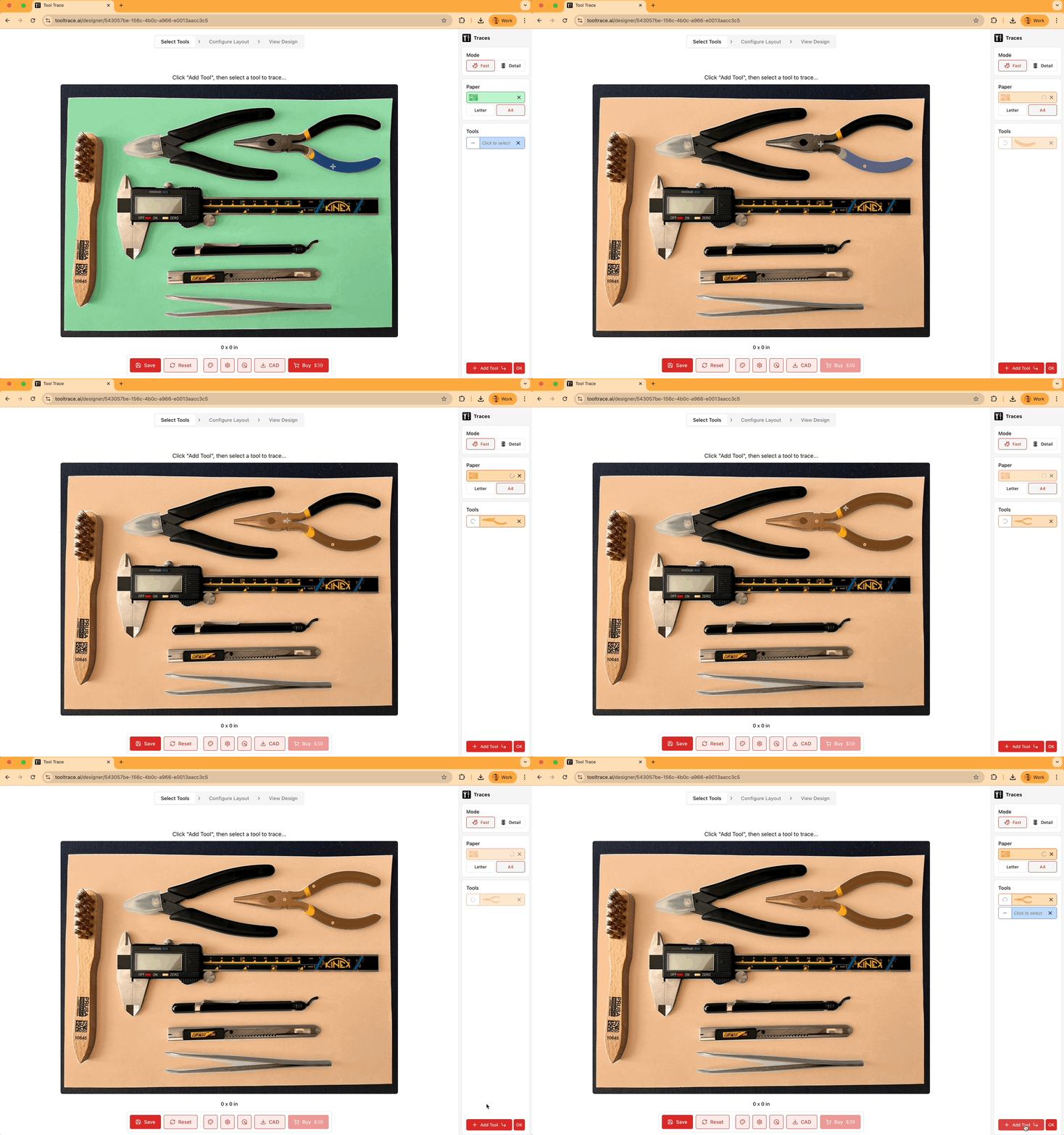
Ensuite, cliquez sur « Configure Layout » dans le menu supérieur. Ici, vous pouvez affiner la position de chaque silhouette d’outil en la faisant glisser sur le papier. Lorsque vous êtes satisfait de la disposition, cliquez sur « View Design » pour inspecter le modèle 3D final. Dans cette vue, vous pouvez modifier la couleur de l’aperçu et ajuster le décalage autour de chaque silhouette. Enfin, cliquez sur le bouton « CAD » et sélectionnez le format STL ou 3MF pour télécharger votre modèle. Si vous choisissez le STL, les fichiers seront téléchargés sous forme d’archive .ZIP, vous devrez donc le décompresser avant de charger les modèles dans PrusaSlicer. Il ne reste plus qu’à découper le modèle et à l’envoyer à votre imprimante. C’est tout !

Conseil de pro : si vous possédez une imprimante multi-matériaux (comme l’Original Prusa XL ou le MMU), vous pouvez attribuer une couleur différente au fond des emplacements. Cela fait ressortir encore plus les silhouettes des outils.
Organisateurs personnalisés pour la série SKÅDIS d’IKEA
Vous avez probablement entendu parler du populaire système de panneaux perforés SKÅDIS d’IKEA. Vous le verrez souvent dans les ateliers et les espaces de création du monde entier, et pour une bonne raison. Il s’agit d’un panneau polyvalent avec des points d’ancrage standardisés, conçu pour être monté sur un mur ou placé sur un bureau à l’aide de supports. Cela vous permet de fixer divers crochets, étagères et supports officiels ou communautaires, ce qui en fait un système d’organisation incroyablement flexible.
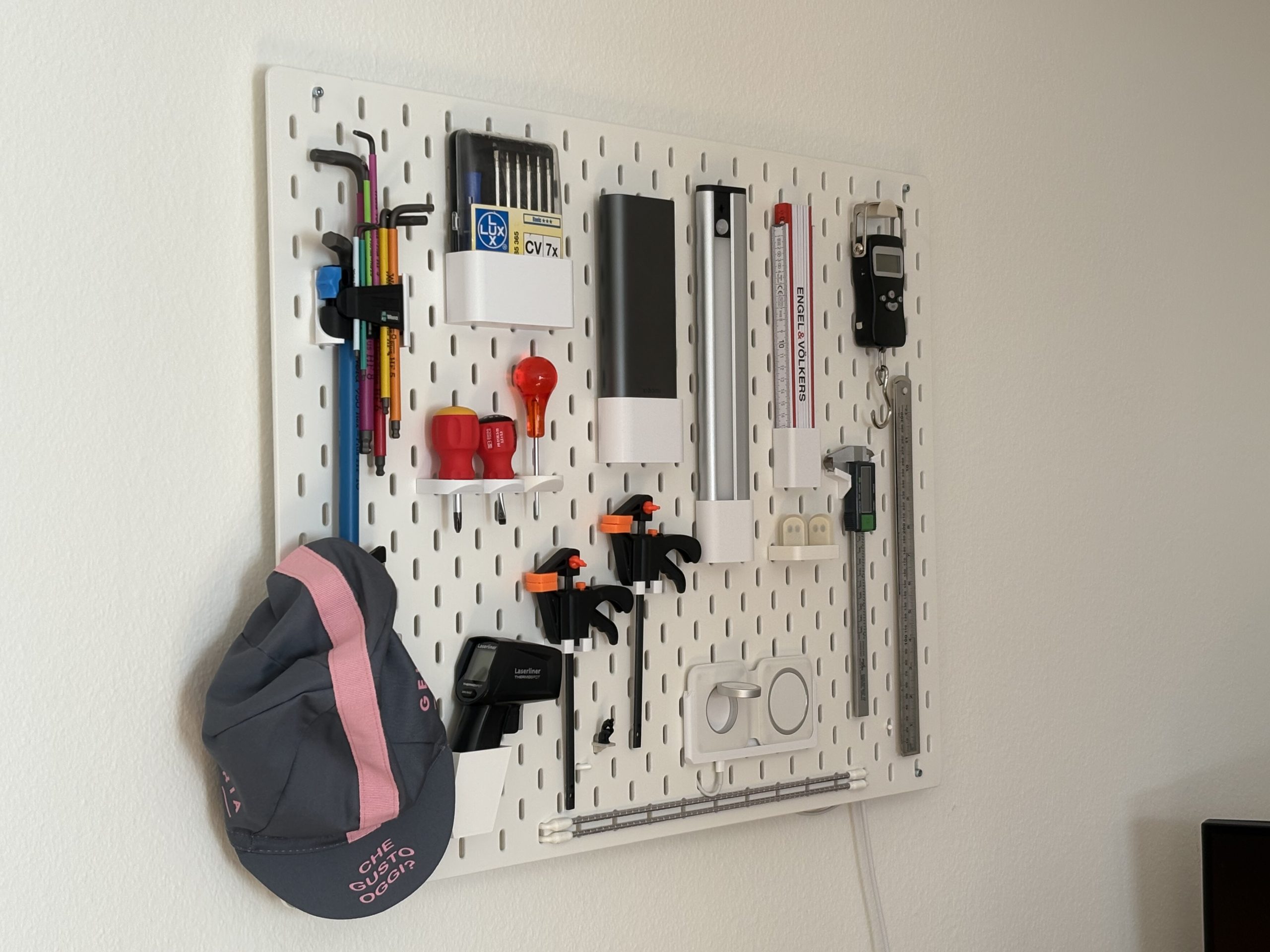
IKEA SKÅDIS avec les organisateurs réalisés par Nicolas Mattia et son outil en ligne SKÅPA
Mais que se passe-t-il lorsque vous avez besoin d’un conteneur avec des dimensions spécifiques qu’IKEA ne propose pas ? C’est un scénario parfait pour l’impression 3D. Un excellent outil pour cette tâche est SKÅPA, un outil en ligne pratique pour générer des organisateurs personnalisés compatibles avec la série SKÅDIS.
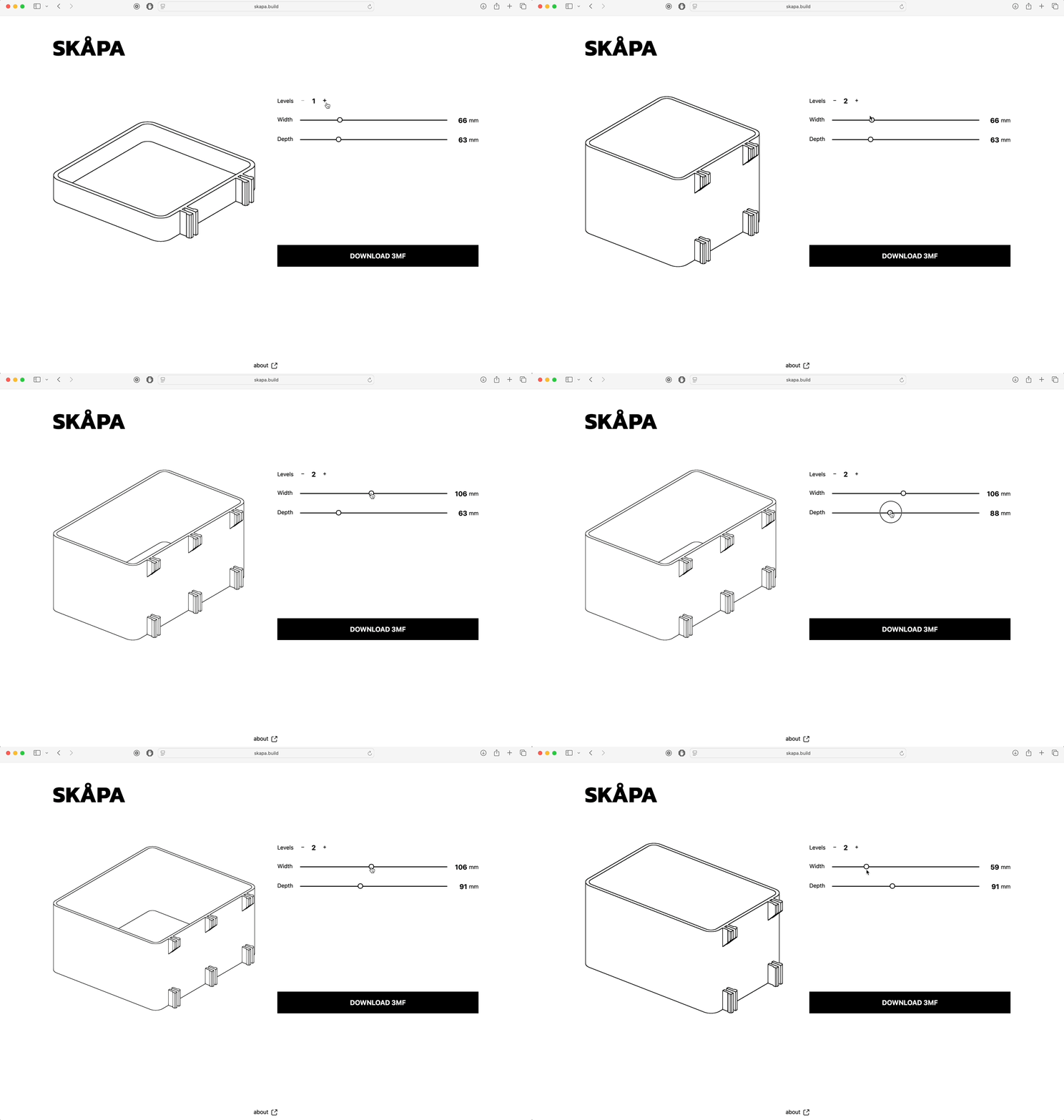
Comme vous pouvez le voir, l’interface utilisateur est très simple et similaire à celle de Bento3D. Vous pouvez définir la largeur, la profondeur et les niveaux souhaités (qui ajustent la hauteur de la boîte et ajoutent automatiquement le nombre de points d’accroche nécessaires) en faisant glisser les curseurs, en cliquant sur les boutons d’incrémentation/décrémentation ou en saisissant des valeurs exactes. Vérifiez l’aperçu 3D et, si vous êtes satisfait du modèle, cliquez sur le bouton « Download 3MF ». En quelques secondes, vous avez créé un support/boîte personnalisé et parfaitement dimensionné pour votre panneau SKÅDIS. Pour une organisation encore meilleure, vous pouvez ajouter une étiquette avec un texte descriptif au modèle dans PrusaSlicer.

Le créateur de l’outil SKÅPA, Nicolas Mattia, a écrit un article de blog sur son développement, et vous pouvez trouver beaucoup de ses autres modèles 3D utiles sur son profil Printables. Au-delà de son travail, le monde des accessoires SKÅDIS est vaste. Sur Printables, vous pouvez trouver d’innombrables autres projets communautaires, comme un projet populaire de support de bobine de filament ou une vaste collection de supports divers.
Votre atelier, vos règles
Quelle que soit la méthode que vous choisissez, la modularité des boîtes Bento, la précision des rangements par empreinte ou la polyvalence du système SKÅDIS, vous disposez désormais des outils nécessaires pour créer un espace parfaitement organisé et adapté à vos besoins. Créez et combinez n’importe lequel d’entre eux, démarrez votre imprimante 3D et profitez de votre nouvel atelier bien rangé.
Bonne impression !
Vous devez vous connecter pour publier un commentaire.