


Jeśli cokolwiek tworzysz, to znasz tę sytuację: niezliczone projekty wymagające wielu komponentów, części i narzędzi. Potrzebujesz szybko szczypiec, więc otwierasz szufladę i widzisz chaos, a potrzebne narzędzie jest zakopane pod plątaniną przewodów, diod LED i innych rzeczy. Każdy z nas to zna!
Na szczęście dzięki drukarkom 3D możemy łatwo okiełznać ten chaos. W tym artykule pokażemy kilka metod i narzędzi, które pomogą uporządkować miejsce pracy.

Pudełka typu Bento Box
Jednym z najszybszych i najłatwiejszych sposobów na uporządkowanie miejsca pracy, niezależnie od tego, czy jest to biurko, czy zagracona szuflada, są pojemniki w stylu bento. Ta popularna konstrukcja wzorowana jest na tradycyjnych japońskich pudełkach bento do przechowywania żywności, znanych z estetycznego podziału na przegródki. Aby stworzyć taki pojemnik do warsztatu, skorzystamy z fantastycznego narzędzia online do tworzenia własnych układów: Bento3D.

Korzystanie z narzędzia jest bardzo proste. Tworzysz pudełko, a następnie dostosowujesz jego wymiary zewnętrzne, po prostu przeciągając suwaki lub wprowadzając dokładne wartości. Możesz również ustawić grubość ścianek, promień zaokrąglenia i wybrać, czy pudełko ma być sztaplowane. W zależności od potrzeb możesz również wybrać, czy chcesz wygenerować sam pojemnik, czy połączyć go z dopasowanym pudełkiem zewnętrznym i pokrywą – idealne rozwiązanie, gdy chcesz stworzyć całą skrzynkę z narzędziami zamiast tylko wkładu do szuflady.
Prawdziwa magia dzieje się w kolejnym etapie: tworzeniu przegród. Aby dodać pionową lub poziomą przegrodę, kliknij przycisk „+” po odpowiedniej stronie. Zostanie dodany wewnętrzny przedział, a wszystkie pozostałe sekcje dostosują się do nowego układu. Możesz kontynuować dodawanie przegródek i dostosowywać odstępy między nimi, aby dowolnie dopasować rozmiary. Aby usunąć przegródkę, wystarczy kliknąć ikonę kosza w tej sekcji. Na przykład ostateczny projekt może wyglądać mniej więcej tak:
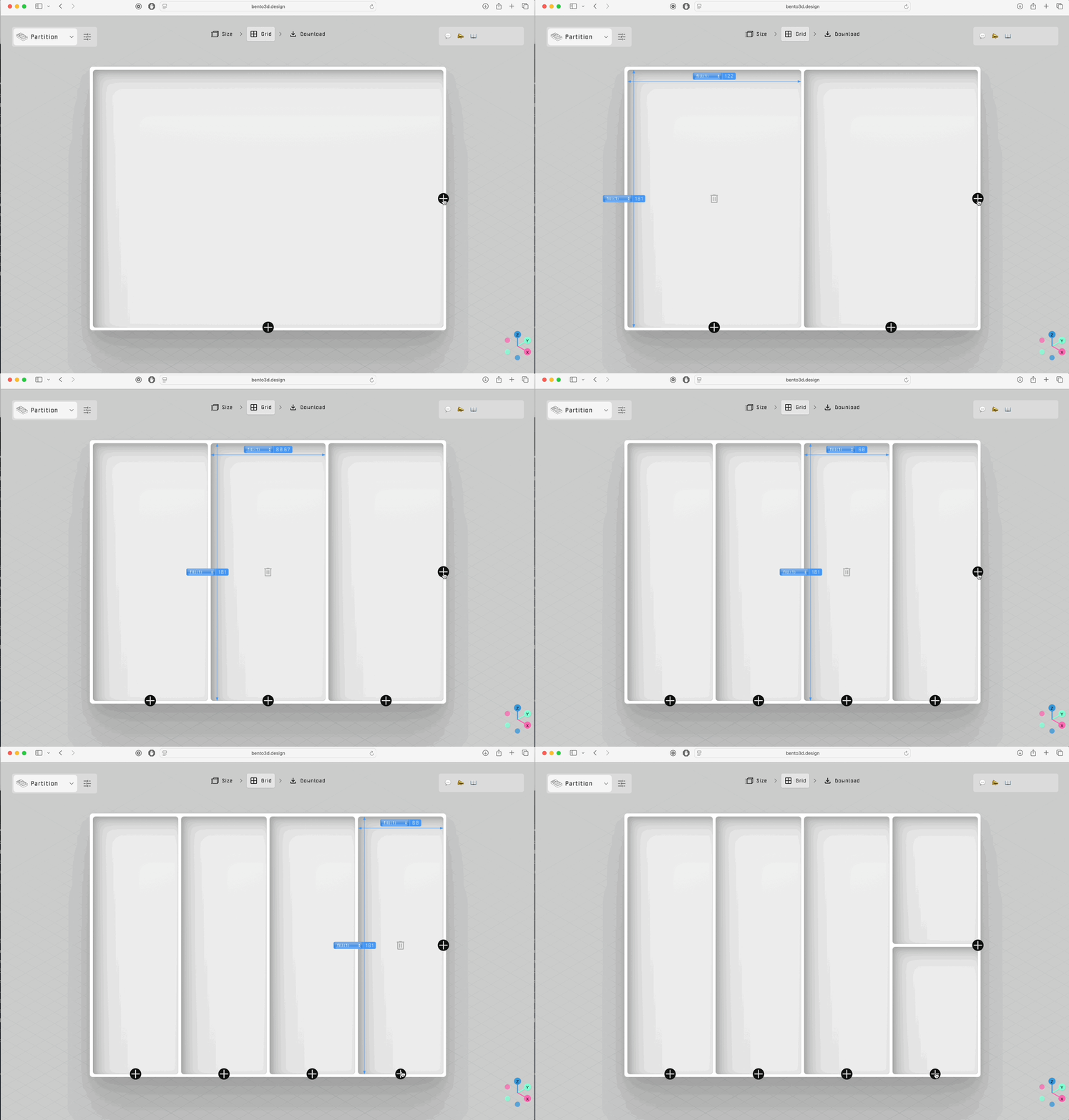
Gdy układ będzie zadowalający, kliknij przycisk „Download”. Narzędzie wygeneruje pliki STL do pobrania. W dolnej części strony znajduje się suwak, który pozwala rozbić model na komponenty, jeśli składa się z więcej niż jednego. Po pobraniu wystarczy wrzucić modele STL do PrusaSlicera i wysłać je do drukarki.

Ze względu na popularność projektu bento boxów, na Printables możesz znaleźć niezliczone projekty od społeczności, które tylko czekają, aż je pobierzesz i wydrukujesz. Te funkcjonalne projekty mają znacznie szersze zastosowanie niż tylko prosta organizacja.
Wkłady typu Shadow Box
Dla tych, którzy chcą jeszcze dokładniej uporządkować swoje narzędzia, popularnym i skutecznym rozwiązaniem są wkłady z zagłębieniami o kształcie narzędzi, przypominające tablice cieni. Koncepcja jest prosta: niestandardowa wkładka, zwykle wykonana z pianki, ma wycięte kontury każdego narzędzia. Dzięki temu powstają dopasowane do każdego narzędzia przegródki, które umożliwiają efektywne przechowywanie i sprawiają, że od razu widać, czy czegoś brakuje.
Dzięki drukarce 3D możesz przenieść tę koncepcję na wyższy poziom. Zamiast wycinać piankę, możesz zaprojektować i wydrukować idealną, trwałą ramkę używając doskonałego narzędzia online o nazwie Tooltrace (uwaga: obecnie działa tylko w przeglądarce Google Chrome).

Aby stworzyć shadowbox, potrzebujesz dwóch rzeczy: zwykłej kartki A4 i smartfona/aparatu fotograficznego. Ułóż narzędzia na papierze w wybranym układzie, a następnie zrób wyraźne zdjęcie z góry. Na stronie głównej Tooltrace kliknij „Rozpocznij” i prześlij zdjęcie. Aplikacja przeanalizuje zdjęcie i wyświetli menu wyboru papieru i narzędzi. Przed dokonaniem wyboru kliknij przycisk „Settings” (ikona koła zębatego na dolnym pasku) i zmień materiał z „Foam” na „Gridfinity”. Możesz również dostosować jednostki i głębokość kieszeni na wkładkę. Kliknij „OK”, aby zapisać ustawienia.
W menu po prawej stronie wybierz rozmiar papieru A4. Następnie kliknij obszar papieru na obrazie – powinien zostać podświetlony. Teraz zacznij wybierać narzędzia. Kliknij przycisk „Add Tool”, a następnie kliknij pierwsze narzędzie, aż zostanie podświetlone w całości. Aby zaznaczyć następne, kliknij ponownie „Add Tool” i powtórz proces. Po prawidłowym zaznaczeniu wszystkich elementów papier i wszystkie narzędzia powinny być podświetlone na zielono.
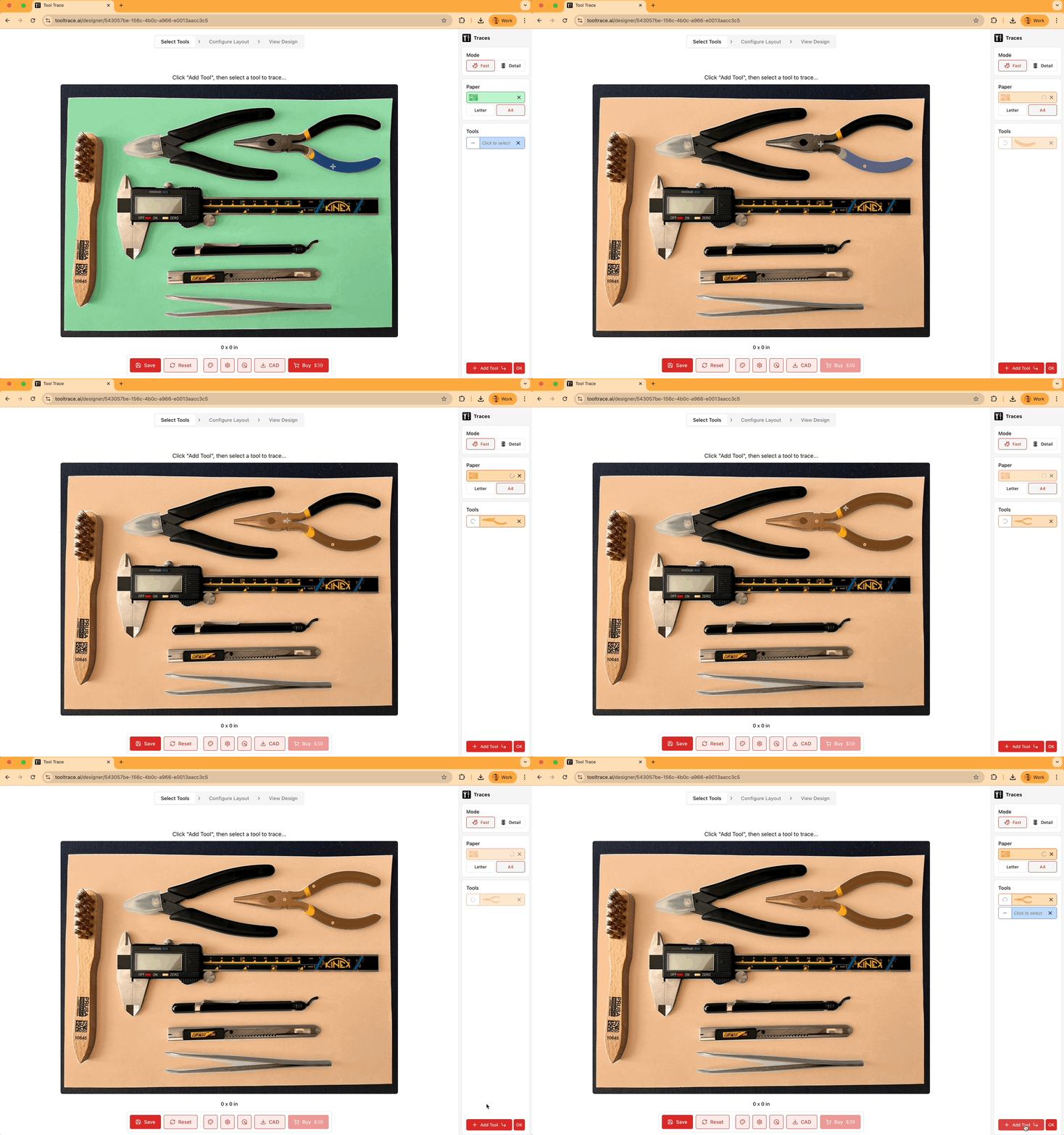
Następnie kliknij „Configure Layout” w górnym menu. Tutaj możesz dostosować położenie każdego narzędzia, przeciągając je po papierze. Gdy układ będzie Ci odpowiadał, kliknij „View Design”, aby obejrzeć ostateczny model 3D. W tym widoku możesz zmienić kolor podglądu i dostosować ramkę wokół każdego narzędzia. Na koniec kliknij przycisk „CAD” i wybierz format STL lub 3MF, aby pobrać model. Jeśli wybierzesz format STL, pliki zostaną pobrane jako archiwum .ZIP, więc przed załadowaniem ich do PrusaSlicera trzeba będzie je rozpakować. Pozostaje tylko pociąć model i wysłać go do drukarki. To wszystko!

Wskazówka: Jeśli masz drukarkę wielomateriałową (taką jak Original Prusa XL lub MMU), możesz przypisać inny kolor do dolnej części kieszeni. Dzięki temu sylwetki narzędzi będą jeszcze bardziej widoczne.
Własne organizery do IKEA SKÅDIS
Prawdopodobnie znasz popularny system tablic perforowanych SKÅDIS firmy IKEA. Widać go w wielu warsztatach i pracowniach na całym świecie – nie bez powodu. Jest to wszechstronna tablica ze standardowymi punktami mocowania, przeznaczona do montażu na ścianie lub na biurku z pomocą stojaków. Umożliwia to zamocowanie różnych oficjalnych lub wykonanych przez społeczność haczyków, półek i uchwytów, dzięki czemu jest to niezwykle elastyczny system organizacyjny.
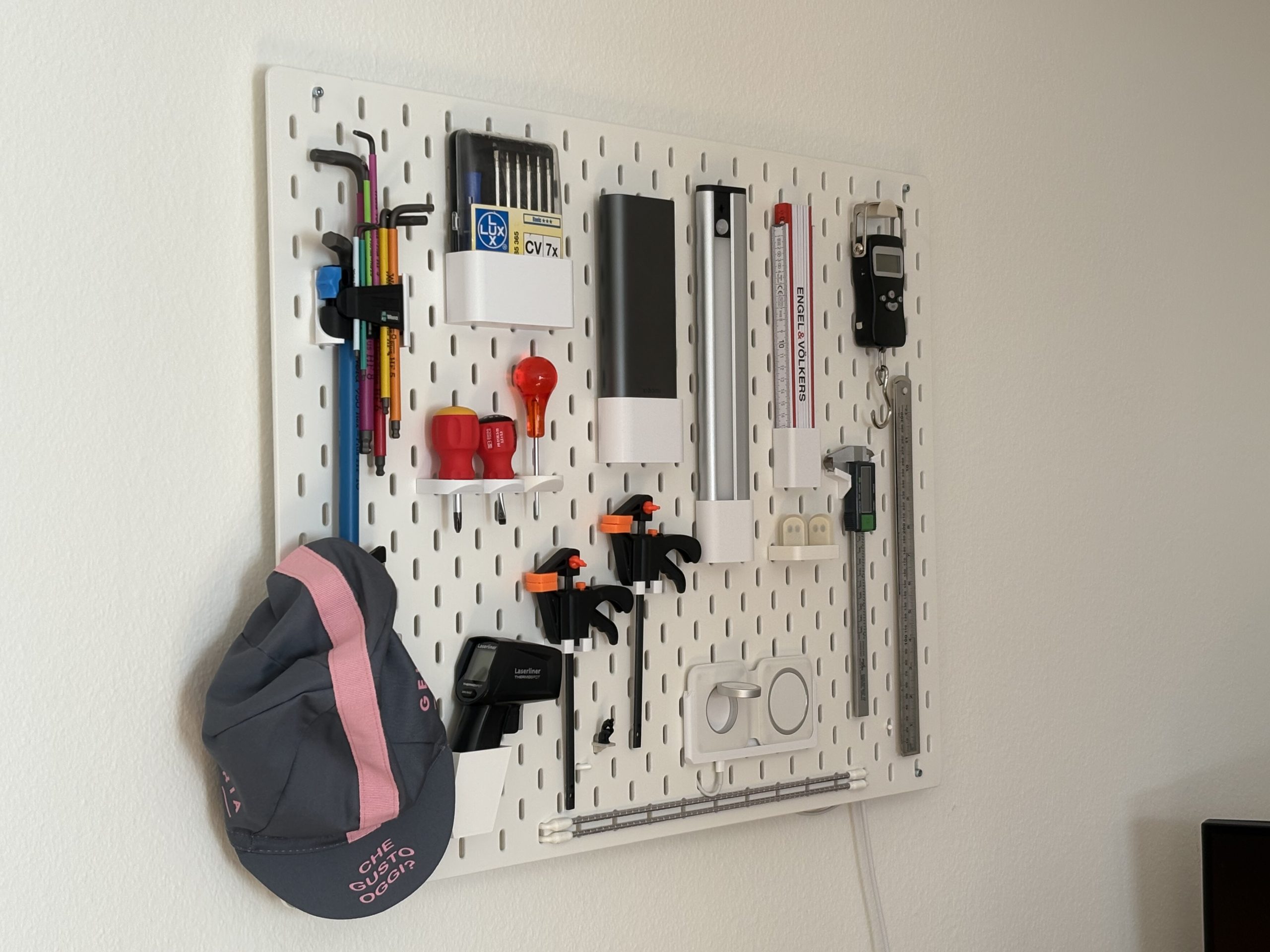
IKEA SKÅDIS z organizerami wykonanymi przez Nicolasa Mattię i jego narzędzie online SKÅPA
Co jednak w sytuacji, gdy potrzebny jest pojemnik o określonych wymiarach, którego IKEA nie ma w swojej ofercie? To idealny przypadek dla druku 3D. Doskonale sprawdza się tu SKÅPA – wygodne narzędzie online do generowania własnych organizerów zgodnych z systemem SKÅDIS.
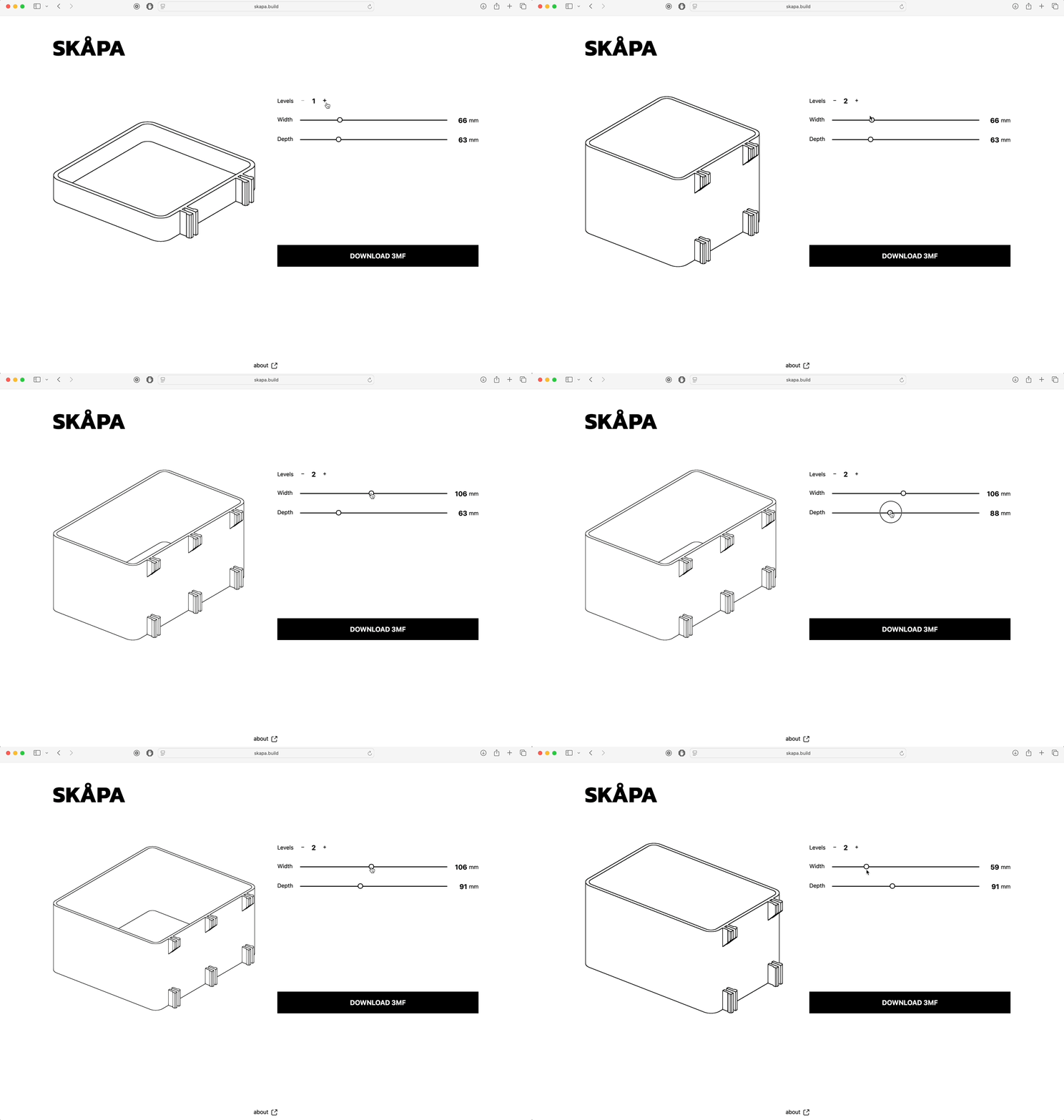
Jak widać, interfejs użytkownika jest bardzo prosty i podobny do Bento3D. Możesz ustawić żądaną szerokość, głębokość i poziomy (które dostosowują wysokość pudełka i automatycznie dodają wymaganą liczbę zaczepów) poprzez przeciągnięcie suwaków, kliknięcie przycisków zwiększania/zmniejszania lub wprowadzenie dokładnych wartości. Sprawdź podgląd 3D i jeśli model Ci odpowiada, kliknij przycisk „Download 3MF”. Po kilku sekundach otrzymasz swój uchwyt/pojemnik o idealnych wymiarach do tablicy SKÅDIS. Aby jeszcze lepiej uporządkować swoje przedmioty, możesz dodać w PrusaSlicerze etykietę z opisem do modelu.

Twórca narzędzia SKÅPA, Nicolas Mattia, napisał szczegółowy post na blogu opisujący rozwój swojego pomysłu, a wiele przydatnych modeli 3D znajdziesz na jego stronie na Printables. Poza jego pracą świat akcesoriów SKÅDIS jest ogromny. Na Printables możesz znaleźć niezliczone inne projekty od społeczności, takie jak popularny uchwyt szpuli filamentu lub rozbudowaną kolekcję różnych mocowań.
Twój warsztat, Twoje zasady
Niezależnie od wybranej metody – modułowości pudełek Bento, precyzji pudełek Shadow Box lub wszechstronności systemu SKÅDIS – masz teraz narzędzia do stworzenia idealnie zorganizowanej przestrzeni dostosowanej do Twoich potrzeb. Stwórz i połącz dowolne z nich, uruchom drukarkę 3D i ciesz się nowym, uporządkowanym warsztatem.
Udanego drukowania!
Musisz się zalogować, aby móc dodać komentarz.