


Wenn Sie ein Maker sind, kennen Sie die Situation: unzählige laufende Projekte, die viele Komponenten, Teile und Werkzeuge erfordern. Sie brauchen schnell eine Zange und öffnen eine Schublade, nur um ein chaotisches Durcheinander vorzufinden, in dem das gesuchte Werkzeug unter einem Haufen von Kabeln, LEDs und anderen Gegenständen vergraben ist. Das haben wir alle schon erlebt!
Glücklicherweise können Sie diesem Chaos mit einem 3D-Drucker leicht ein Ende setzen. In diesem Artikel zeigen wir Ihnen verschiedene Methoden und Hilfsmittel, die Ihnen helfen, Ordnung in Ihren Arbeitsbereich zu bringen.

Bento Boxen
Eine der schnellsten und einfachsten Möglichkeiten, Ihren Arbeitsbereich zu organisieren, egal ob es sich um Ihren Schreibtisch oder eine chaotische Schublade handelt, sind Bento-Boxen. Dieses beliebte, gitterförmige Design ist von den traditionellen japanischen Bento-Boxen inspiriert, die für ihre sauber getrennten Fächer bekannt sind. Um ein solches Tablett für die Werkstatt zu erstellen, werden wir ein fantastisches Online-Tool zur Erstellung individueller Layouts verwenden, Bento3D.

Die Verwendung des Werkzeugs ist sehr einfach. Sie erstellen einen Kasten und passen dann seine Außenmaße an, indem Sie einfach die Schieberegler ziehen oder die genauen Werte eingeben. Sie können auch die Wandstärke und den Verrundungsradius festlegen und wählen, ob der Kasten stapelbar sein soll. Je nach Bedarf können Sie auch wählen, ob Sie nur das Fach selbst erstellen oder es mit einer passenden Außenbox und einem Deckel kombinieren möchten – perfekt, um einen ganzen Werkzeugkasten statt nur eines Schubladeneinsatzes zu erstellen.
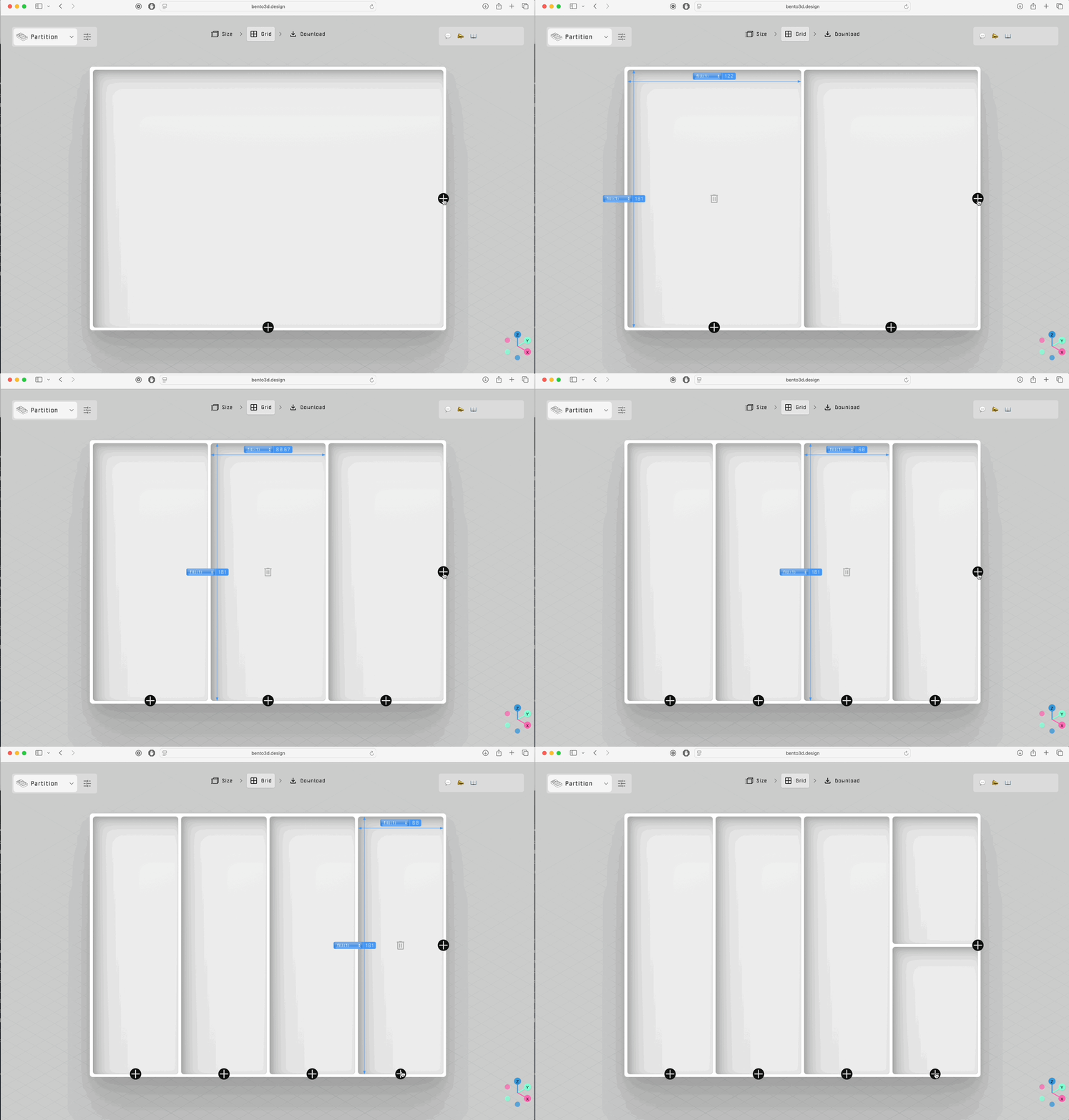
Der eigentliche Zauber geschieht im nächsten Schritt: der Erstellung des Rasterlayouts. Um eine vertikale oder horizontale Trennwand hinzuzufügen, klicken Sie auf die Schaltfläche „+“ auf der entsprechenden Seite des Kastens. Es wird ein innerer Teiler erstellt, und alle anderen Abschnitte passen sich dem neuen Layout an. Sie können weitere Trennlinien hinzufügen und ihr Abstandsverhältnis anpassen, um Fächer beliebiger Größe zu erstellen. Um eine Trennwand zu entfernen, klicken Sie einfach auf das Mülleimer-Symbol in diesem Abschnitt. Ihr endgültiger Entwurf könnte zum Beispiel so aussehen:
Wenn Sie mit dem Layout zufrieden sind, klicken Sie auf die Schaltfläche „Download“. Das Tool generiert die STL-Datei(en), die Sie herunterladen können. Es gibt auch einen Schieberegler am unteren Ende der Seite, mit dem Sie eine Explosionsansicht Ihres Modells sehen können, wenn es aus mehreren Teilen besteht. Nach dem Herunterladen laden Sie die STL-Dateien einfach in PrusaSlicer und senden sie an Ihren Drucker.

Angesichts der Beliebtheit des Bento-Box-Designs finden Sie unzählige von der Community erstellte Projekte zum Herunterladen und Drucken auf Printables. Dort können Sie sehen, dass diese vielseitigen Designs für viel mehr als nur einfache Organisation verwendet werden.
Schattenwand
Für diejenigen, die ihre Werkzeuge noch genauer organisieren möchten, sind Schattenwände eine beliebte und effektive Lösung. Das Konzept ist einfach: In eine maßgefertigte Einlage, die traditionell aus Schaumstoff hergestellt wird, wird die Silhouette des jeweiligen Werkzeugs eingearbeitet. So entstehen passgenaue Schlitze für jedes Werkzeug, die eine effiziente Aufbewahrung ermöglichen und sofort erkennen lassen, wenn etwas fehlt.
Mit einem 3D-Drucker können Sie dieses Konzept auf die nächste Stufe heben. Anstatt Schaumstoff zu schnitzen, können Sie mit einem ausgezeichneten Online-Tool namens Tooltrace (Hinweis: derzeit nur im Google Chrome-Browser unterstützt) eine perfekte, dauerhafte Schattenwand entwerfen und drucken.

Um Ihre Schattenwand zu gestalten, brauchen Sie zwei Dinge: ein normales A4-Blatt und ein Smartphone/eine Kamera. Ordnen Sie Ihre Werkzeuge auf dem Papier in der gewünschten Anordnung an und machen Sie dann ein klares Foto von der Oberseite aus. Klicken Sie auf der Tooltrace-Hauptseite auf „Get Started“ und laden Sie Ihr Bild hoch. Die App analysiert das Foto und zeigt ein Menü zur Auswahl des Papiers und der Werkzeuge an. Bevor Sie etwas auswählen, klicken Sie auf die Schaltfläche „Settings“ (ein Zahnradsymbol in der unteren Leiste) und stellen Sie das Material von ‚Foam‘ auf „Gridfinity“ um. Sie können auch die Einheiten und die Taschentiefe für den Einsatz einstellen. Klicken Sie auf „OK“, um Ihre Einstellungen zu speichern.
Im rechten Menü wählen Sie das Papierformat A4. Klicken Sie anschließend auf den Papierbereich in Ihrem Bild – er sollte nun hervorgehoben werden. Beginnen Sie nun mit der Auswahl Ihrer Werkzeuge. Klicken Sie auf die Schaltfläche „Add Tool“, und klicken Sie dann so lange auf das erste Werkzeug, bis es vollständig hervorgehoben ist. Um das nächste Werkzeug zu markieren, klicken Sie erneut auf „Add Tool“ und wiederholen Sie den Vorgang. Sobald alles richtig ausgewählt ist, sollten das Papier und alle Werkzeuge grün hervorgehoben sein.
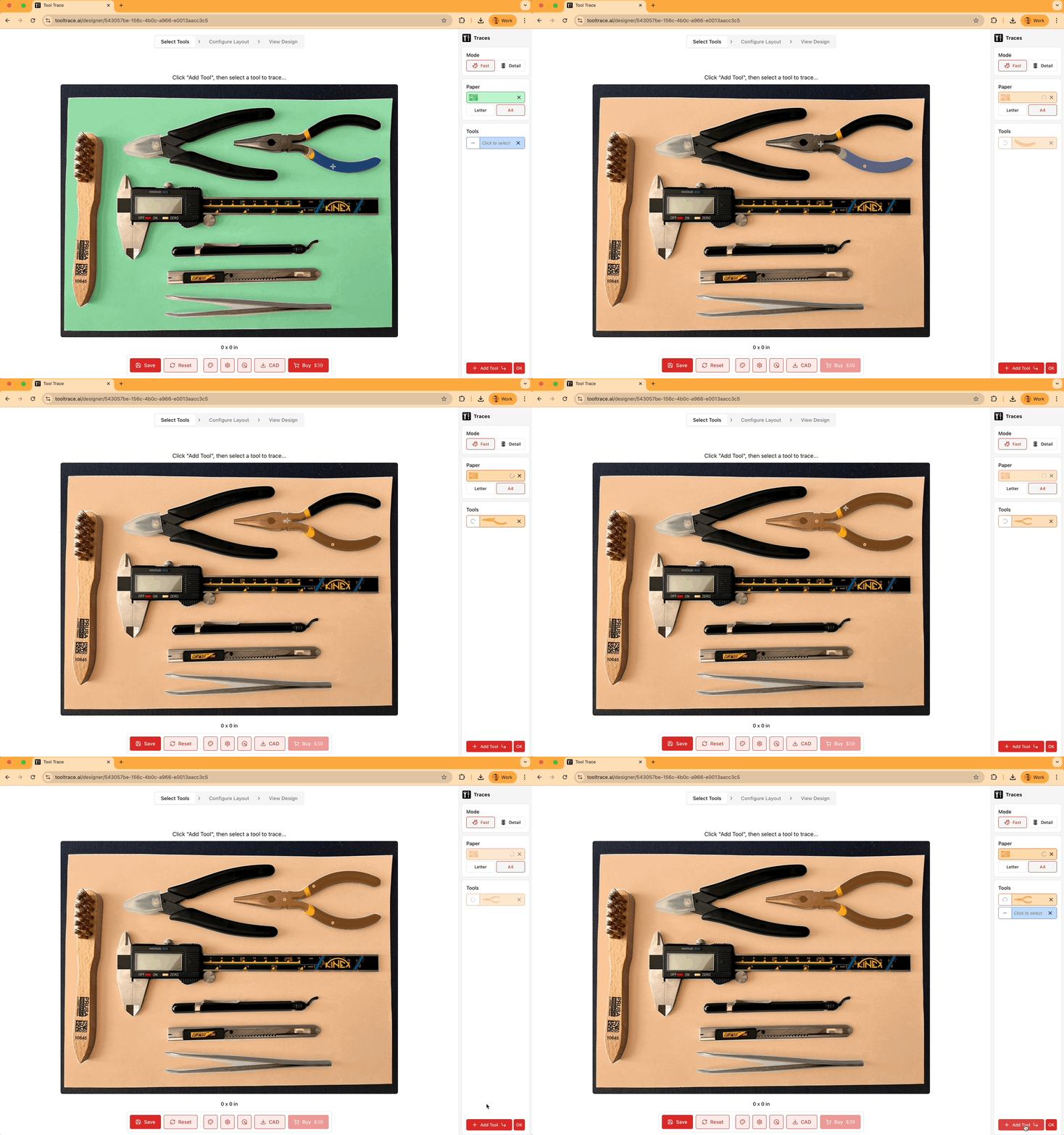
Als Nächstes klicken Sie im oberen Menü auf „Configure Layout“. Hier können Sie die Position der einzelnen Werkzeugsilhouetten durch Ziehen auf dem Papier fein abstimmen. Wenn Sie mit der Anordnung zufrieden sind, klicken Sie auf „View Design“, um das endgültige 3D-Modell zu prüfen. In dieser Ansicht können Sie die Vorschaufarbe ändern und den Versatz um jede Silhouette anpassen. Klicken Sie schließlich auf die Schaltfläche „CAD“ und wählen Sie entweder das STL- oder das 3MF-Format, um Ihr Modell herunterzuladen. Wenn Sie das STL-Format wählen, werden die Dateien als ZIP-Archiv heruntergeladen, das Sie entpacken müssen, bevor Sie die Modelle in PrusaSlicer laden. Nun müssen Sie das Modell nur noch slicen und an Ihren Drucker senden. Das war’s!

Pro-Tipp: Wenn Sie einen Multi-Material-Drucker (wie den Original Prusa XL oder die MMU) besitzen, können Sie dem Boden der Taschen eine andere Farbe zuweisen. Dadurch heben sich die Werkzeugsilhouetten noch mehr ab.
Maßgeschneiderte Organizer für IKEA SKÅDIS
Sie haben wahrscheinlich schon von dem beliebten SKÅDIS-Stecksystem von IKEA gehört. Man sieht es oft in Werkstätten und Maker-Spaces auf der ganzen Welt, und das aus gutem Grund. Es handelt sich um eine vielseitige Tafel mit standardisierten Verankerungspunkten, die an der Wand befestigt oder mit Hilfe von Ständern auf den Schreibtisch gestellt werden kann. So können Sie verschiedene offizielle oder von der Community hergestellte Haken, Regale und Halterungen anbringen, was es zu einem unglaublich flexiblen Organisationssystem macht.
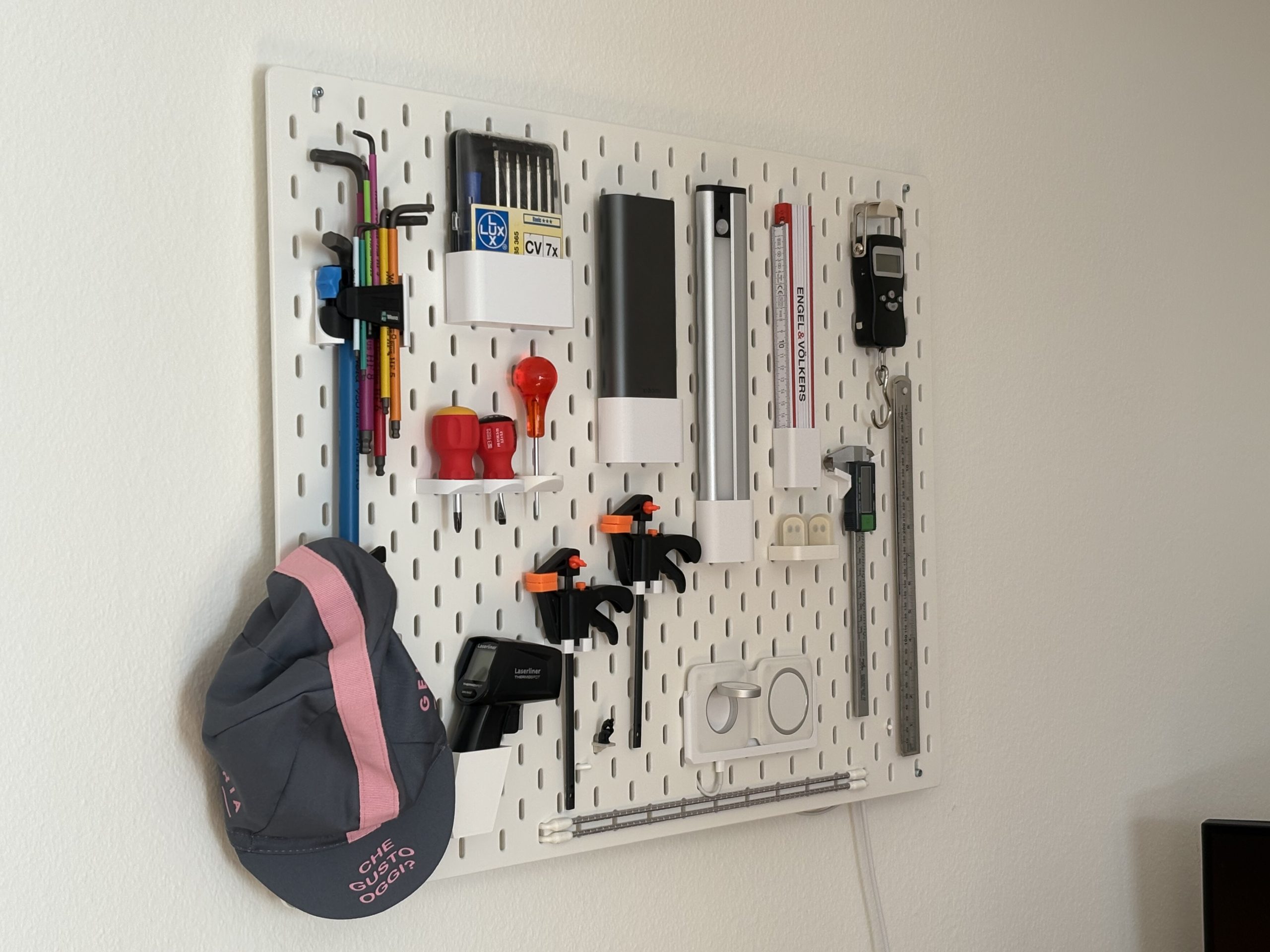
IKEA SKÅDIS with organizers made by Nicolas Mattia and his online tool SKÅPA
Aber was geschieht, wenn man einen Behälter mit bestimmten Abmessungen benötigt, den IKEA nicht anbietet? Das ist ein perfektes Szenario für den 3D-Druck. Ein großartiges Tool für diese Aufgabe ist SKÅPA, ein praktisches Online-Tool zur Erstellung individueller SKÅDIS-kompatibler Organizer.
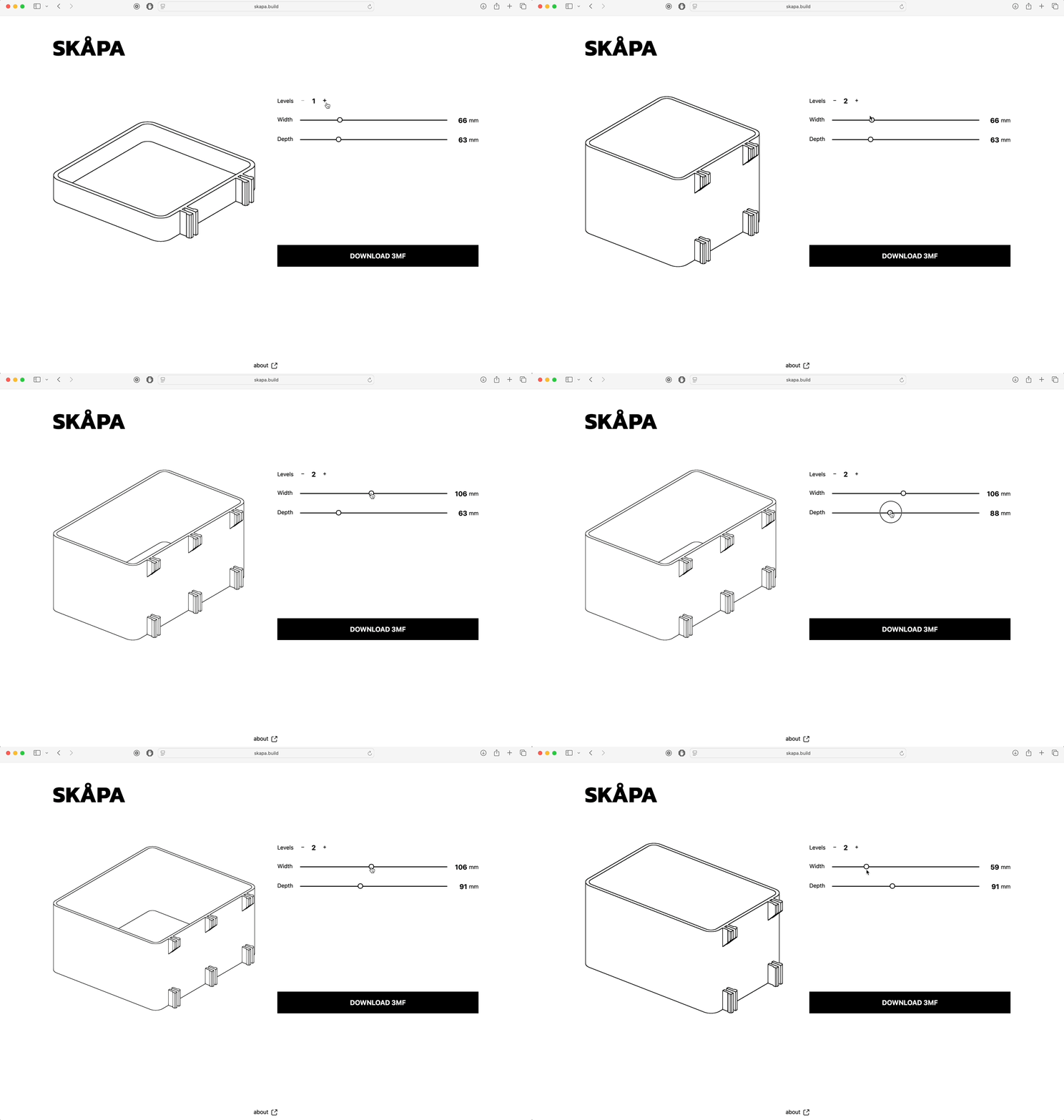
Wie Sie sehen können, ist die Benutzeroberfläche sehr einfach und ähnlich wie bei Bento3D. Sie können die gewünschte Breite, Tiefe und Ebenen (die die Höhe des Kastens anpassen und automatisch die erforderliche Anzahl von Ankern hinzufügen) einstellen, indem Sie die Schieberegler ziehen, auf die Schaltflächen zum Erhöhen/Verringern klicken oder genaue Werte eingeben. Prüfen Sie die 3D-Vorschau, und wenn Sie mit dem Modell zufrieden sind, klicken Sie auf die Schaltfläche Download 3MF. In Sekundenschnelle haben Sie eine maßgeschneiderte, perfekt dimensionierte Halterung/Box für Ihr SKÅDIS-Board erstellt. Für eine noch bessere Organisation können Sie dem Modell in PrusaSlicer eine Beschriftung mit beschreibendem Text hinzufügen.

Der Ersteller des SKÅPA-Tools, Nicolas Mattia, hat einen ausführlichen Blogbeitrag über dessen Entwicklung verfasst, und auf seinem Printables-Profil finden Sie viele seiner anderen nützlichen 3D-Modelle. Neben seiner Arbeit ist die Welt des SKÅDIS-Zubehörs riesig. Auf Printables finden Sie zahllose andere Community-Projekte, wie einen beliebten Filament-Spulen-Halter oder eine umfangreiche Kollektion verschiedener Halterungen.
Ihre Werkstatt, Ihre Regeln
Für welche Methode Sie sich auch entscheiden, die Modularität der Bento-Boxen, die Präzision der Schattenwände oder die Vielseitigkeit des SKÅDIS-Systems. Sie haben jetzt die Werkzeuge, um einen perfekt organisierten Raum zu schaffen, der auf Ihre Bedürfnisse zugeschnitten ist. Erstellen und kombinieren Sie eine der Boxen, starten Sie Ihren 3D-Drucker und genießen Sie Ihre neue, aufgeräumte Werkstatt.
Happy printing!
Du musst angemeldet sein, um einen Kommentar abzugeben.