


Si eres un maker, seguro que te suena esta situación: un montón de proyectos en marcha que necesitan muchos componentes, piezas y herramientas. Necesitas unos alicates rápido, así que abres un cajón y te encuentras con un lío tremendo, con la herramienta que buscas enterrada bajo un montón de cables, LED y otras cosas. ¡A todos nos ha pasado alguna vez!
Afortunadamente, con una impresora 3D, puedes poner fin fácilmente a este caos. En este artículo, te mostraremos varios métodos y herramientas que te ayudarán a poner en orden tu espacio de trabajo.

Bento Boxes
Una de las formas más rápidas y sencillas de organizar tu espacio de trabajo, ya sea tu escritorio o ese cajón caótico, es con bandejas estilo bento. Este popular diseño basado en cuadrículas se inspira en las tradicionales cajas japonesas para almacenar comida bento, conocidas por sus compartimentos perfectamente separados. Para crear una para el taller, utilizaremos una fantástica herramienta online para crear diseños personalizados, Bento3D.

El uso de la herramienta es muy sencillo. Se crea una caja y luego se ajustan sus dimensiones exteriores simplemente arrastrando los controles deslizantes o introduciendo los valores exactos. También se puede establecer el grosor de las paredes, el radio de los filetes y elegir si la caja debe ser apilable. Dependiendo de tus necesidades, también puedes elegir si deseas generar solo la bandeja o combinarla con una caja exterior y una tapa a juego, lo que resulta perfecto para crear una caja de herramientas completa en lugar de solo un inserto para cajones.
La verdadera magia ocurre en el siguiente paso: crear el diseño de la cuadrícula. Para añadir un divisor vertical u horizontal, haz clic en el botón «+» del lado correspondiente del cuadro. Se creará un divisor interno y todas las demás secciones se adaptarán al nuevo diseño. Puedes seguir añadiendo divisores y ajustar su relación de espaciado para crear compartimentos de cualquier tamaño. Para eliminar un divisor, simplemente haz clic en el icono de la papelera dentro de esa sección. Por ejemplo, tu diseño final podría tener un aspecto similar a este:
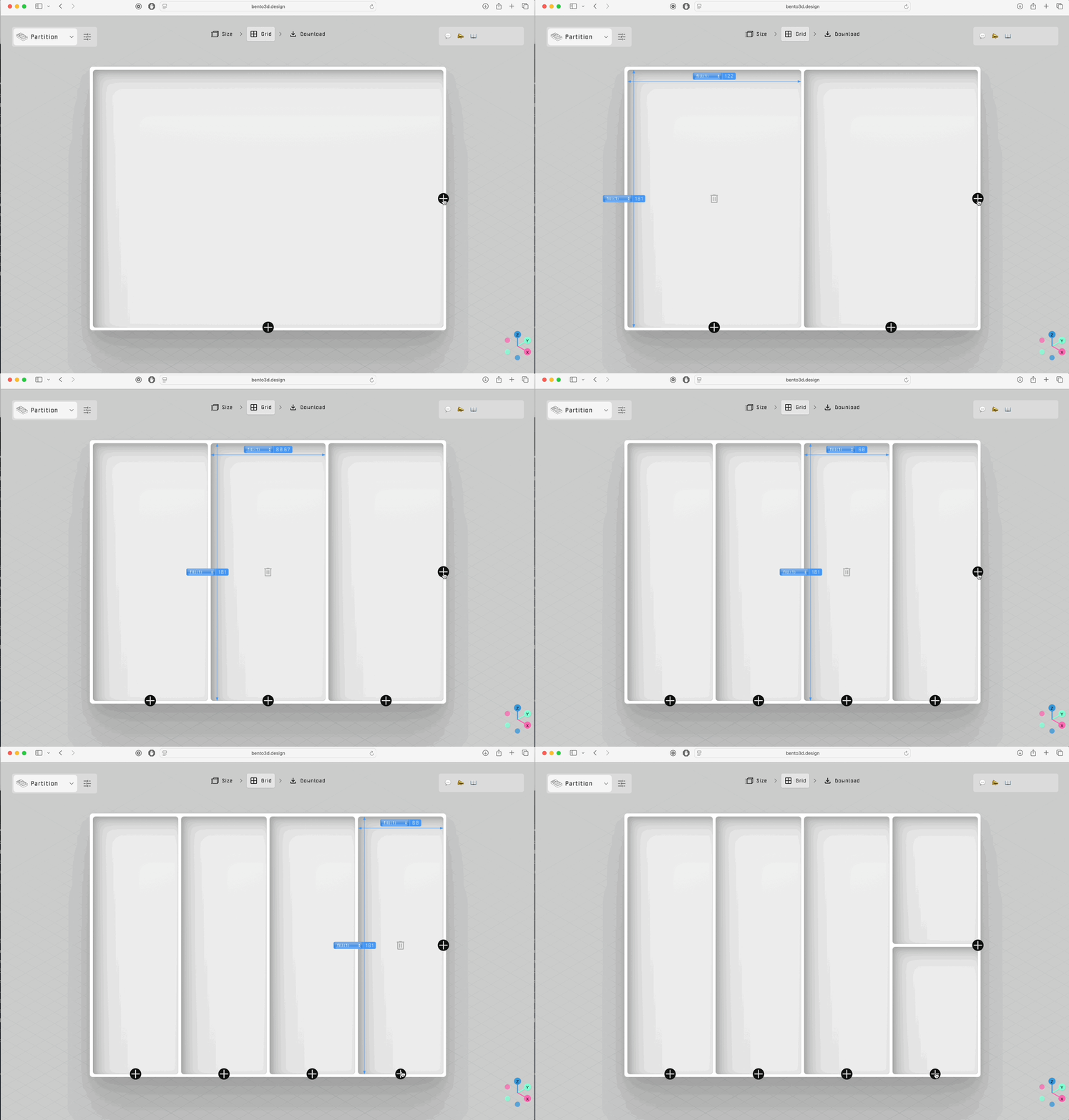
Una vez que esté satisfecho con el diseño, haga clic en el botón «Download». La herramienta generará los archivos STL para que los descargues. También hay un control deslizante en la parte inferior de la página que le permite ver una vista explotada de tu modelo, si tiene múltiples piezas. Después de la descarga, simplemente carga los archivos STL en PrusaSlicer y envíalos a tu impresora.

Dada la popularidad del diseño de la caja bento, puedes encontrar innumerables proyectos creados por la comunidad para descargar e imprimir en Printables. Allí se puede ver que estos diseños versátiles se utilizan para mucho más que la simple organización.
Shadow boards
Para aquellos que desean organizar sus herramientas con mayor precisión, las shadow boards son una solución popular y eficaz. El concepto es sencillo: un inserto personalizado, tradicionalmente fabricado con espuma, presenta la silueta de cada herramienta tallada en él. Esto crea ranuras a medida para cada herramienta, lo que permite un almacenamiento eficiente y hace que sea inmediatamente evidente si falta algo.
Con una impresora 3D, puedes llevar este concepto al siguiente nivel. En lugar de dar forma a espuma, puedes diseñar e imprimir una shadow board perfecta y duradera utilizando una excelente herramienta en línea llamada Tooltrace (nota: actualmente solo es compatible con el navegador Google Chrome.).

Para crear tu shadow board, necesitarás dos cosas: una hoja de papel A4 estándar y un smartphone/cámara. Coloca tus herramientas sobre el papel en la disposición deseada y luego toma una foto clara desde arriba. En la página principal de Tooltrace, haz clic en «Get Started» y sube tu imagen. La aplicación analizará la foto y mostrará un menú para seleccionar el papel y las herramientas. Antes de seleccionar nada, haz clic en el botón «Settings» (un icono con forma de engranaje en la barra inferior) y cambia el material de «Foam» a «Gridfinity». También puedes ajustar las unidades y la profundidad del bolsillo para la inserción. Haz clic en «OK» para guardar la configuración.
En el menú de la derecha, selecciona el tamaño de papel A4. A continuación, haz clic en el área del papel de tu imagen – debería resaltarse. Ahora, empieza a seleccionar tus herramientas. Haz clic en el botón «Add Tool» y luego sigue haciendo clic en la primera herramienta hasta que se resalte por completo. Para trazar la siguiente, vuelve a hacer clic en «Add Tool» y repite el proceso. Una vez que todo esté seleccionado correctamente, el papel y todas las herramientas deberían resaltarse en verde.
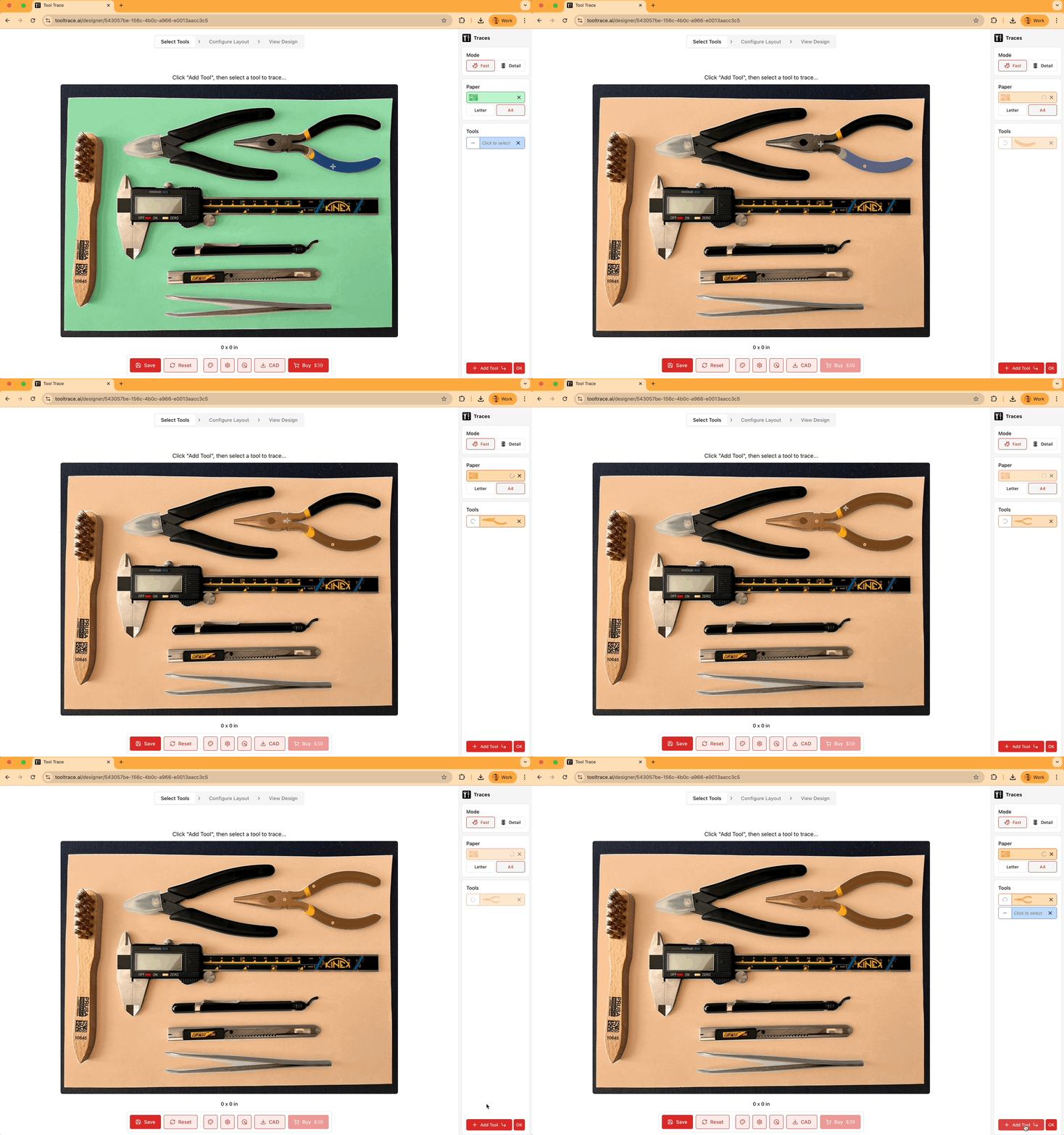
A continuación, haz clic en «Configure Layout» en el menú superior. Aquí puedes ajustar la posición de cada silueta de herramienta arrastrándola por el papel. Cuando esté satisfecho con la disposición, haga clic en «View Design» para inspeccionar el modelo 3D final. En esta vista, puede cambiar el color de la vista previa y ajustar el desplazamiento alrededor de cada silueta. Por último, haz clic en el botón «CAD» y selecciona el formato STL o 3MF para descargar tu modelo. Si eliges el formato STL, los archivos se descargarán como un archivo .ZIP, por lo que tendrás que descomprimirlo antes de cargar los modelos en PrusaSlicer. Solo queda laminar el modelo y enviarlo a tu impresora. ¡Y ya está!

Consejo profesional: Si tienes una impresora multimaterial (como la Original Prusa XL o la MMU), puedes asignar un color diferente a la parte inferior de los compartimentos. Esto hace que las siluetas de las herramientas destaquen aún más.
Organizadores Personalizados para IKEA SKÅDIS
Probablemente hayas oído hablar del popular sistema de paneles perforados SKÅDIS de IKEA. Es habitual verlo en talleres y espacios de creación de todo el mundo, y por una buena razón. Se trata de un panel versátil con puntos de anclaje estandarizados, diseñado para montarse en la pared o colocarse sobre un escritorio mediante soportes. Esto permite fijar diversos ganchos, estantes y soportes oficiales o creados por la comunidad, lo que lo convierte en un sistema de organización increíblemente flexible.
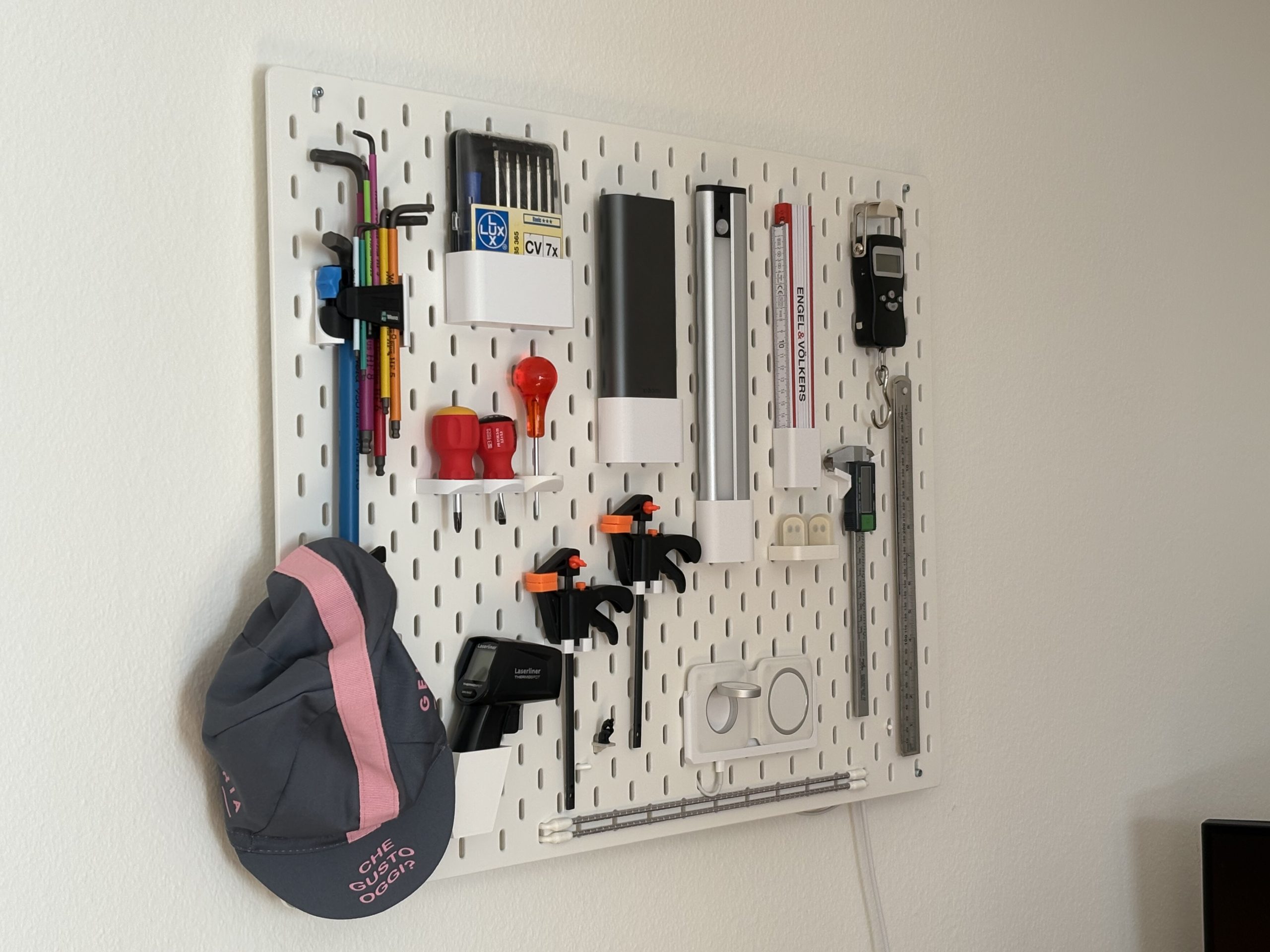
IKEA SKÅDIS con organizadores creados por Nicolas Mattia y su herramienta en línea SKÅPA
Pero, ¿qué ocurre cuando necesitas un contenedor con unas dimensiones específicas que IKEA no ofrece? Este es un escenario perfecto para la impresión 3D. Una herramienta ideal para esta tarea es SKÅPA, una práctica herramienta en línea para generar organizadores personalizados compatibles con SKÅDIS.¡.
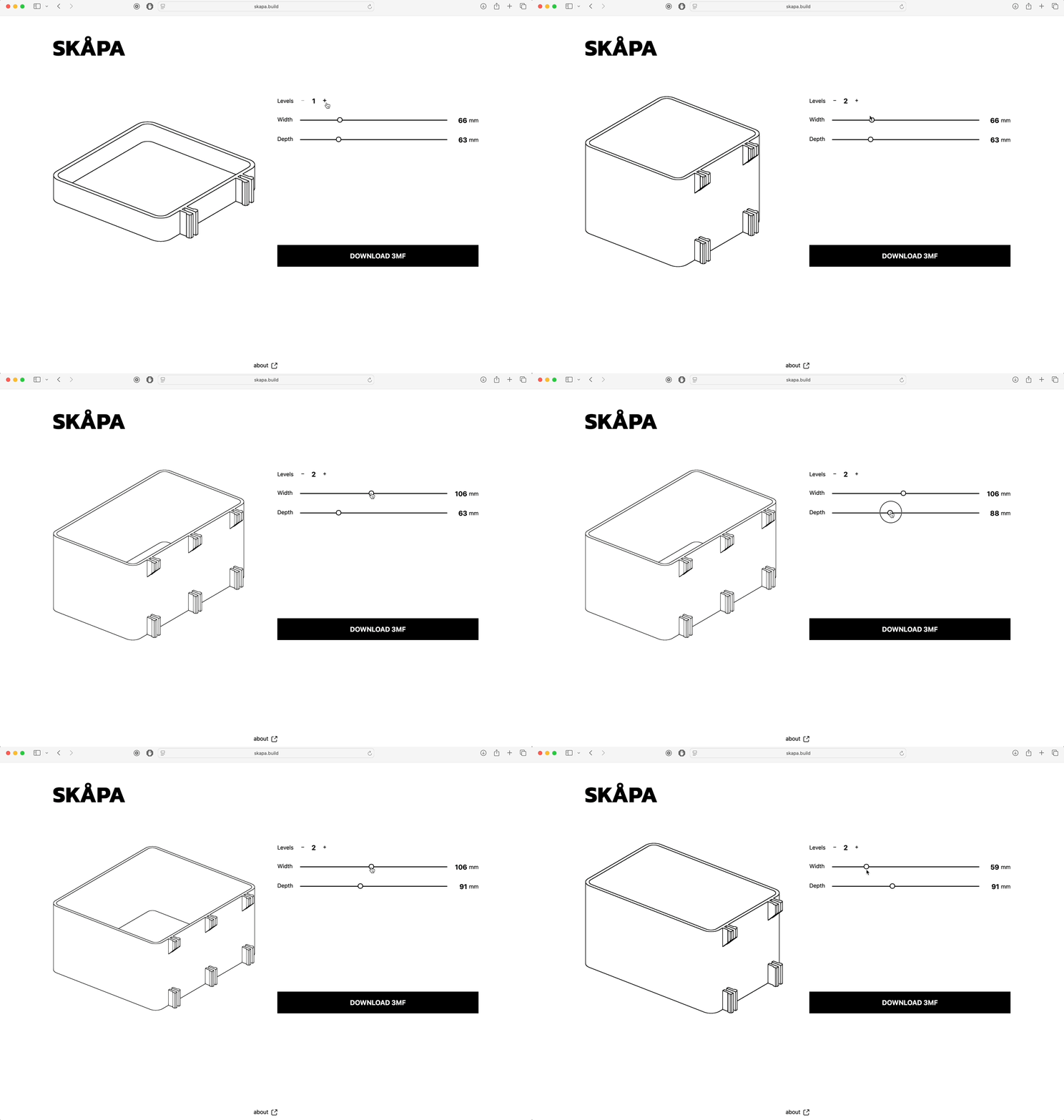
Como puede ver, la interfaz de usuario es muy sencilla y similar a la de Bento3D. Puedes establecer el ancho, la profundidad y los niveles deseados (que ajustan la altura de la caja y añaden automáticamente el número necesario de anclajes) arrastrando los controles deslizantes, haciendo clic en los botones de incremento/decremento o introduciendo los valores exactos. Comprueba la vista previa en 3D y, si estás satisfecho con el modelo, pulsa el botón Descargar 3MF. En cuestión de segundos, habrás creado un soporte/caja personalizado y del tamaño perfecto para tu tablero SKÅDIS. Para una organización aún mejor, puedes añadir una etiqueta con texto descriptivo al modelo en PrusaSlicer.

El creador de la herramienta SKÅPA, Nicolas Mattia, ha escrito un post de blog detallado sobre su desarrollo, y puedes encontrar muchos otros modelos 3D útiles suyos en su perfil de Printables. Más allá de su trabajo, el mundo de los accesorios SKÅDIS es enorme. En Printables, puedes encontrar innumerables proyectos comunitarios, como un soporte de bobinas de filamento popular o una amplia colección de diversos soportes.
Tu Taller, Tus Reglas
Independientemente del método que elijas, la modularidad de las cajas Bento, la precisión de las Shadow boards o la versatilidad del sistema SKÅDIS, ahora dispones de las herramientas necesarias para crear un espacio perfectamente organizado y adaptado a tus necesidades. Crea y combina cualquiera de ellas, enciende tu impresora 3D y disfruta de tu taller nuevo y ordenado.
¡Felices impresiones!
Lo siento, debes estar conectado para publicar un comentario.